

編輯:關於 Android 開發
NDK 對很多工程師來說帶著一股神秘感。近期為了避免 APK 被輕易反編譯,查了不少資料,其中就有人提到用 NDK 開發。懷著好奇看完一批教學後,我把整理心得寫成這篇入門筆記。
Android 從誕生起就支援 C/C++。眾所周知,Android SDK 以 Java 實現,因此第三方應用預設要用 Java 撰寫;但這並不代表「只能用 Java」。SDK 首次發布時,Google 就說明了 Dalvik 虛擬機支援 JNI 編程,也就是應用完全可以透過 JNI 呼叫自己的 C 動態庫,「Java + C」的模式一直可行。
問題在於配套不足:SDK 文件中找不到 JNI 的相關說明。就算你完成了 so 動態庫,它如何與應用一起打包成 APK 發布?程式複雜度上升、相容性難以兼顧、無法存取 Framework API、除錯更困難——這些障礙都得自行承擔。
於是 NDK(Native Development Kit)應運而生,讓「Java + C」從灰色地帶變成官方支援的開發方式。
1. 程式碼保護:APK 的 Java 層容易被反編譯,而 C/C++ 庫的反編譯難度高得多。
2. 重用現成開源庫:多數成熟開源庫都是 C/C++ 寫的。
3. 提升執行效率:把效能敏感的邏輯用 C 實作。
4. 便於移植:C/C++ 函式庫可以複用到其他嵌入式平台。
1. 它是一套工具的集合。NDK 幫助開發者快速產出 C/C++ 動態庫,並自動把 so 與 Java 應用打包成 APK。它內建交叉編譯器,並用 mk 檔隔離 CPU、平台、ABI 的差異——開發者只需修改 mk 檔說明「哪些檔案要編譯」「有什麼編譯選項」,就能產出 so。
2. 它提供一組穩定但功能有限的 API 標頭檔。Google 承諾這些 API 在後續版本中持續支援,內容包含 C 標準庫(libc)、數學庫(libm)、壓縮庫(libz)與 Log 庫(liblog)。
官方位址:https://developer.android.com/sdk/ndk/index.html
網路上流傳不少 Linux 下建置 NDK 的教學,但現在 Google 已經把流程簡化得很多,也支援多平台。以 Windows 為例:下載壓縮檔後直接解壓,把資料夾複製到任一磁碟即可,不需要安裝程式。
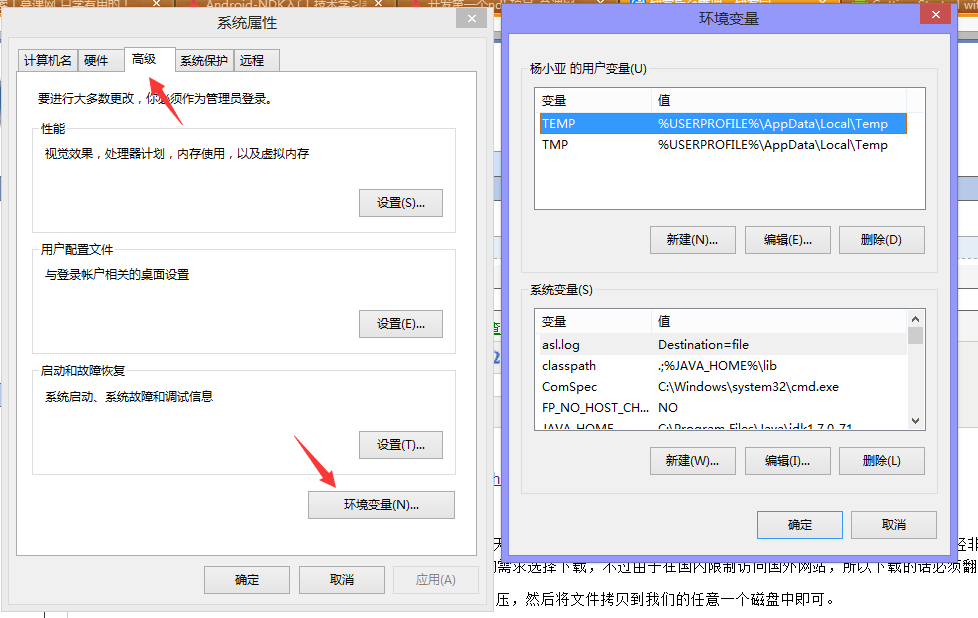
右鍵「我的電腦」→ 內容 → 進階系統設定 → 環境變數:
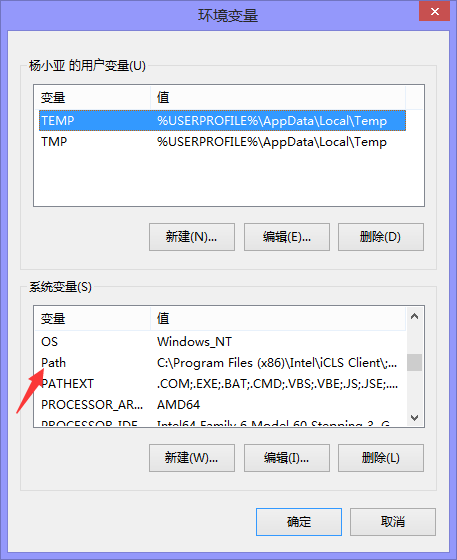
在系統變數中找到 Path,雙擊開啟,把 NDK 的安裝目錄接在最後:
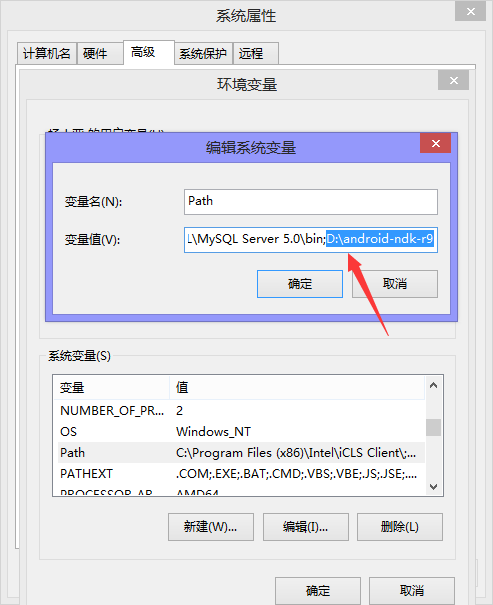
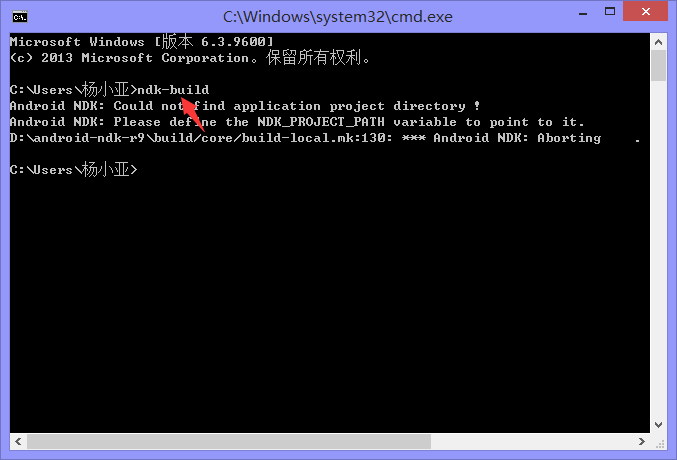
設定完成後,開啟 cmd 輸入 ndk-build 並執行,若有輸出資訊即代表設定成功:
執行範例前請先確認 Android 開發環境已就緒。開啟 Eclipse,在空白處右鍵選擇 Import → Android:
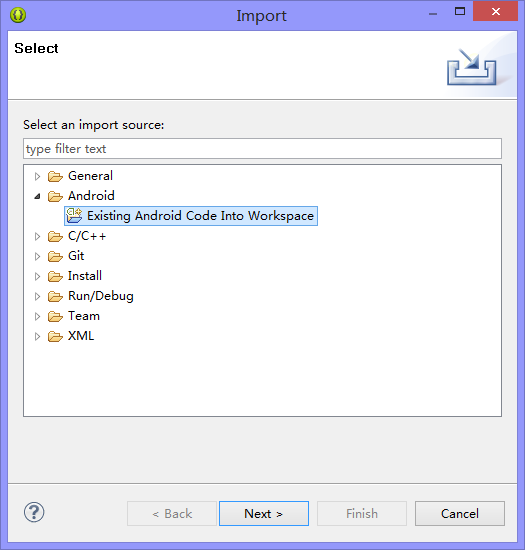
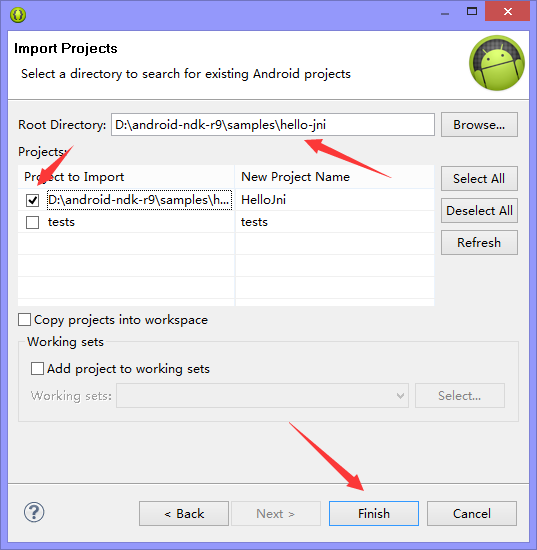
匯入後先看目錄結構:
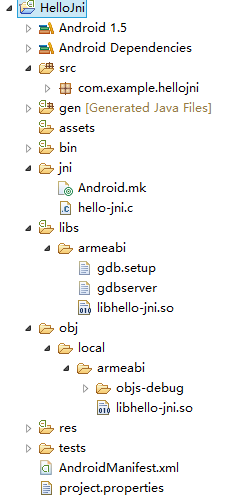
jni 目錄放的是 .c 原始碼,obj 目錄下的 .so 就是 NDK 編譯後的函式庫。剛匯入時專案裡還沒有 so,需要自行編譯:開啟 cmd,切換到專案目錄後執行 ndk-build。
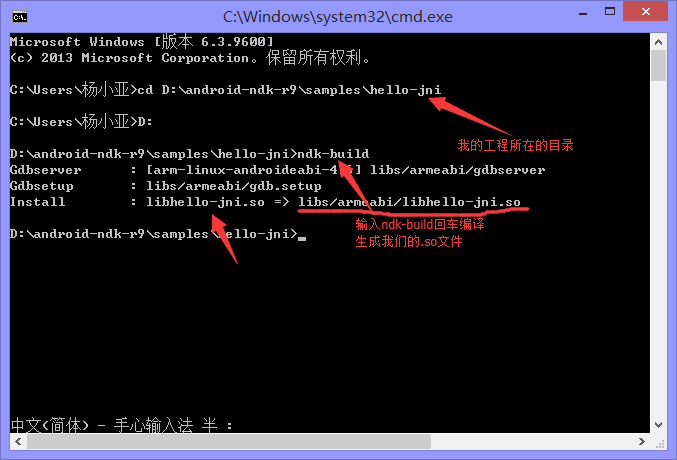
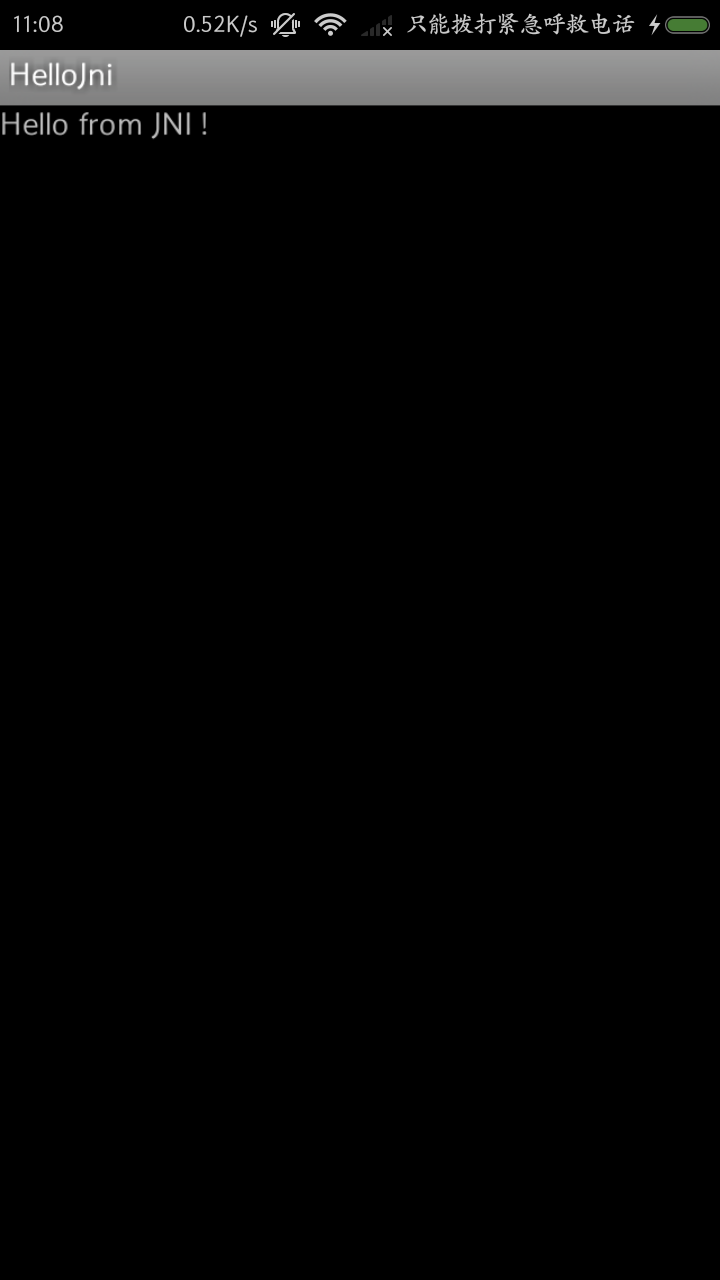
編譯完成後執行專案即可驗證:
 SQLite 基本用法完整教學(Android)
 一、基本操作 1. 繼承 SQLiteOpenHelper public class UserSqliteOpenHel
 App 單頁最佳輸入框數量:鍵盤遮擋與表單體驗的設計判斷
App 單頁最佳輸入框數量 表單設計不能只看視覺,還要考慮鍵盤彈起後是否遮擋輸入框。原文以不同 iPhone 解析度估算單頁可容納的輸入框數量,並延伸到手機 App 的通
 Android 大雜燴工程之 ListView 開發(二)與數據倉庫設計模式
 今天是放完假後工作的第一天,為了證明我不是一段幽靈代碼,先給各位看客老爺們道聲:祝大家節日
 ELK Stack 實戰(二)配置篇:從 Nginx 日誌到 Kibana 面板
上一篇完成了各元件的安裝,這一篇把每一個環節的設定檔逐一打開,看清楚資料是怎麼從 Nginx 日誌一路流到 Kibana 圖表上的。建議先讀完安裝篇再回到這裡。 原始文章