

編輯:關於 Android 開發
今天是放完假後工作的第一天,為了證明我不是一段幽靈代碼,先給各位看客老爺們道聲:祝大家節日愉快(過得不愉快那也是人之常情)。
我們繼續來談 ListView 的開發。上次講了適配器與布局模式,今天要說的是簡單卻很實用的點擊事件處理。之前的界面一進去就是和機器人對話,交互對象始終只有一個;這次我們仿照 QQ 的消息界面,做一個對象列表,點擊其中一項就能進入對應的聊天界面。話不多說,先上代碼。
新增布局文件 activity_chatlist.xml:
<!--{cke_protected}{C}%3C!%2D%2D%3Fxml%20version%3D%221.0%22%20encoding%3D%22utf-8%22%3F%2D%2D%3E--> <linearlayout xmlns:android="https://schemas.android.com/apk/res/android" android:layout_width="match_parent" android:layout_height="match_parent" android:orientation="horizontal"> <imageview android:id="@+id/iv_chatList_icon" android:layout_width="40dp" android:layout_height="40dp" android:layout_marginleft="@dimen/activity_vertical_margin"> <textview android:id="@+id/tv_chatList_account" android:layout_width="wrap_content" android:layout_height="match_parent" android:layout_marginleft="@dimen/activity_vertical_margin" android:gravity="center" android:textsize="@dimen/mid_text_size"> </textview></imageview></linearlayout>
新增兩個 Java 文件 ChatActivity.java:
package com.teachmodel.fragment; import android.app.Activity; import android.content.Intent; import android.os.Bundle; import android.view.View; import android.widget.Button; import android.widget.EditText; import android.widget.ListView; import com.teachmodel.R; import com.teachmodel.adapter.ChatAdapter; import com.teachmodel.bean.Chat; import java.util.ArrayList; import java.util.Hashtable; import java.util.List; public class ChatActivity extends Activity { private ListView mListView; private List mList; private ChatAdapter mChatAdapter; private Hashtable ansChats; private EditText et_chat; private Button btn_chat; private String chatName; private int chatIcon; @Override public void onCreate(Bundle savedInstanceState) { super.onCreate(savedInstanceState); setContentView(R.layout.fragment_first); init(); } private void init() { Intent intent = getIntent(); chatName = intent.getStringExtra("account"); chatIcon = intent.getIntExtra("icon", 0); et_chat = (EditText) findViewById(R.id.et); btn_chat = (Button) findViewById(R.id.btn); mListView = (ListView) findViewById(R.id.lv_chat_list); mList = new ArrayList<>(); ansChats = new Hashtable<>(); ansChats.put("Hi", "Hello"); ansChats.put("What is your name?", "My name is DuBe."); ansChats.put("What?DouBi?", "Yeah...."); ansChats.put("Ha...,How interesting", "Thank you."); mChatAdapter = new ChatAdapter(mList, this); mListView.setAdapter(mChatAdapter); btn_chat.setOnClickListener(new View.OnClickListener() { @Override public void onClick(View v) { Chat mChat = new Chat(); mChat.setName("白馬秋風"); mChat.setIcon(R.mipmap.my); mChat.setMessage(et_chat.getText().toString()); mChatAdapter.addItem(mChat); getAns(et_chat.getText().toString()); et_chat.setText(""); } }); } private void getAns(String question) { Chat mChat = new Chat(); mChat.setName(chatName); mChat.setIcon(chatIcon); if (ansChats.get(question) != null) { mChat.setMessage(ansChats.get(question)); } else { mChat.setMessage("I dont know what you ask?"); } mChatAdapter.addItem(mChat); mListView.setSelection(mListView.getBottom()); } }
ChatListAdapter.java:
package com.teachmodel.adapter; import android.content.Context; import android.view.LayoutInflater; import android.view.View; import android.view.ViewGroup; import android.widget.BaseAdapter; import android.widget.ImageView; import android.widget.TextView; import com.teachmodel.R; import com.teachmodel.bean.Chat; import java.util.List; public class ChatListAdapter extends BaseAdapter { private List chatList; private LayoutInflater mLayoutInflater; public ChatListAdapter(List chatList, Context context) { this.chatList = chatList; this.mLayoutInflater = LayoutInflater.from(context); } @Override public int getCount() { return chatList.size(); } @Override public Object getItem(int position) { return chatList.get(position); } @Override public long getItemId(int position) { return position; } @Override public View getView(int position, View convertView, ViewGroup parent) { ViewHolder mViewHolder; if (convertView == null) { convertView = mLayoutInflater.inflate(R.layout.item_chatlist, null); mViewHolder = new ViewHolder(); mViewHolder.iv = (ImageView) convertView.findViewById(R.id.iv_chatList_icon); mViewHolder.tv = (TextView) convertView.findViewById(R.id.tv_chatList_account); convertView.setTag(mViewHolder); } else { mViewHolder = (ViewHolder) convertView.getTag(); } mViewHolder.tv.setText(chatList.get(position).getName()); mViewHolder.iv.setImageResource(chatList.get(position).getIcon()); return convertView; } class ViewHolder { ImageView iv; TextView tv; } }
再修改 FirstFragment.java:
package com.teachmodel.fragment; import android.content.Intent; import android.os.Bundle; import android.support.annotation.Nullable; import android.support.v4.app.Fragment; import android.view.LayoutInflater; import android.view.View; import android.view.ViewGroup; import android.widget.AdapterView; import android.widget.ListView; import com.teachmodel.R; import com.teachmodel.adapter.ChatListAdapter; import com.teachmodel.bean.Chat; import java.util.ArrayList; import java.util.List; public class FirstFragment extends Fragment { private View v; private ListView lv; private List mList; private int[] iconLab = {R.mipmap.ic_launcher, R.mipmap.usericon, R.mipmap.my}; private String[] nameLab = {"機器人", "管理員", "夜的風衣"}; @Nullable @Override public View onCreateView(LayoutInflater inflater, ViewGroup container, Bundle savedInstanceState) { v = inflater.inflate(R.layout.activity_chatlist, null); init(); initData(); return v; } private void init() { lv = (ListView) v.findViewById(R.id.lv_chatList); lv.setOnItemClickListener(new AdapterView.OnItemClickListener() { @Override public void onItemClick(AdapterView parent, View view, int position, long id) { Intent intent = new Intent(getActivity(), ChatActivity.class); intent.putExtra("account", mList.get(position).getName()); intent.putExtra("icon", mList.get(position).getIcon()); startActivity(intent); } }); } private void initData() { mList = new ArrayList<>(); for (int i = 0; i < 3; i++) { Chat mChat = new Chat(); mChat.setName(nameLab[i]); mChat.setIcon(iconLab[i]); mList.add(mChat); } ChatListAdapter mChatListAdapter = new ChatListAdapter(mList, getActivity()); lv.setAdapter(mChatListAdapter); } }
記得在 AndroidManifest.xml 中注册新的 Activity 組件。至此我們運行一下看看效果:
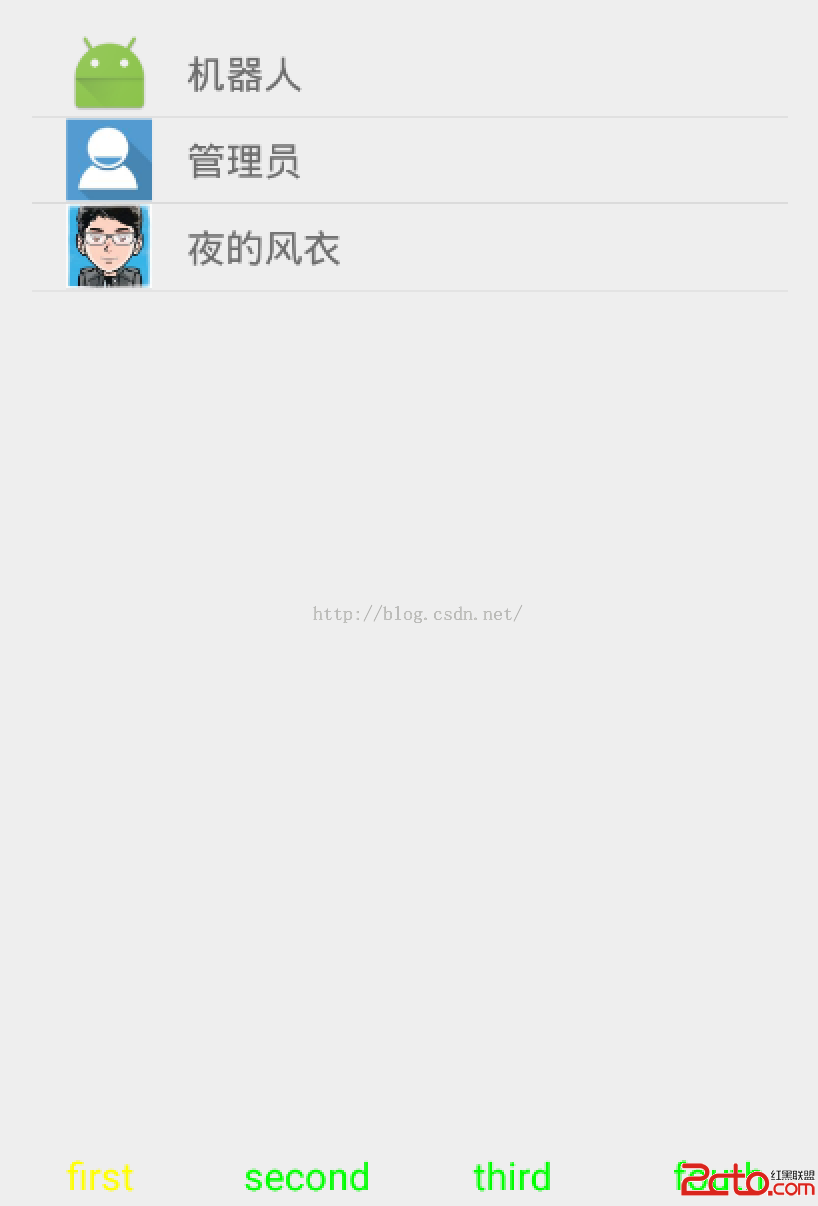
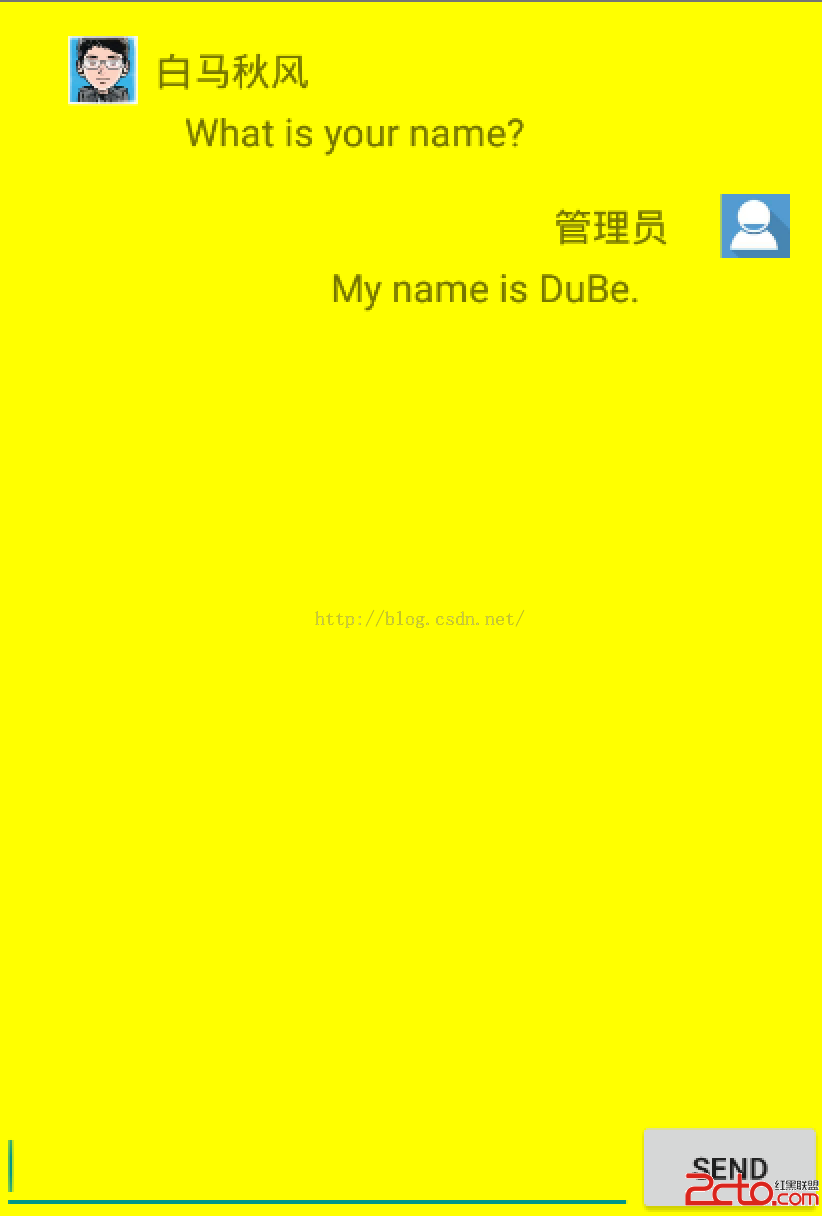
嗯哼,略略一看效果還不錯。我們來分析一下代碼,先補充上次沒講的適配器 getView() 方法:
public View getView(int position, View convertView, ViewGroup parent) {
ViewHolder mViewHolder;
if (convertView == null) {
convertView = mLayoutInflater.inflate(R.layout.item_chatlist, null);
mViewHolder = new ViewHolder();
mViewHolder.iv = (ImageView) convertView.findViewById(R.id.iv_chatList_icon);
mViewHolder.tv = (TextView) convertView.findViewById(R.id.tv_chatList_account);
convertView.setTag(mViewHolder);
} else {
mViewHolder = (ViewHolder) convertView.getTag();
}
mViewHolder.tv.setText(chatList.get(position).getName());
mViewHolder.iv.setImageResource(chatList.get(position).getIcon());
return convertView;
}
第一行就看到了 ViewHolder 內部類。它其實是對布局文件 item_chatlist 中控件的一次抽象:類裡有一個 ImageView 和一個 TextView,恰好對應布局裡的兩個控件。接下來的代碼判斷 convertView 是否已存在,沒有就重新實例化,有就直接複用。這樣說有點抽象,我們打個比方:把程序比作教官,把要實例化的對象看作一排報名的隊員。教官知道總人數,但不知道誰已經領了身份卡(ViewHolder),於是他開始點名:
先判斷你有沒有身份卡,沒有就發一張並把姓名、頭像寫上;有了就直接拿出來核對信息。convertView.setTag(mViewHolder) 就是給每個 view 貼上身份標記,之後用 getTag() 取回即可,避免每次都重新 findViewById,這正是 ViewHolder 模式的性能價值所在。
講完適配器的工作原理,再來看看 ListView 如何響應點擊事件。
ListView 的點擊事件很簡單,實例化後調用 setOnItemClickListener 即可:
lv.setOnItemClickListener(new AdapterView.OnItemClickListener() {
@Override
public void onItemClick(AdapterView parent, View view, int position, long id) {
Intent intent = new Intent(getActivity(), ChatActivity.class);
intent.putExtra("account", mList.get(position).getName());
intent.putExtra("icon", mList.get(position).getIcon());
startActivity(intent);
}
});
這裡的 position 就是你點擊的是列表第幾項。
就這樣,ListView 的講解先到這裡。接下來我們談談數據倉庫的設計模式。
在講這個概念之前,先看看我們的程序:所有數據都在 Activity 裡生成,也就是說 Activity 不僅要定義變量、管理變量、獲取控件、處理監聽事件,還要生成並處理數據、管理跳轉邏輯、管理自身生命周期……讓一個類扛下這麼多職責,顯然不利於維護。怎麼辦呢?只要做一下職能分離——把數據的生成與處理單獨抽出來,Activity 只負責獲取數據集合即可,這就是所謂的數據倉庫設計。我們來看具體實現。
新增 ChatLab.java:
package com.teachmodel.bean; import com.teachmodel.R; import java.util.ArrayList; import java.util.Hashtable; import java.util.List; public class ChatLab { private static ChatLab mChatLab; private static List mList; private Hashtable ansChats; private int[] iconLab = {R.mipmap.ic_launcher, R.mipmap.usericon, R.mipmap.my}; private String[] nameLab = {"機器人", "管理員", "夜的風衣"}; private ChatLab() { mList = new ArrayList<>(); for (int i = 0; i < 3; i++) { Chat mChat = new Chat(); mChat.setName(nameLab[i]); mChat.setIcon(iconLab[i]); mList.add(mChat); } ansChats = new Hashtable<>(); ansChats.put("Hi", "Hello"); ansChats.put("What is your name?", "My name is DuBe."); ansChats.put("What?DouBi?", "Yeah...."); ansChats.put("Ha...,How interesting", "Thank you."); } public static ChatLab getInstance() { if (mChatLab == null) { mChatLab = new ChatLab(); } return mChatLab; } public List getList() { return mList; } public Hashtable getAns() { return ansChats; } }
然後相應地修改 FirstFragment.java 和 ChatActivity.java,让它们都通過 ChatLab.getInstance() 來獲取數據,而不再各自生成:
// ChatActivity 中 ansChats = ChatLab.getInstance().getAns(); // FirstFragment 中 mList = ChatLab.getInstance().getList();
運行後即可得出同樣的效果。有人可能會問:這種設計模式有什麼用?難道能提升運行效率?老實說,它未必能提升效率,甚至可能略微影響效率。但設計模式的目的本來就是為了方便管理與編程,運行效率更多取決於算法。代碼只有幾行時,有沒有模式都無所謂;可一旦上升到幾千甚至上萬行,設計模式的重要性就凸顯出來了。以數據倉庫為例,如果很多地方都要用到相同數據,每次都重新生成、初始化,不如把數據和取數據的方法集中管理,需要時直接調用即可,既理清思路又便於修改。
今天就說到這裡,感謝各位看客老爺們的圍觀。
 Android Activity 啟動模式:singleInstance 獨立任務棧解析
singleInstance 是四種啟動模式中較為特殊的一種。它要求 Activi
 徹底搞懂 Git:從核心概念到日常操作的完整解析
 Git 詳解 自從 Android 興起以來,Git 就一直是主流的版本管理工具。然而,很多人是從 SVN 開始使用的,
 自定義 TabHost 與 TabWidget 樣式的完整實作
打造自定義樣式的 TabHost 底部菜單 本文以京東商城、新浪微博的底部菜單欄為參考,示範如何自定義 TabHost 與 TabWidget 的外觀,做出屬於自己的底部
 Android 網絡圖片查看器的實現與踩坑記錄
今天來實現一下 Android 下的一款簡單的網絡圖片查看器,界面如下:布局程式碼如下:<LinearLayout x