

編輯:關於 Android 開發
標簽(空格分隔):Android 基礎入門教程
本節帶給大家的是 Android 中 Camera 的使用,簡單來說就是拍照。無非兩種方式:一是調用系統自帶相機拍照,然後取得拍照後的圖片;二是自己寫一個拍照頁面。本節我們來寫兩個簡單的例子,體驗這兩種情況。
我們只需下面幾行程式碼即可調用系統相機,拍照後相機會返回一個 intent 給 onActivityResult,intent 的 extra 部分包含一個編碼過的 Bitmap:
Intent it = new Intent(MediaStore.ACTION_IMAGE_CAPTURE); startActivityForResult(it,Activity.DEFAULT_KEYS_DIALER); //重寫onActivityResult方法 @Override protected void onActivityResult(int requestCode, int resultCode, Intent data) { if(requestCode == Activity.RESULT_OK){ Bundle bundle = data.getExtras(); Bitmap bitmap = (Bitmap) bundle.get(data); img_show.setImageBitmap(bitmap); } }
執行效果圖:
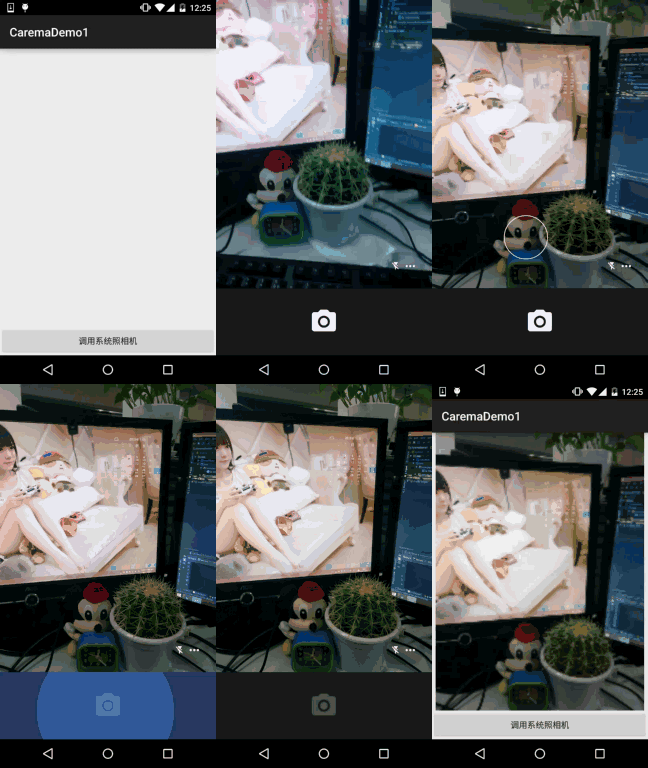
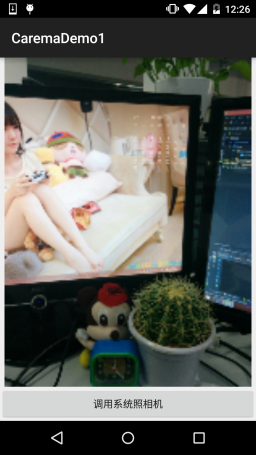
畢竟是編碼過後的 Bitmap,畫質較為模糊。而且拍完的圖片預設不會保存到本地,我們可以自己寫程式碼把圖片保存到 SD 卡裡再顯示,這樣的圖片會清晰很多。程式碼如下:
//定義一個保存圖片的File變量 private File currentImageFile = null; //在按鈕點擊事件處寫上這些東西,這些是在SD卡創建圖片文件的: @Override public void onClick(View v) { File dir = new File(Environment.getExternalStorageDirectory(),pictures); if(dir.exists()){ dir.mkdirs(); } currentImageFile = new File(dir,System.currentTimeMillis() + .jpg); if(!currentImageFile.exists()){ try { currentImageFile.createNewFile(); } catch (IOException e) { e.printStackTrace(); } } Intent it = new Intent(MediaStore.ACTION_IMAGE_CAPTURE); it.putExtra(MediaStore.EXTRA_OUTPUT, Uri.fromFile(currentImageFile)); startActivityForResult(it, Activity.DEFAULT_KEYS_DIALER); } //onActivityResult: @Override protected void onActivityResult(int requestCode, int resultCode, Intent data) { if (requestCode == Activity.DEFAULT_KEYS_DIALER) { img_show.setImageURI(Uri.fromFile(currentImageFile)); } }
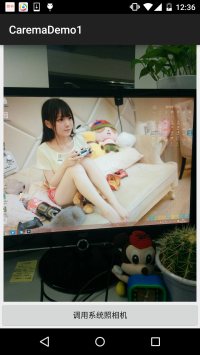
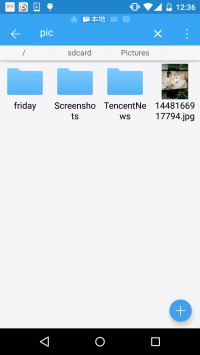
執行結果如下,可以看到比前面那個清晰多了:
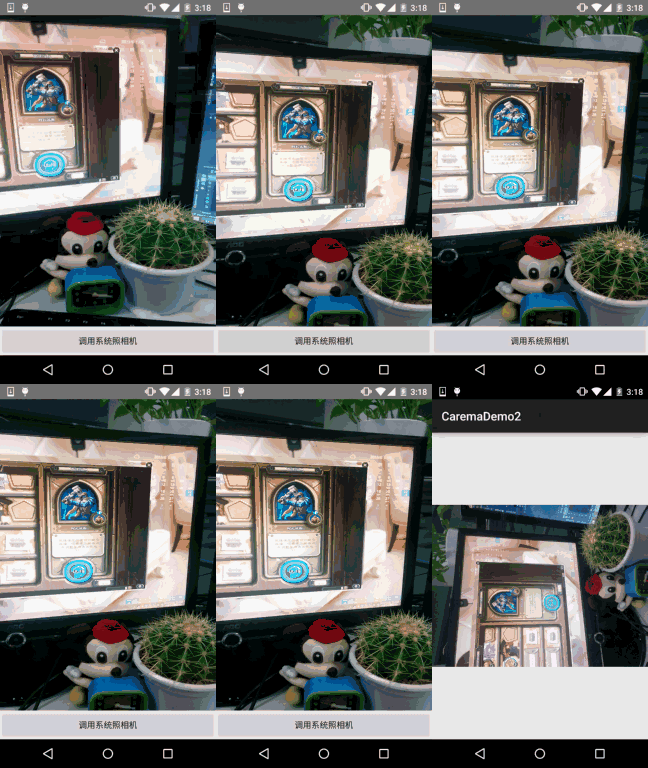
這裡我們需要用一個 SurfaceView 作為預覽介面,使用起來非常簡單。
執行效果圖:
代碼實現:
佈局代碼 activity_main.xml:一個簡單的 SurfaceView + Button
MainActivity.java:
public class MainActivity extends AppCompatActivity { private SurfaceView sfv_preview; private Button btn_take; private Camera camera = null; private SurfaceHolder.Callback cpHolderCallback = new SurfaceHolder.Callback() { @Override public void surfaceCreated(SurfaceHolder holder) { startPreview(); } @Override public void surfaceChanged(SurfaceHolder holder, int format, int width, int height) { } @Override public void surfaceDestroyed(SurfaceHolder holder) { stopPreview(); } }; @Override protected void onCreate(Bundle savedInstanceState) { super.onCreate(savedInstanceState); setContentView(R.layout.activity_main); bindViews(); } private void bindViews() { sfv_preview = (SurfaceView) findViewById(R.id.sfv_preview); btn_take = (Button) findViewById(R.id.btn_take); sfv_preview.getHolder().addCallback(cpHolderCallback); btn_take.setOnClickListener(new View.OnClickListener() { @Override public void onClick(View v) { camera.takePicture(null, null, new Camera.PictureCallback() { @Override public void onPictureTaken(byte[] data, Camera camera) { String path = ; if ((path = saveFile(data)) != null) { Intent it = new Intent(MainActivity.this, PreviewActivity.class); it.putExtra(path, path); startActivity(it); } else { Toast.makeText(MainActivity.this, 保存照片失敗, Toast.LENGTH_SHORT).show(); } } }); } }); } //保存臨時文件的方法 private String saveFile(byte[] bytes){ try { File file = File.createTempFile(img,); FileOutputStream fos = new FileOutputStream(file); fos.write(bytes); fos.flush(); fos.close(); return file.getAbsolutePath(); } catch (IOException e) { e.printStackTrace(); } return ; } //開始預覽 private void startPreview(){ camera = Camera.open(); try { camera.setPreviewDisplay(sfv_preview.getHolder()); camera.setDisplayOrientation(90); //讓相機旋轉90度 camera.startPreview(); } catch (IOException e) { e.printStackTrace(); } } //停止預覽 private void stopPreview() { camera.stopPreview(); camera.release(); camera = null; } }
最後是另一個 PreviewActivity.java,這裡只是把圖片顯示到介面上而已:
/** * Created by Jay on 2015/11/22 0022. */ public class PreviewActivity extends AppCompatActivity { @Override public void onCreate(Bundle savedInstanceState) { super.onCreate(savedInstanceState); ImageView img = new ImageView(this); String path = getIntent().getStringExtra(path); if(path != null){ img.setImageURI(Uri.fromFile(new File(path))); } setContentView(img); } }
別忘了加上權限:
另外要特別說明的一點是:假如 Camera 沒有釋放掉,那麼下次調用 Camera 就會報錯,錯誤內容是 java.lang.RuntimeException: fail to connect to camera service。因此,需要對 Camera 進行 release();若一直報上述錯誤,請重啟手機。
 Android 進程絕殺技 force-stop 全透視:從 adb 指令到 AMS 內部清理機制
一、概述 為什麼需要 force-stop Android 開源生態的 App 不計其數,百家爭鳴,都想在這場大爭之世裡覓得一席之地。然而系統資源有限,若每個 App 都
 WaveView 水面波浪控制項:電量與容量視覺化
 WaveView 是以水面波浪呈現數值變化的自定義 View,常用於顯示電量、能量或容量等資訊,視覺效果生動直觀。
 Cordova 自定義插件開發完整流程:從環境建置到 plugin.xml 配置
 因為工作需要在專案裡加一個自訂插件,折騰了好一陣子終於做出最簡單的版本,平台是 Andr
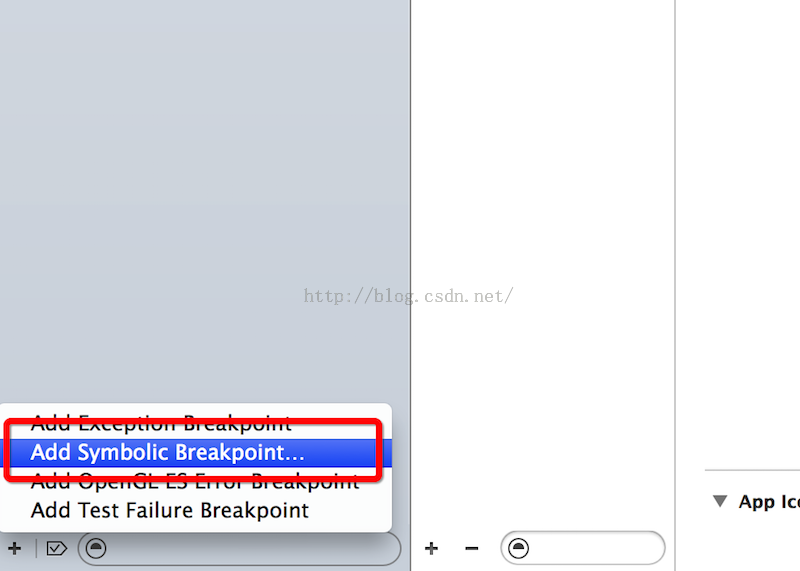 用全域象徵斷點自動掛載 Reveal,換專案不必重新設定
網路上多數 Reveal 的載入教學,都是把 Reveal.framework 拖進專案裡,缺點很明顯:每換一個專案就得重做一次。其實只要在 Xcode 裡設定一個「全域