

編輯:關於 Android 開發
在實際開發中,當應用需要向使用者確認某項操作、展示一段提示資訊,或是回報「正在處理中」的狀態時,對話框(Dialog)是最直覺也最常見的互動方式。本文整理了 Android 中最常使用的幾種對話框寫法,從最基礎的通知型對話框一路談到進度條,並附上可直接套用的程式碼。
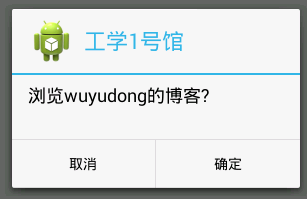
只需要透過 AlertDialog.Builder 設定標題、圖示、訊息與按鈕,就能快速建立一個具備「確定/取消」互動的提示框。以下範例在按下確定鈕後會開啟指定網址:
public void click1(View view) {
    AlertDialog.Builder builder = new Builder(this);
    builder.setTitle("工學1號館");
    builder.setIcon(R.drawable.ic_launcher);
    builder.setMessage("瀏覽wuyudong的部落格?");
    builder.setPositiveButton("確定", new OnClickListener() {
        @Override
        public void onClick(DialogInterface dialog, int which) {
            Uri uri = Uri.parse("https://www.wuyudong.com/");// 開啟連結
            Intent intent = new Intent(Intent.ACTION_VIEW, uri);
            startActivity(intent);
        }
    });
    builder.setNegativeButton("取消", new OnClickListener() {
        @Override
        public void onClick(DialogInterface dialog, int which) {
            dialog.cancel();
        }
    });
    AlertDialog dialog = builder.create();
    dialog.show();
}
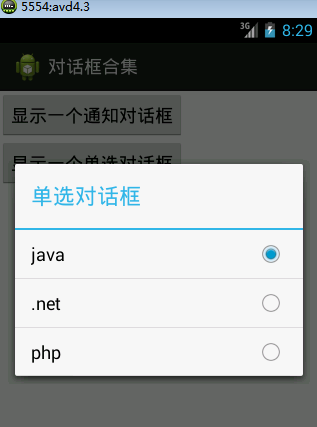
當需要讓使用者從多個選項中「二選一」時,可以使用 setSingleChoiceItems()。第二個參數代表預設被選中的項目索引,按下項目後即可透過 Toast 回饋目前選擇:
public void click2(View view) {
    AlertDialog.Builder builder = new Builder(this);
    builder.setTitle("單選對話框");
    final String[] items = new String[] { "java", ".net", "php" };
    builder.setSingleChoiceItems(items, 0, new OnClickListener() {
        @Override
        public void onClick(DialogInterface dialog, int which) {
            Toast.makeText(MainActivity.this, items[which] + "被點擊了", 0).show();
        }
    });
    builder.show();
}
若需要勾選多個項目,改用 setMultiChoiceItems() 即可。它多了一個布林陣列參數,用來指定哪些項目在開啟時屬於勾選狀態;回呼中的 isChecked 則能取得當下的勾選結果:
public void click3(View view) {
    AlertDialog.Builder builder = new Builder(this);
    builder.setTitle("多選對話框");
    final String[] items = new String[] { "java", ".net", "php", "C++" };
    builder.setMultiChoiceItems(items, new boolean[] { true, false, false, true }, new OnMultiChoiceClickListener() {
        @Override
        public void onClick(DialogInterface dialog, int which, boolean isChecked) {
            Toast.makeText(MainActivity.this, items[which] + isChecked, 0).show();
        }
    });
    builder.setNegativeButton("取消", new OnClickListener() {
        @Override
        public void onClick(DialogInterface dialog, int which) {
            dialog.cancel();
        }
    });
    builder.show();
}
如果要在背景任務執行期間給使用者一個「請稍候」的等待提示,ProgressDialog 相當合適。最簡單的用法是直接呼叫 show():
ProgressDialog.show(ProgressDialogActivity.this, "請稍等", "數據正在加載中...", true);
此外,可以透過 setProgressStyle() 切換兩種風格:
- ProgressDialog.STYLE_SPINNER:旋轉式進度條(預設風格)
- ProgressDialog.STYLE_HORIZONTAL:橫向長條進度條
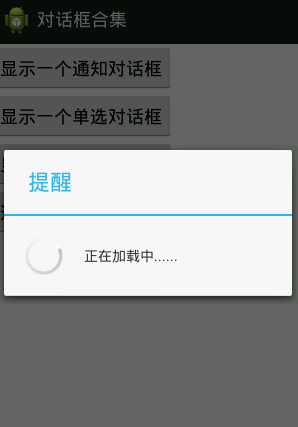
public void click4(View view) {
    ProgressDialog pd = new ProgressDialog(this);
    pd.setTitle("提醒");
    pd.setMessage("正在加載中......");
    pd.show();
}
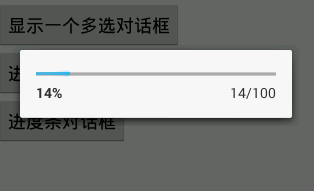
若要使用橫向進度條並即時更新進度,可以搭配背景執行緒,定時呼叫 setProgress(),完成後再 dismiss():
public void click5(View view) {
    final ProgressDialog pd = new ProgressDialog(this);
    pd.setProgressStyle(ProgressDialog.STYLE_HORIZONTAL);
    pd.setMax(100);
    pd.show();
    new Thread() {
        public void run() {
            for (int i = 0; i < 100; i++) {
                pd.setProgress(i);
                try {
                    Thread.sleep(20);
                } catch (InterruptedException e) {
                    e.printStackTrace();
                }
            }
            pd.dismiss();
        };
    }.start();
}
掌握以上四種寫法,就能應付絕大多數需要與使用者互動的提示情境了。
 用 startActivityForResult 在兩個 Activity 間傳遞資料的完整實作
 在 Android 開發中,Activity 之間的資料回傳一直是常見需
 BLE-NRF51822 教程(八):實作動態廣播
 本講示範如何實現動態廣播,教程基於 9.0 SDK 中的 Uart 範例。 實現動態廣播的核心思路是:廣播 → 停止廣
 我們為什麼要在 Android 中用 RxJava:從需求變更的痛點談起
最近 RxJava 風生水起,不學一下都不好意思了。本人也是初學,一開始確實覺得程式碼好像更複雜、更難懂了。後来看了一篇外文,感同身受,簡單翻譯整理如下。本文著重說明使
 編譯 Android 源碼(三):在 Ubuntu 上安裝 JDK 6
 對於 Android 2.3 以後的版本,編譯環境需要使用 JDK 6(即 JDK 1.6),而非