

編輯:關於 Android 開發
網路上多數 Reveal 的載入教學,都是把 Reveal.framework 拖進專案裡,缺點很明顯:每換一個專案就得重做一次。其實只要在 Xcode 裡設定一個「全域象徵斷點(Symbolic Breakpoint)」,就能一勞永逸,之後不管開哪個專案都會自動生效。
1. 在 Xcode 開啟任一 iOS 專案,選擇選單 View → Navigators → Show Breakpoint Navigator。
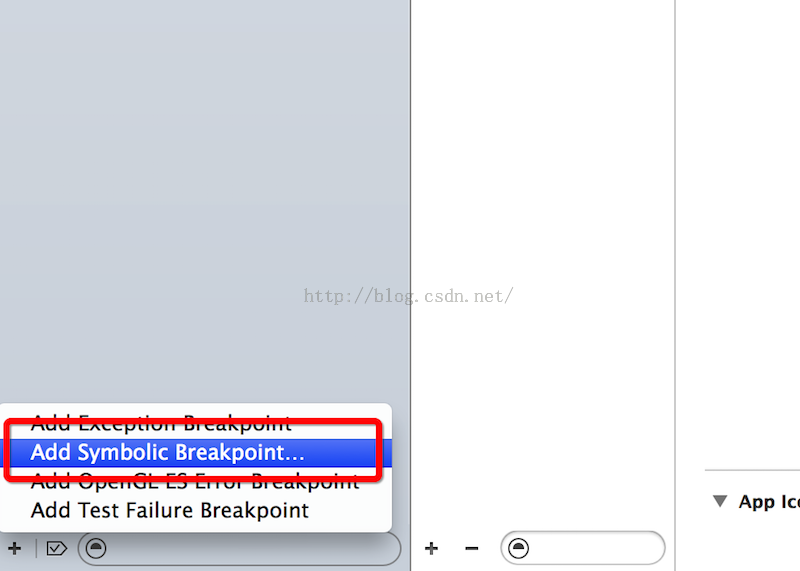
2. 在左側導覽面板下方點「+」,選擇 Add Symbolic Breakpoint:
3. 在彈出面板的 Symbol 欄位填入 UIApplicationMain:
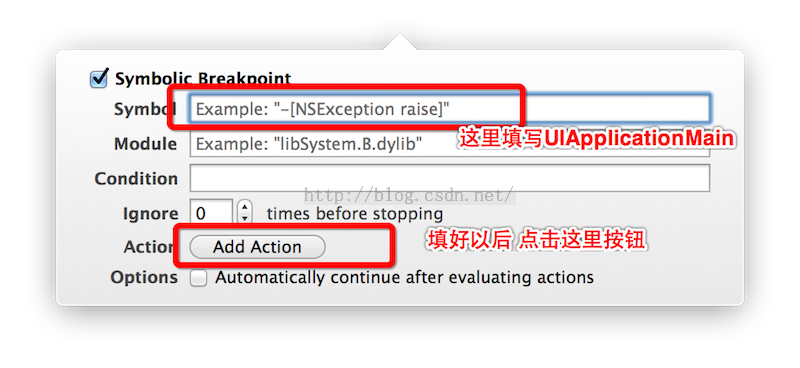
4. 點擊 Add Action 按鈕:
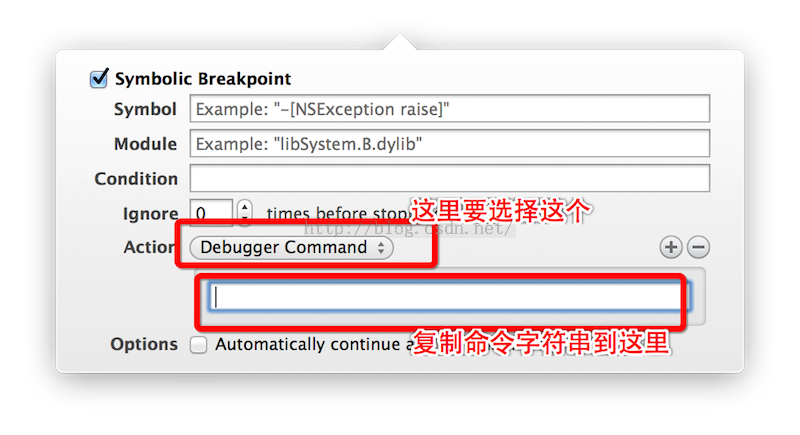
5. 把下面這段指令貼進編輯框:
expr (Class)NSClassFromString(@"IBARevealLoader") == nil ? (void *)dlopen("/Applications/Reveal.app/Contents/SharedSupport/iOS-Libraries/libReveal.dylib", 0x2) : ((void*)0)
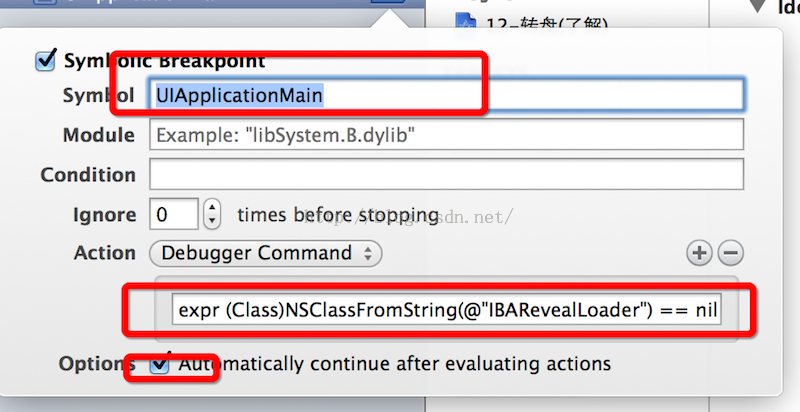
這段指令的意思是:先檢查 IBARevealLoader 這個類別是否已載入,若尚未載入就動態載入 Reveal 的 dylib。
其中路徑字串為:
/Applications/Reveal.app/Contents/SharedSupport/iOS-Libraries/libReveal.dylib
請確認磁碟上真的存在這個檔案。正常情況下,只要把 Reveal 安裝在 Applications 目錄就不會出問題。
6. 勾選 Automatically continue after evaluating actions。不勾的話每次執行專案都會在斷點停一次;勾選後程式會直接繼續運行。
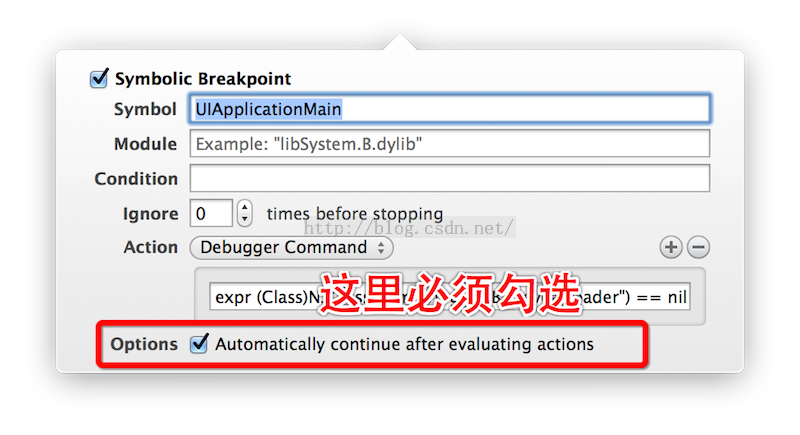
7. 在新建立的斷點上按右鍵,選擇 Move Breakpoint To → User(把斷點從專案層級提升到使用者層級):

這一步是關鍵:斷點若留在專案層級,換專案後就失效了;移到 User 才是全域生效。
設定完成後,執行任一專案,若 Xcode 主控台出現對應的 log,代表 Reveal 已被正確掛載:

接著啟動 Reveal:
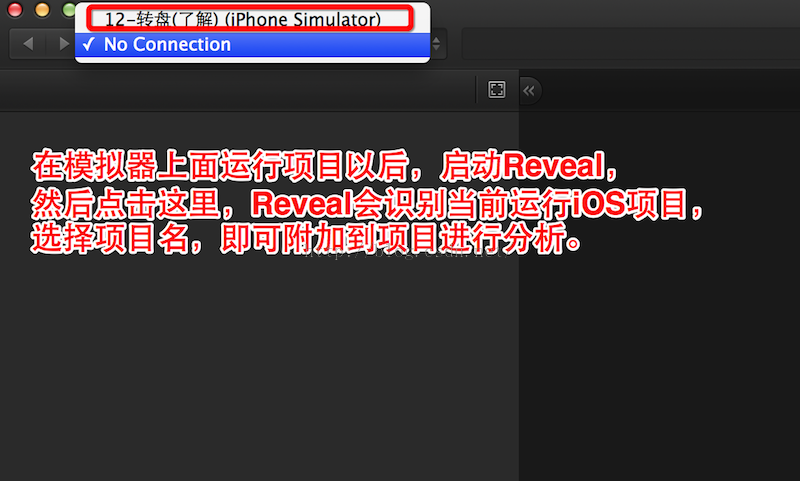
實際看一下效果:
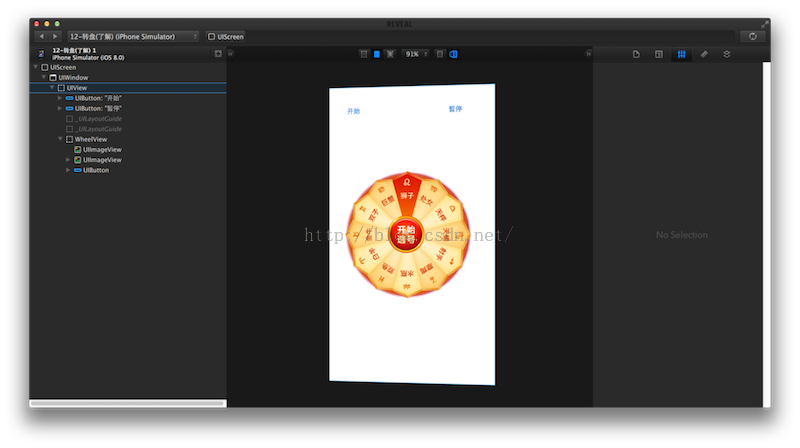
從這張 demo 截圖就能感受到 Reveal 的價值:視圖階層一目了然,特別是面對那些用 frame 硬排出來、結構不規則的複雜 UI,除錯效率提升非常明顯。往後分析任何專案,都可以直接開啟 Reveal 檢視,不用再為每個專案重複設定一次。
 JRebel for Android 1.0 發布:告別頻繁重編譯的開發利器
 什麼是JRebel for Android? 它是一款Android Studio插件,允
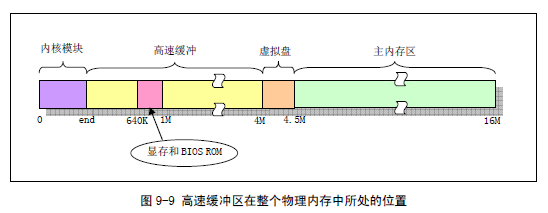 Linux 0.11 內核緩衝區機制概覽
緩衝區的角色 Linux 0.11 的高速緩衝區位於核心與區塊裝置之間,用來暫存 recently read 的磁碟資料,減少重複 I/O。初始化時,系統會從緩衝區兩端建
 MPAndroidChart 圖表庫實戰:餅圖、折線圖與柱狀圖一次學會
用 MPAndroidChart 打造靈活的統計圖表 MPAndroidChart 是一款相當好用的開源圖表庫,它不僅能在 Android 裝置上繪製各種類型的統計圖表,
 Android 百度地圖 API 集成(一):完成基礎地圖顯示
 在把百度地圖 API 整合進 App 的過程中,筆者踩過一些坑,特此開篇記錄。以下直接進入實作。 1. 建