

編輯:關於 Android 開發
在 Android 開發社群裡,經常有人詢問 Android 的 Log 到底怎麼用。今天就把這些常用方法整理成一篇完整的入門指南,希望能幫助剛入門的朋友快速上手。
android.util.Log 常用的方法有五個:Log.v()、Log.d()、Log.i()、Log.w() 以及 Log.e(),它們的首字母分別對應 VERBOSE、DEBUG、INFO、WARN、ERROR 五個等級。
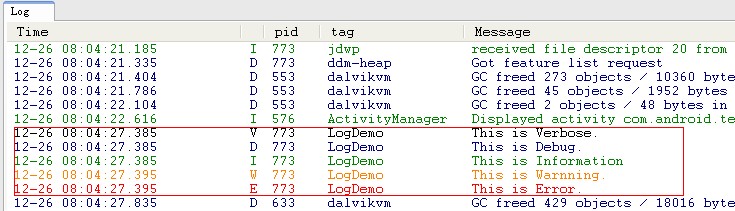
1、Log.v 的輸出顏色為黑色,任何訊息都會輸出,這裡的 v 代表 verbose(囉嗦)的意思,日常使用寫成 Log.v("", ""); 即可。
2、Log.d 的輸出顏色是藍色,專門輸出 debug 除錯訊息,但它會顯示上一層的資訊,可以透過 DDMS 的 Logcat 標籤來篩選。
3、Log.i 的輸出為綠色,一般用於提示性的資訊(information),它不會輸出 Log.v 和 Log.d 的訊息,但會顯示 i、w、e 三個等級的內容。
4、Log.w 的顏色為橙色,代表 warning 警告,通常用來提醒我們需要優化程式碼;選擇它之後,還會一併輸出 Log.e 的訊息。
5、Log.e 為紅色,代表 error 錯誤,僅顯示紅色的錯誤訊息,這些錯誤需要我們認真分析、查看堆疊資訊。
下面是一個簡單的 LogDemo(Step By Step):
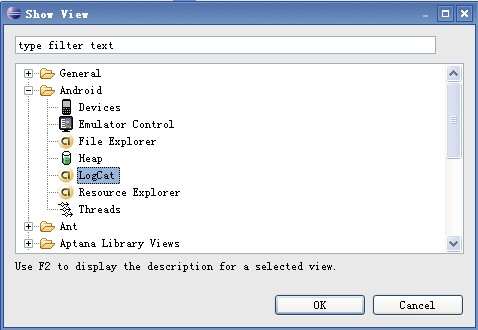
Step 1:準備工作(打開 LogCat 視窗)
啟動 Eclipse,在 Window -> Show View 會彈出一個對話框,點擊 Ok 按鈕後,控制台視窗就會出現 LogCat 面板。
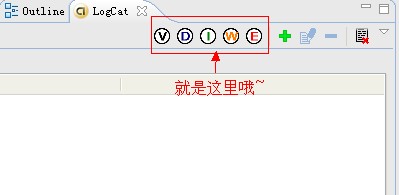
Step 2:新建一個 Android 工程,命名為 LogDemo。
Step 3:設計 UI 介面,這裡只加一個 Button 按鈕(點擊按鈕觸發 Log 輸出)。Main.xml 代碼如下:
<?xml version="1.0" encoding="utf-8"?>
<LinearLayout xmlns:android="https://schemas.android.com/apk/res/android"
    android:orientation="vertical"
    android:layout_width="fill_parent"
    android:layout_height="fill_parent" >
    <TextView android:layout_width="fill_parent"
        android:layout_height="wrap_content"
        android:text="@string/hello" />
    <Button android:id="@+id/bt"
        android:layout_width="wrap_content"
        android:layout_height="wrap_content"
        android:text="Presse Me Look Log" />
</LinearLayout>
Step 4:設計主類 LogDemo.java,代碼如下:
package com.android.test;

import android.app.Activity;
import android.os.Bundle;
import android.util.Log;
import android.view.View;
import android.widget.Button;

public class LogDemo extends Activity {
    private static final String ACTIVITY_TAG = "LogDemo";
    private Button bt;

    public void onCreate(Bundle savedInstanceState) {
        super.onCreate(savedInstanceState);
        setContentView(R.layout.main);
        // 透過 findViewById 找到 Button 資源
        bt = (Button) findViewById(R.id.bt);
        // 增加事件響應
        bt.setOnClickListener(new Button.OnClickListener() {
            @Override
            public void onClick(View v) {
                Log.v(LogDemo.ACTIVITY_TAG, "This is Verbose.");
                Log.d(LogDemo.ACTIVITY_TAG, "This is Debug.");
                Log.i(LogDemo.ACTIVITY_TAG, "This is Information");
                Log.w(LogDemo.ACTIVITY_TAG, "This is Warnning.");
                Log.e(LogDemo.ACTIVITY_TAG, "This is Error.");
            }
        });
    }
}
Step 5:運行 LogDemo 工程,效果如下:
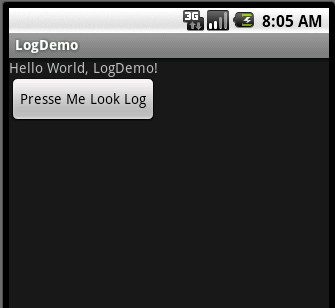
當我們點擊按鈕時會觸發事件,Logcat 視窗下就會出現對應的五個等級的日誌輸出:
掌握這五個方法的差異,你就能在開發中有條理地輸出日誌,讓除錯變得更加高效。
 Android 手機衛士:依官方文件實作圖片選擇器
圖片選擇器 Android 可按 View 狀態切換背景圖片。selector 常用於按鈕,讓按下、取得焦點與預設狀態顯示不同外觀。 建立 drawable 的 sele
 用 Fragment 做選項卡:手寫一個可切換的新聞分頁
本文把先前動態建立 Fragment 的知識拿來做個實作:用 Fragment 拼出一組可點擊切換的選項卡,上方四個標籤,下方換不同內容。 一、主版面配置 上方用權重均分
 Android Fragment 入門:靜態宣告與動態建立一次學會
Fragment 是 Activity 介面中的一部分或一種行為。可以把多個 Fragment 組合到一個 Activity 中,構成多畫面介面,也能在不同 Activi
 Cortex-M0 地址對齊踩坑記:微信硬體平台 Demo 二次開發中的 HardFault
先看 Demo 的數據格式 微信硬體平台提供的 Demo 在傳輸數據時,會先把有效負載打包,再前後各加一段固定包頭與包尾後發出。 官方 Demo 原本只是為了實現「點燈