

編輯:關於 Android 開發
本文記錄如何自定義 Material Design 風格的 NavigationView 側滑選單,包含選單項目、頭部版面配置,以及在 Activity 中的響應處理。
一、側滑介面 Menu 自定義
在 menu 資料夾下新建 activity_main_drawer.xml,自定義標題與圖示:
<?xml version="1.0" encoding="utf-8"?>
<menu xmlns:android="https://schemas.android.com/apk/res/android">
    <group android:checkableBehavior="single">
        <item android:id="@+id/nav_forWhy"
            android:icon="@drawable/ic_nav_for_why"
            android:title="十萬個為什麼" />
        <item android:id="@+id/nav_knowledge"
            android:icon="@drawable/ic_nav_knowledge"
            android:title="百科知識" />
        <item android:id="@+id/nav_expo"
            android:icon="@drawable/ic_nav_expo"
            android:title="科普博覽" />
        <item android:id="@+id/nav_reader"
            android:icon="@drawable/ic_nav_reader"
            android:title="科普讀物" />
        <item android:id="@+id/nav_favorite"
            android:icon="@drawable/ic_nav_favorite"
            android:title="我的私藏" />
    </group>
    <item android:title="其他">
        <menu>
            <item android:id="@+id/nav_author"
                android:icon="@drawable/ic_nav_author"
                android:title="作者"/>
            <item android:id="@+id/nav_about"
                android:icon="@drawable/ic_nav_about"
                android:title="版權說明" />
        </menu>
    </item>
</menu>
二、側滑介面頭部版面配置自定義
在 layout 下新建 nav_header_main.xml,自定義頭部版面:
<?xml version="1.0" encoding="utf-8"?>
<LinearLayout xmlns:android="https://schemas.android.com/apk/res/android"
    android:layout_width="match_parent"
    android:layout_height="@dimen/nav_header_height"
    android:background="@drawable/side_nav_bar"
    android:paddingBottom="@dimen/activity_vertical_margin"
    android:paddingLeft="@dimen/activity_horizontal_margin"
    android:paddingRight="@dimen/activity_horizontal_margin"
    android:paddingTop="@dimen/activity_vertical_margin"
    android:theme="@style/ThemeOverlay.AppCompat.Dark"
    android:orientation="vertical"
    android:gravity="bottom">

    <ImageView android:layout_width="wrap_content"
        android:layout_height="wrap_content"
        android:paddingTop="@dimen/nav_header_vertical_spacing"
        android:src="@mipmap/ic_launcher"
        android:id="@+id/imageView" />

    <TextView android:layout_width="match_parent"
        android:layout_height="wrap_content"
        android:paddingTop="@dimen/nav_header_vertical_spacing"
        android:text="@string/app_name"
        android:textAppearance="@style/TextAppearance.AppCompat.Body1" />

    <TextView android:layout_width="wrap_content"
        android:layout_height="wrap_content"
        android:text="Encyclopedia World"
        android:id="@+id/textView" />
</LinearLayout>
三、建立 Activity 的版面配置
將自定義的 menu 與頭部版面加入到 activity_main.xml 的 NavigationView 控制項中:
<android.support.design.widget.NavigationView
    android:id="@+id/nav_view"
    android:layout_width="wrap_content"
    android:layout_height="match_parent"
    android:layout_gravity="start"
    android:fitsSystemWindows="true"
    app:headerLayout="@layout/nav_header_main"
    app:menu="@menu/activity_main_drawer" />
四、在 Activity 中聲明並使用 NavigationView
1、聲明 NavigationView:
NavigationView navigationView = (NavigationView) findViewById(R.id.nav_view);
2、對每個 item 進行點擊監聽:
@Override
public boolean onNavigationItemSelected(MenuItem item) {
    int id = item.getItemId();
    switch (id) {
        case R.id.nav_forWhy:   // 十萬個為什麼
            break;
        case R.id.nav_knowledge: // 百科知識
            break;
        case R.id.nav_expo:      // 科普博覽
            break;
        case R.id.nav_reader:    // 科普讀物
            break;
        case R.id.nav_favorite:  // 我的私藏
            break;
        case R.id.nav_author:    // 作者
            break;
        case R.id.nav_about:     // 版權說明
            break;
    }
    DrawerLayout drawer = (DrawerLayout) findViewById(R.id.drawer_layout);
    drawer.closeDrawer(GravityCompat.START); // 關閉側滑介面
    return true;
}
五、最終效果圖
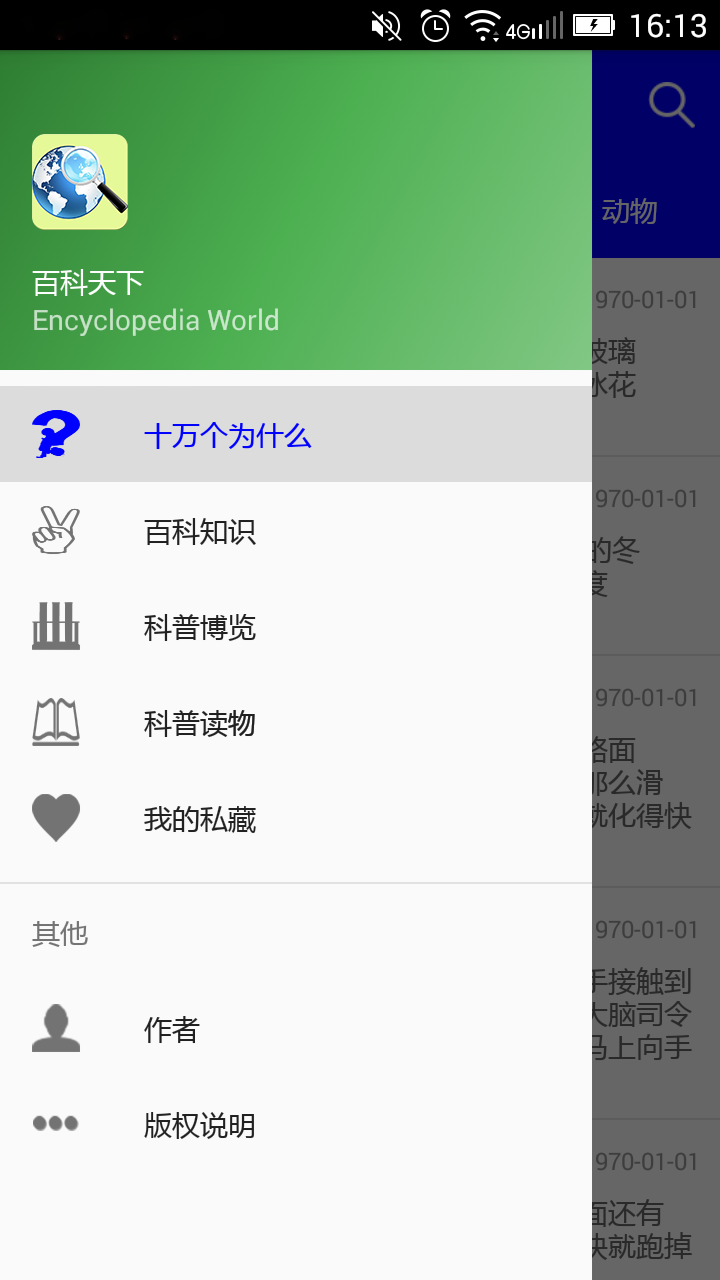
透過自定義 menu 檔案、頭部版面配置,再於 Activity 中實作 onNavigationItemSelected 回呼,你就能打造出一個既美觀又實用的側滑導覽選單。
 動手打造華為風格的 Tab 滑動導航菜單
 本文將帶你一步步還原華為手機那種帶有白色圓點指示器的頂部導航效果。整個實現提供兩套方案,接口封裝完全一致,你可以依需求自由挑選:
 Android 使用 ZXing 實作條碼掃描功能
在 Android 應用中加入條碼掃描,常見做法是整合 ZXing。透過 zxing-android-embedded
 我的 Android 第一課:用途介紹與開發環境準備
 今天是學習 Android 的第一天。學習任何一門課程,都要先對它有基本的認識:這門課學些什麼?學會之後能做些什麼?
 Android 自學筆記(Android Studio)4.4:AdapterView 家族與 Adapter 機制詳解
一、引言 AdapterView 是個抽象類別,它派生出來的眾多子類在用法上大同小異,差別主要在呈現形式,因此常被歸在同一個單元來學習。理解它的關鍵在於一個觀念:Adap