

編輯:關於 Android 開發
圓形頭像在現代 App 中幾乎是標配,配上 CardView 的陰影與圓角,一個簡單的列表就能有相當不錯的視覺層次。本文示範如何把這兩者組進 Drawer 版面與 RecyclerView 項目中。
先看完成效果:
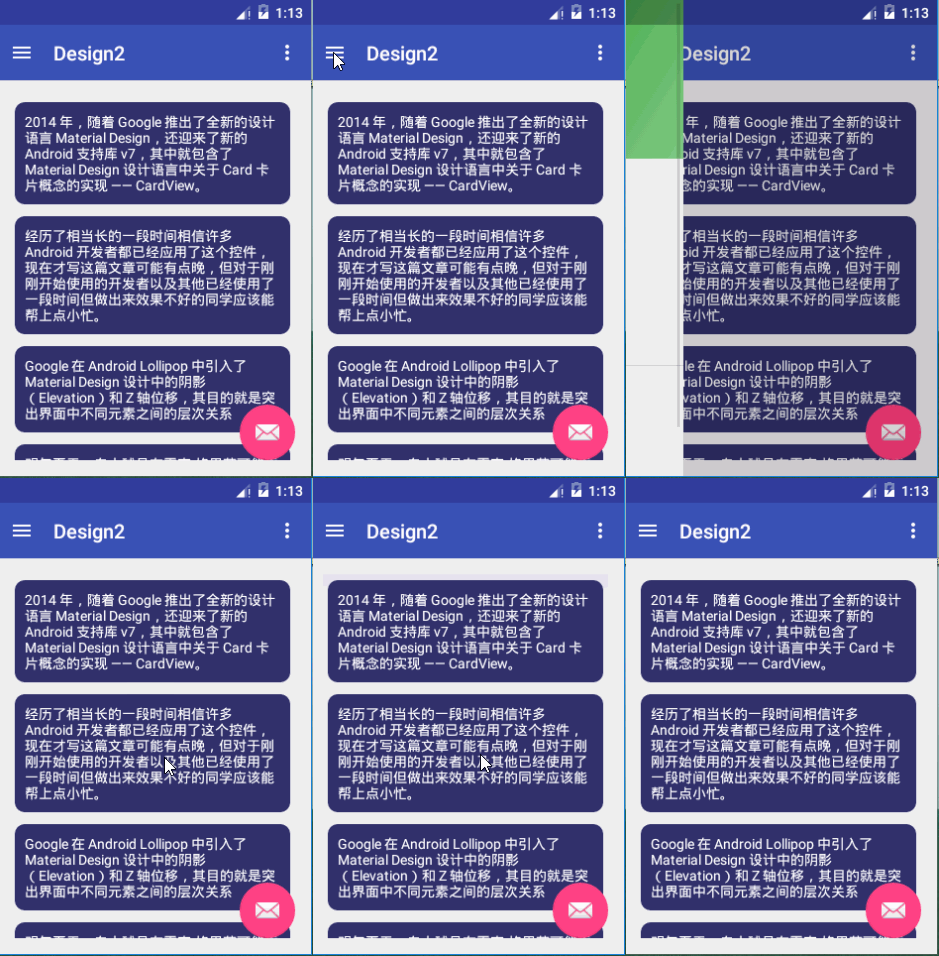
常見做法有兩種:一是先把圖片裁成圓形再放進專案;二是使用自訂 View,在執行期把任意設定的圖片自動裁切為圓形。後者顯然更靈活,也是這裡的選擇。
本文採用 GitHub 上的 CircleImageView:
https://github.com/hdodenhof/CircleImageView
它除了裁圓之外,還支援為頭像加上描邊。
至於 CardView,顧名思義就是卡片式的容器。它繼承自 FrameLayout,因此在內部擺放控制項時要多留意層疊關係。陰影、圓角等都能透過屬性設定。
新建專案時選擇 Navigation Drawer Activity,會自動產生完整的初始版面。先修改 nav_header_main,把頭像換成圓形:
<?xml version="1.0" encoding="utf-8"?>
<LinearLayout xmlns:android="https://schemas.android.com/apk/res/android"
    android:layout_width="match_parent"
    android:layout_height="@dimen/nav_header_height"
    android:background="@drawable/side_nav_bar"
    android:gravity="bottom"
    android:orientation="vertical"
    android:paddingBottom="@dimen/activity_vertical_margin"
    android:paddingLeft="@dimen/activity_horizontal_margin"
    android:paddingRight="@dimen/activity_horizontal_margin"
    android:paddingTop="@dimen/activity_vertical_margin"
    android:theme="@style/ThemeOverlay.AppCompat.Dark">

    <de.hdodenhof.circleimageview.CircleImageView
        xmlns:app="https://schemas.android.com/apk/res-auto"
        android:id="@+id/profile_image"
        android:layout_width="96dp"
        android:layout_height="96dp"
        android:src="@drawable/darth_vader"
        app:civ_border_width="2dp" />

</LinearLayout>
app:civ_border_width 就是描邊寬度,設為 0 即可關閉。
修改 content_main,記得 import 支援庫的 RecyclerView:
<?xml version="1.0" encoding="utf-8"?>
<RelativeLayout xmlns:android="https://schemas.android.com/apk/res/android"
    xmlns:app="https://schemas.android.com/apk/res-auto"
    xmlns:tools="https://schemas.android.com/tools"
    android:layout_width="match_parent"
    android:layout_height="match_parent"
    android:paddingBottom="@dimen/activity_vertical_margin"
    android:paddingLeft="@dimen/activity_horizontal_margin"
    android:paddingRight="@dimen/activity_horizontal_margin"
    android:paddingTop="@dimen/activity_vertical_margin"
    app:layout_behavior="@string/appbar_scrolling_view_behavior"
    tools:context="com.example.xw.design2.MainActivity"
    tools:showIn="@layout/app_bar_main">

    <android.support.v7.widget.RecyclerView
        android:id="@+id/rv"
        android:layout_width="match_parent"
        android:layout_height="match_parent"></android.support.v7.widget.RecyclerView>

</RelativeLayout>
<?xml version="1.0" encoding="utf-8"?>
<android.support.v7.widget.CardView
    android:layout_height="wrap_content"
    android:layout_width="match_parent"
    xmlns:card_view="https://schemas.android.com/apk/res-auto"
    card_view:contentPadding="10dp"
    card_view:cardBackgroundColor="#303069"
    card_view:cardCornerRadius="10dp"
    card_view:cardPreventCornerOverlap="true"
    card_view:cardUseCompatPadding="true"
    xmlns:android="https://schemas.android.com/apk/res/android">

    <TextView
        android:id="@+id/tv"
        android:textColor="#fff"
        android:layout_width="wrap_content"
        android:layout_height="wrap_content"/>

</android.support.v7.widget.CardView>
這裡幾個屬性值得留意:cardCornerRadius 控制圓角,cardUseCompatPadding="true" 讓陰影在舊版系統上也能正確呈現,cardPreventCornerOverlap 則避免內容與圓角重疊。
1. 準備資料來源
private RecyclerView mRecyclerView;
private String[] data = {
    "2014 年,隨著 Google 推出了全新的設計語言 Material Design,還迎來了新的 Android 支持庫 v7,其中就包含了 Material Design 設計語言中關於 Card 卡片概念的實現 —— CardView。",
    "經歷了相當長的一段時間相信許多 Android 開發者都已經應用了這個控件,現在才寫這篇文章可能有點晚,但對於剛剛開始使用的開發者以及其他已經使用了一段時間但做出來效果不好的同學應該能幫上點小忙。",
    "Google 在 Android Lollipop 中引入了 Material Design 設計中的陰影(Elevation)和 Z 軸位移,其目的就是突出界面中不同元素之間的層次關系。",
    "明年夏天,自由球員布雷克-格裡芬可能重返俄克拉何馬城與拉塞爾-威斯布魯克聯手。如果實現,雷霆隊能真正意義上地威脅勇士隊嗎?"
};
2. 建立 ViewHolder
class MyHolder extends RecyclerView.ViewHolder {
    private TextView mTextView;

    public MyHolder(View itemView) {
        super(itemView);
        mTextView = (TextView) itemView.findViewById(R.id.tv);
    }
}
3. 建立 Adapter
class MyAdapter extends RecyclerView.Adapter<MyHolder> {
    @Override
    public MyHolder onCreateViewHolder(ViewGroup parent, int viewType) {
        LayoutInflater layoutInflater = LayoutInflater.from(getApplicationContext());
        View v = layoutInflater.inflate(R.layout.item, parent, false);
        return new MyHolder(v);
    }

    @Override
    public void onBindViewHolder(MyHolder holder, int position) {
        holder.mTextView.setText(data[position]);
    }

    @Override
    public int getItemCount() {
        return data.length;
    }
}
4. 在 onCreate() 中掛上 Adapter
mRecyclerView = (RecyclerView) findViewById(R.id.rv);
mRecyclerView.setLayoutManager(new LinearLayoutManager(this));
mRecyclerView.setAdapter(new MyAdapter());
setLayoutManager() 是必要的一步。RecyclerView 自己不知道該怎麼排列項目,少了這行畫面會完全空白——這也是新手最常撞到的牆。
inflate() 的第三個參數要傳 false。傳 true 會讓 View 立刻被掛到 parent 上,接著 ViewHolder 又掛一次,結果就是 IllegalStateException。RecyclerView 的 Adapter 一律傳 false,attach 的工作交給框架。
 編譯 Android 源碼(四):在 Ubuntu 下下載 Android 源代碼
 下載 Android 源代碼是編譯工作的第一步。本文以清華大學的 AOSP 鏡像為例,
 Android 實現底部彈出的橫向滿屏 Dialog
項目中經常需要從底部彈出分享框,這裡整理一個我用的比較順手的方案——從底部彈出一個橫向滿屏的 Dialog。效果圖如下
 仿 360 手機衛士的簡易實作:設計思路與原始碼拆解
 這段時間一直在廣州四處跑,實習工作著實不好找,部落格也荒廢了一段。做這個仿 360 手機衛士的專案,主要目的是把常用
 一句代碼搞定 Activity 跳轉動畫
動畫這塊水很深,真正的功夫在自定義動畫和設計判斷上。不過很多時候我們只是想要一個「不至於生硬」的頁面切換效果,這時候直接調用系統內置動畫是最划算的做法。 效果: 可能遇