

編輯:關於 Android 開發
在 Android 中,如果我們想繪制復雜的自定義 View 或者做游戏,就必須熟悉繪圖 API。Android 通過 Canvas 類暴露了大量 drawXXX 方法,借助它們可以畫出各種各樣的圖形。
Canvas 繪圖有三個基本要素:Canvas、繪圖坐標系以及 Paint。Canvas 是畫布,我們通過它的各種 drawXXX 方法把圖形繪制上去;在 drawXXX 方法中,既要傳入圖形的坐標與形狀,也要傳入一支畫筆 Paint。drawXXX 方法本身及傳入的坐標決定了圖形的形狀,比如 drawCircle 用來畫圓,需要傳入圓心的 x、y 坐標以及半徑;而傳入的 Paint 則決定了圖形的外觀,例如顏色,又或者是畫圓面還是畫圓的輪廓線。
值得一提的是,Canvas 並非 Android 獨有的技術。Flex、Silverlight 都支持 Canvas 繪圖,它同時也是 HTML5 標準的一部分,主流現代瀏覽器都能用 JavaScript 在 Canvas 上作畫。如果你寫過 HTML5 的 Canvas,會發現 Android 的繪圖 API 與其頗為相似。
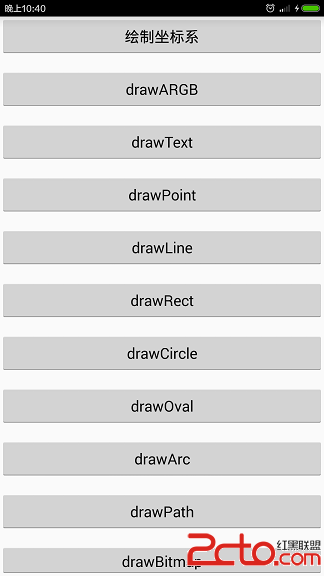
為了演示各種 drawXXX 方法,我做了一個小 App,通過點擊相應按鈕繪制對應圖形,主界面如下:
Canvas 繪圖中牽涉到兩種坐標系:Canvas 坐標系與繪圖坐標系。
Canvas 坐標系指的是 Canvas 本身的坐標系,它有且只有一個,是唯一不變的。其原點位於 View 的左上角,向右為 x 軸正半軸,向下為 y 軸正半軸。
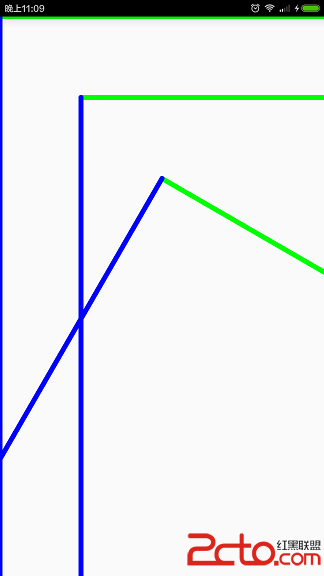
繪圖坐標系則是 drawXXX 方法中傳入的坐標所參照的系統。默認情況下,繪圖坐標系與 Canvas 坐標系完全重合,原點同樣在 View 左上角。但不同的是,繪圖坐標系並非一成不變:可以通過 translate 平移、rotate 旋轉、scale 縮放。需要注意的是,這些操作都是基於「當前繪圖坐標系」而非 Canvas 坐標系,一旦操作生效,之後的繪圖都會基於更新後的坐標系。也就是說,真正對我們繪圖有用的是繪圖坐標系。
為更好地理解繪圖坐標系,請看下面的代碼:
//繪制坐標系 private void drawAxis(Canvas canvas){ int canvasWidth = canvas.getWidth(); int canvasHeight = canvas.getHeight(); paint.setStyle(Paint.Style.STROKE); paint.setStrokeCap(Paint.Cap.ROUND); paint.setStrokeWidth(6 * density); //用綠色畫x軸,用藍色畫y軸 //第一次繪制坐標軸 paint.setColor(0xff00ff00);//綠色 canvas.drawLine(0, 0, canvasWidth, 0, paint);//繪制x軸 paint.setColor(0xff0000ff);//藍色 canvas.drawLine(0, 0, 0, canvasHeight, paint);//繪制y軸 //對坐標系平移後,第二次繪制坐標軸 canvas.translate(canvasWidth / 4, canvasWidth /4);//把坐標系向右下角平移 paint.setColor(0xff00ff00);//綠色 canvas.drawLine(0, 0, canvasWidth, 0, paint);//繪制x軸 paint.setColor(0xff0000ff);//藍色 canvas.drawLine(0, 0, 0, canvasHeight, paint);//繪制y軸 //再次平移坐標系並在此基礎上旋轉坐標系,第三次繪制坐標軸 canvas.translate(canvasWidth / 4, canvasWidth / 4);//在上次平移的基礎上再把坐標系向右下角平移 canvas.rotate(30);//基於當前繪圖坐標系的原點旋轉坐標系 paint.setColor(0xff00ff00);//綠色 canvas.drawLine(0, 0, canvasWidth, 0, paint);//繪制x軸 paint.setColor(0xff0000ff);//藍色 canvas.drawLine(0, 0, 0, canvasHeight, paint);//繪制y軸 }
界面如下:
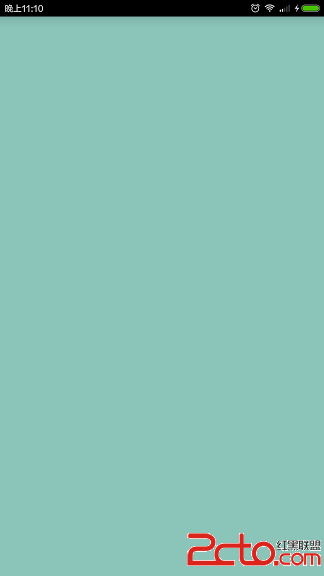
Canvas 的 drawARGB 可以對整個畫布以某種統一顏色整體填充,四個參數分別是 Alpha、Red、Green、Blue,取值範圍都是 0-255。
private void drawARGB(Canvas canvas){ canvas.drawARGB(255, 139, 197, 186); }
界面如下:
Canvas 用 drawText 方法繪制文字,代碼如下:
private void drawText(Canvas canvas){ int canvasWidth = canvas.getWidth(); int halfCanvasWidth = canvasWidth / 2; float translateY = textHeight; //繪制正常文本 canvas.save(); canvas.translate(0, translateY); canvas.drawText(正常繪制文本, 0, 0, paint); canvas.restore(); translateY += textHeight * 2; //繪制綠色文本 paint.setColor(0xff00ff00);//設置字體為綠色 canvas.save(); canvas.translate(0, translateY);//將畫筆向下移動 canvas.drawText(繪制綠色文本, 0, 0, paint); canvas.restore(); paint.setColor(0xff000000);//重新設置為黑色 translateY += textHeight * 2; //設置左對齊 paint.setTextAlign(Paint.Align.LEFT);//設置左對齊 canvas.save(); canvas.translate(halfCanvasWidth, translateY); canvas.drawText(左對齊文本, 0, 0, paint); canvas.restore(); translateY += textHeight * 2; //設置居中對齊 paint.setTextAlign(Paint.Align.CENTER);//設置居中對齊 canvas.save(); canvas.translate(halfCanvasWidth, translateY); canvas.drawText(居中對齊文本, 0, 0, paint); canvas.restore(); translateY += textHeight * 2; //設置右對齊 paint.setTextAlign(Paint.Align.RIGHT);//設置右對齊 canvas.save(); canvas.translate(halfCanvasWidth, translateY); canvas.drawText(右對齊文本, 0, 0, paint); canvas.restore(); paint.setTextAlign(Paint.Align.LEFT);//重新設置為左對齊 translateY += textHeight * 2; //設置下劃線 paint.setUnderlineText(true);//設置具有下劃線 canvas.save(); canvas.translate(0, translateY); canvas.drawText(下劃線文本, 0, 0, paint); canvas.restore(); paint.setUnderlineText(false);//重新設置為沒有下劃線 translateY += textHeight * 2; //繪制加粗文字 paint.setFakeBoldText(true);//將畫筆設置為粗體 canvas.save(); canvas.translate(0, translateY); canvas.drawText(粗體文本, 0, 0, paint); canvas.restore(); paint.setFakeBoldText(false);//重新將畫筆設置為非粗體狀態 translateY += textHeight * 2; //文本繞繪制起點順時針旋轉 canvas.save(); canvas.translate(0, translateY); canvas.rotate(20); canvas.drawText(文本繞繪制起點旋轉20度, 0, 0, paint); canvas.restore(); }
界面如下:
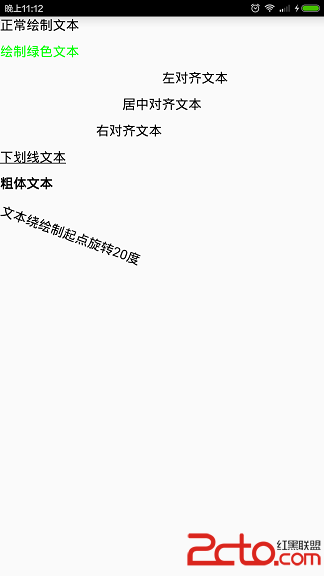
對上述代碼做個說明:
Android 中的畫筆有兩種——Paint 和 TextPaint。我們用 Paint 來畫其他圖形:點、線、矩形、橢圓等;TextPaint 繼承自 Paint,是專門用來畫文本的,當然由於繼承關係,它同樣能畫點、線、面、矩形、橢圓。
上面的代碼中,我們把 canvas.translate() 和 canvas.rotate() 放在了 canvas.save() 與 canvas.restore() 之間。這樣做的好處是:save() 會把當前坐標系的矩陣 Matrix 入棧保存,隨後通過 translate、rotate 對坐標系做變換再繪圖,畫完後調用 restore() 把 Matrix 出棧,坐標系便恢復到 save() 時的狀態。熟悉 OpenGL 的開發者對這種「入棧—變換—出棧」的模式應該不陌生。
paint.setColor(0xff00ff00) 用於把畫筆設為綠色。setColor 需要傳入一個 int 值,通常寫成 16 進制的 0x 形式,四個字節依次存儲 Alpha、Red、Green、Blue,每個字節取值從 00 到 ff。若不習慣這種寫法,也可以用 paint.setARGB(int a, int r, int g, int b),只不過 setColor 更為簡潔。
paint.setTextAlign() 用於設置文本對齊方式,它是相對於繪制時畫筆所在坐標而言的。本例中畫筆位於 Canvas 寬度中點:設為 Paint.Align.LEFT 時文本以畫筆坐標向左對齊;設為 CENTER 時居中對齊;設為 RIGHT 時向右對齊。
此外,paint.setUnderlineText(true) 可繪制帶下劃線的文本;paint.setFakeBoldText(true) 可繪制粗體文本;通過 rotate 旋轉坐標系,還能畫出傾斜文字。
Canvas 用 drawPoint 方法繪制點,代碼如下:
private void drawPoint(Canvas canvas){ int canvasWidth = canvas.getWidth(); int canvasHeight = canvas.getHeight(); int x = canvasWidth / 2; int deltaY = canvasHeight / 3; int y = deltaY / 2; paint.setColor(0xff8bc5ba);//設置顏色 paint.setStrokeWidth(50 * density);//設置線寬,如果不設置線寬,無法繪制點 //繪制Cap為BUTT的點 paint.setStrokeCap(Paint.Cap.BUTT); canvas.drawPoint(x, y, paint); //繪制Cap為ROUND的點 canvas.translate(0, deltaY); paint.setStrokeCap(Paint.Cap.ROUND); canvas.drawPoint(x, y, paint); //繪制Cap為SQUARE的點 canvas.translate(0, deltaY); paint.setStrokeCap(Paint.Cap.SQUARE); canvas.drawPoint(x, y, paint); }
界面如下:
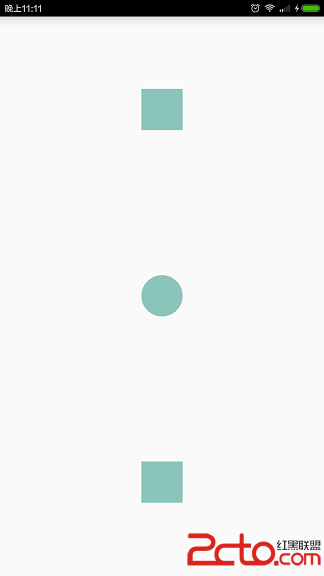
代碼說明:
Paint 的 setStrokeWidth 用於控制線寬,getStrokeWidth 則可獲取線寬,默認值為 0。線寬不僅影響畫線,也影響畫點——由於默認線寬為 0,所以默認情況下 drawPoint 根本畫不出可見的點。為了讓效果明顯,這裡特意把線寬設得比較大。
Paint 的 setStrokeCap 用於設置線段兩端「帽端」的形狀,它同樣會影響所畫點的外觀,共有三種取值:Paint.Cap.BUTT、Paint.Cap.ROUND、Paint.Cap.SQUARE。
默認返回值為 Paint.Cap.BUTT,此時畫出的點是一個正方形(如上圖第一個點);設為 ROUND 時,點變成圓形(如上圖第二個點);設為 SQUARE 時,點也是正方形,外觀上與 BUTT 一致(如上圖最後一個點)。
Canvas 用 drawLine 繪制一條線段,用 drawLines 繪制多段線,代碼如下:
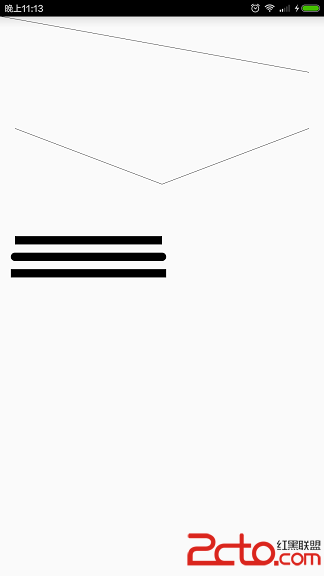
代碼說明:
drawLine 接收四個值——起點的 x、y 與終點的 x、y,繪制一條線段。
drawLines 接收一個 float 數組 pts。需要注意的是,它每次從數組中取出四個值畫一條線,再取後四個值畫下一條,因此 pts 的長度必須是 4 的倍數。假設有四個點 p1、p2、p3、p4,依次放入 pts = {p1.x, p1.y, p2.x, p2.y, p3.x, p3.y, p4.x, p4.y},那麼繪制時 p1 與 p2 之間、p3 與 p4 之間會各畫一條線,而 p2 與 p3 之間不會連線。
通過 Paint 的 setStrokeWidth 設置線寬。前面提到的 strokeCap 同樣作用於線段的兩個端點:
Paint.Cap.BUTT:線段恰好在起點、終點處戛然而止,兩端為方形(上圖第一條加粗線段)。
Paint.Cap.ROUND:線段兩端會略微超出起點和終點,且呈圓形(上圖第二條加粗線段)。
Paint.Cap.SQUARE:線段兩端同樣略微超出起點和終點,但形狀為方形(上圖最後一條加粗線段)。
Canvas 用 drawRect 繪制矩形,代碼如下:
private void drawRect(Canvas canvas){ int canvasWidth = canvas.getWidth(); int canvasHeight = canvas.getHeight(); //默認畫筆的填充色是黑色 int left1 = 10; int top1 = 10; int right1 = canvasWidth / 3; int bottom1 = canvasHeight /3; canvas.drawRect(left1, top1, right1, bottom1, paint); //修改畫筆顏色 paint.setColor(0xff8bc5ba);//A:ff,R:8b,G:c5,B:ba int left2 = canvasWidth / 3 * 2; int top2 = 10; int right2 = canvasWidth - 10; int bottom2 = canvasHeight / 3; canvas.drawRect(left2, top2, right2, bottom2, paint); }
界面如下:
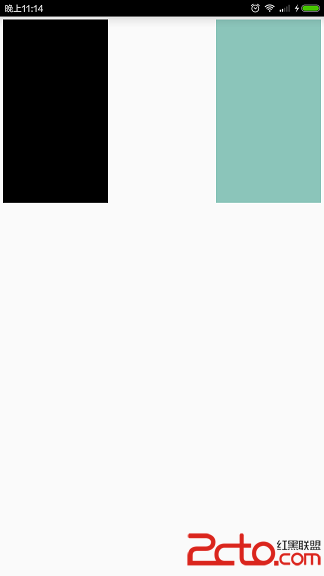
方法簽名為 drawRect(float left, float top, float right, float bottom, Paint paint)。其中 left、right 表示矩形左右兩邊到繪圖坐標系 y 軸正半軸的距離,top、bottom 表示上下兩邊到 x 軸正半軸的距離。
Canvas 用 drawCircle 繪制圓形,代碼如下:
private void drawCircle(Canvas canvas){ paint.setColor(0xff8bc5ba);//設置顏色 paint.setStyle(Paint.Style.FILL);//默認繪圖為填充模式 int canvasWidth = canvas.getWidth(); int canvasHeight = canvas.getHeight(); int halfCanvasWidth = canvasWidth / 2; int count = 3; int D = canvasHeight / (count + 1); int R = D / 2; //繪制圓 canvas.translate(0, D / (count + 1)); canvas.drawCircle(halfCanvasWidth, R, R, paint); //通過繪制兩個圓形成圓環 //1. 首先繪制大圓 canvas.translate(0, D + D / (count + 1)); canvas.drawCircle(halfCanvasWidth, R, R, paint); //2. 然後繪制小圓,讓小圓覆蓋大圓,形成圓環效果 int r = (int)(R * 0.75); paint.setColor(0xffffffff);//將畫筆設置為白色,畫小圓 canvas.drawCircle(halfCanvasWidth, R, r, paint); //通過線條繪圖模式繪制圓環 canvas.translate(0, D + D / (count + 1)); paint.setColor(0xff8bc5ba);//設置顏色 paint.setStyle(Paint.Style.STROKE);//繪圖為線條模式 float strokeWidth = (float)(R * 0.25); paint.setStrokeWidth(strokeWidth); canvas.drawCircle(halfCanvasWidth, R, R, paint); }
界面如下:
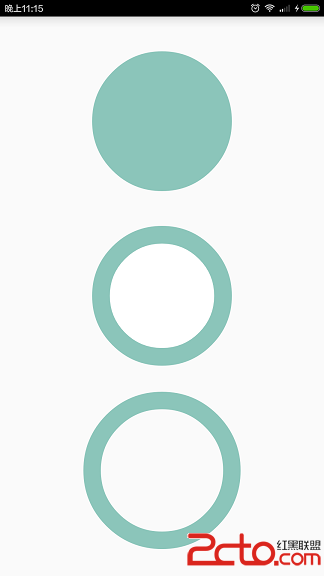
代碼說明:
方法簽名為 drawCircle(float cx, float cy, float radius, Paint paint),使用時傳入圓心坐標、半徑以及畫筆即可。
調用 drawCircle、drawOval、drawArc、drawRect 等方法時,既能畫填充面,也能只畫輪廓線,關鍵在於 Paint 的 style。通過 setStyle 設置,style 有三種取值:Paint.Style.FILL(填充面,默認值)、Paint.Style.STROKE(輪廓線)、Paint.Style.FILL_AND_STROKE(同時繪制填充與輪廓,但因兩者同色而較少使用)。
當 style 為 FILL 時,drawCircle 畫出的是圓面(上圖第一個圖形)。要畫圓環,可以先以 FILL 模式畫一個大圓面,再改用白色畫一個半徑更小的小圓覆蓋上去,未被覆蓋的部分便形成圓環(上圖第二個圖形)。
另一種做法是將 style 設為 STROKE 並通過 setStrokeWidth 設置較大的線寬,畫出粗輪廓線即得圓環(上圖最後一個圖形)。需要說明的是,STROKE 模式下輪廓線以實際圓邊界為界,向內外各擴充二分之一線寬。例如半徑 100、線寬 20,則等效於半徑 110 的大圓與半徑 90 的小圓疊加的效果。
Canvas 提供 drawOval 方法繪制橢圓,代碼如下:
private void drawOval(Canvas canvas){ int canvasWidth = canvas.getWidth(); int canvasHeight = canvas.getHeight(); float quarter = canvasHeight / 4; float left = 10 * density; float top = 0; float right = canvasWidth - left; float bottom= quarter; RectF rectF = new RectF(left, top, right, bottom); //繪制橢圓形輪廓線 paint.setStyle(Paint.Style.STROKE);//設置畫筆為畫線條模式 paint.setStrokeWidth(2 * density);//設置線寬 paint.setColor(0xff8bc5ba);//設置線條顏色 canvas.translate(0, quarter / 4); canvas.drawOval(rectF, paint); //繪制橢圓形填充面 paint.setStyle(Paint.Style.FILL);//設置畫筆為填充模式 canvas.translate(0, (quarter + quarter / 4)); canvas.drawOval(rectF, paint); //畫兩個橢圓,形成輪廓線和填充色不同的效果 canvas.translate(0, (quarter + quarter / 4)); //1. 首先繪制填充色 paint.setStyle(Paint.Style.FILL);//設置畫筆為填充模式 canvas.drawOval(rectF, paint);//繪制橢圓形的填充效果 //2. 將線條顏色設置為藍色,繪制輪廓線 paint.setStyle(Paint.Style.STROKE);//設置畫筆為線條模式 paint.setColor(0xff0000ff);//設置填充色為藍色 canvas.drawOval(rectF, paint);//設置橢圓的輪廓線 }
界面如下:
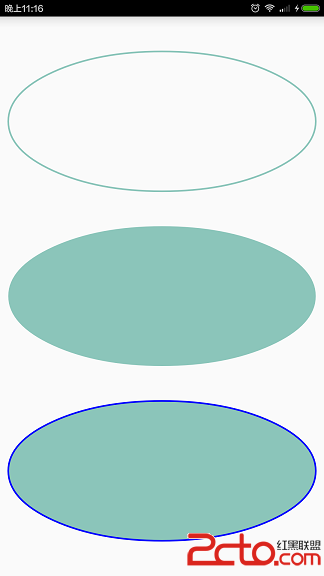
代碼說明:
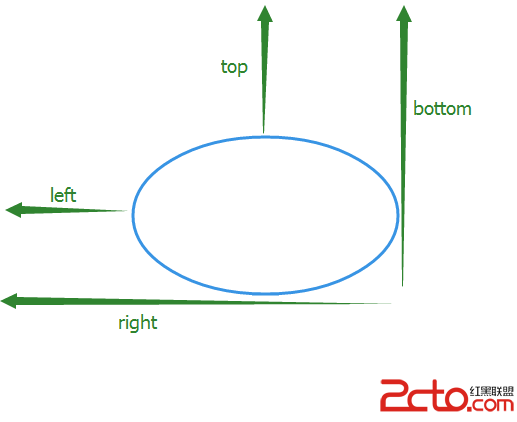
方法簽名為 public void drawOval(RectF oval, Paint paint)。RectF 有四個字段 left、top、right、bottom,分別對應橢圓左、上、右、下四個極端點到相應坐標軸的距離:left、right 是最左、最右點到 y 軸的距離,top、bottom 是最上、最下點到 x 軸的距離。right 與 left 之差即為橢圓長軸,bottom 與 top 之差即為短軸,如下圖:
將 style 設為 STROKE 時,畫出的是橢圓輪廓線(上圖第一個圖形);設為 FILL 時,畫出的是填充面(上圖第二個圖形)。若想畫出帶不同顏色輪廓的橢圓面,需要分兩步:先以 FILL 模式畫填充面,再改畫筆顏色、以 STROKE 模式畫輪廓線,外觀上便呈現填充與輪廓顏色不同的效果(上圖最後一個圖形)。
Canvas 提供 drawArc 方法繪制弧,這裡的弧包含弧面(用弧圍成的填充面)與弧線(弧面的輪廓線)兩種。代碼如下:
private void drawArc(Canvas canvas){ int canvasWidth = canvas.getWidth(); int canvasHeight = canvas.getHeight(); int count = 5; float ovalHeight = canvasHeight / (count + 1); float left = 10 * density; float top = 0; float right = canvasWidth - left; float bottom= ovalHeight; RectF rectF = new RectF(left, top, right, bottom); paint.setStrokeWidth(2 * density);//設置線寬 paint.setColor(0xff8bc5ba);//設置顏色 paint.setStyle(Paint.Style.FILL);//默認設置畫筆為填充模式 //繪制用drawArc繪制完整的橢圓 canvas.translate(0, ovalHeight / count); canvas.drawArc(rectF, 0, 360, true, paint); //繪制橢圓的四分之一,起點是鐘表的3點位置,從3點繪制到6點的位置 canvas.translate(0, (ovalHeight + ovalHeight / count)); canvas.drawArc(rectF, 0, 90, true, paint); //繪制橢圓的四分之一,將useCenter設置為false canvas.translate(0, (ovalHeight + ovalHeight / count)); canvas.drawArc(rectF, 0, 90, false, paint); //繪制橢圓的四分之一,只繪制輪廓線 paint.setStyle(Paint.Style.STROKE);//設置畫筆為線條模式 canvas.translate(0, (ovalHeight + ovalHeight / count)); canvas.drawArc(rectF, 0, 90, true, paint); //繪制帶有輪廓線的橢圓的四分之一 //1. 先繪制橢圓的填充部分 paint.setStyle(Paint.Style.FILL);//設置畫筆為填充模式 canvas.translate(0, (ovalHeight + ovalHeight / count)); canvas.drawArc(rectF, 0, 90, true, paint); //2. 再繪制橢圓的輪廓線部分 paint.setStyle(Paint.Style.STROKE);//設置畫筆為線條模式 paint.setColor(0xff0000ff);//設置輪廓線條為藍色 canvas.drawArc(rectF, 0, 90, true, paint); }
界面如下:
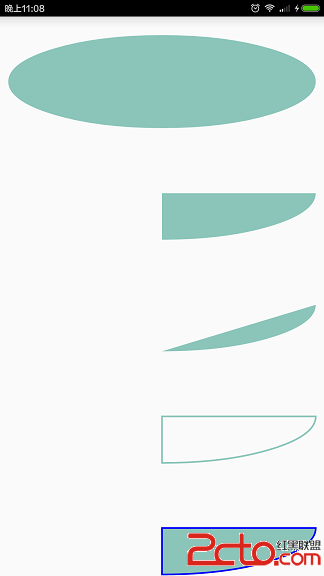
代碼說明:
drawArc 畫的是橢圓弧,即橢圓的一部分;若長軸與短軸相等,則可用來畫圓弧。方法簽名為:
public void drawArc (RectF oval, float startAngle, float sweepAngle, boolean useCenter, Paint paint)
oval 定義了橢圓形狀;startAngle 是起始角度,鐘表 3 點位置對應 0 度,若傳入值小於 0 或大於等於 360,會先對 360 取模;sweepAngle 是從起始角沿順時針方向掃過的角度,若大於等於 360 則畫出完整橢圓弧,若小於 0 同樣取模處理;useCenter 為布爾值,為 true 時會用橢圓中心點連接弧的起點與終點以閉合弧,為 false 時起點與終點直接相連而不經過中心。
代碼初始將 Paint 的 style 設為 FILL。可以看出 drawOval 其實是 drawArc 的一種特例:當 sweepAngle 為 360 時,無論 startAngle 為何都會畫出完整橢圓(上圖第一個圖形,相當於 canvas.drawArc(rectF, 0, 360, true, paint))。
調用 canvas.drawArc(rectF, 0, 90, true, paint) 時,從 0 度起順時針畫 90 度,即從 3 點到 6 點這段弧;此時 useCenter 為 true,起點(3 點)與終點(6 點)都與橢圓中心相連閉合(上圖第二個圖形)。
調用 canvas.drawArc(rectF, 0, 90, false, paint) 時,仍畫右下角弧面,但 useCenter 為 false,起點與終點直接相連,不經過中心(上圖第三個圖形)。
前面都在 FILL 模式下繪制。若通過 paint.setStyle(Paint.Style.STROKE) 改為線條模式,再次執行 canvas.drawArc(rectF, 0, 90, true, paint),則只畫出輪廓線(上圖第四個圖形);此時要記得先調用 setStrokeWidth 設置線寬,否則默認線寬為 0 看不見。
若想畫出帶不同顏色輪廓的弧面,可分兩步:先以 FILL 模式畫弧面,再改為 STROKE 模式並用 setColor 換色畫弧線,即可得到輪廓與填充顏色不同的效果(上圖最後一個圖形)。
Canvas 通過 drawPath 繪制 Path。Path 直譯為「路徑」,在 Android 中它是一種線條的組合圖形,可由直線、二次曲線、三次曲線、橢圓弧等構成,既能畫線條,也能畫填充面。代碼如下:
private void drawPath(Canvas canvas){ int canvasWidth = canvas.getWidth(); int deltaX = canvasWidth / 4; int deltaY = (int)(deltaX * 0.75); paint.setColor(0xff8bc5ba);//設置畫筆顏色 paint.setStrokeWidth(4);//設置線寬 /*--------------------------用Path畫填充面-----------------------------*/ paint.setStyle(Paint.Style.FILL);//設置畫筆為填充模式 Path path = new Path(); //向Path中加入Arc RectF arcRecF = new RectF(0, 0, deltaX, deltaY); path.addArc(arcRecF, 0, 135); //向Path中加入Oval RectF ovalRecF = new RectF(deltaX, 0, deltaX * 2, deltaY); path.addOval(ovalRecF, Path.Direction.CCW); //向Path中添加Circle path.addCircle((float)(deltaX * 2.5), deltaY / 2, deltaY / 2, Path.Direction.CCW); //向Path中添加Rect RectF rectF = new RectF(deltaX * 3, 0, deltaX * 4, deltaY); path.addRect(rectF, Path.Direction.CCW); canvas.drawPath(path, paint); /*--------------------------用Path畫線--------------------------------*/ paint.setStyle(Paint.Style.STROKE);//設置畫筆為線條模式 canvas.translate(0, deltaY * 2); Path path2 = path; canvas.drawPath(path2, paint); /*-----------------使用lineTo、arcTo、quadTo、cubicTo畫線--------------*/ paint.setStyle(Paint.Style.STROKE);//設置畫筆為線條模式 canvas.translate(0, deltaY * 2); Path path3 = new Path(); //用pointList記錄不同的path的各處的連接點 List pointList = new ArrayList(); //1. 第一部分,繪制線段 path3.moveTo(0, 0); path3.lineTo(deltaX / 2, 0);//繪制線段 pointList.add(new Point(0, 0)); pointList.add(new Point(deltaX / 2, 0)); //2. 第二部分,繪制橢圓右上角的四分之一的弧線 RectF arcRecF1 = new RectF(0, 0, deltaX, deltaY); path3.arcTo(arcRecF1, 270, 90);//繪制圓弧 pointList.add(new Point(deltaX, deltaY / 2)); //3. 第三部分,繪制橢圓左下角的四分之一的弧線 //注意,我們此處調用了path的moveTo方法,將畫筆的移動到我們下一處要繪制arc的起點上 path3.moveTo(deltaX * 1.5f, deltaY); RectF arcRecF2 = new RectF(deltaX, 0, deltaX * 2, deltaY); path3.arcTo(arcRecF2, 90, 90);//繪制圓弧 pointList.add(new Point((int)(deltaX * 1.5), deltaY)); //4. 第四部分,繪制二階貝塞爾曲線 //二階貝塞爾曲線的起點就是當前畫筆的位置,然後需要添加一個控制點,以及一個終點 //再次通過調用path的moveTo方法,移動畫筆 path3.moveTo(deltaX * 1.5f, deltaY); //繪制二階貝塞爾曲線 path3.quadTo(deltaX * 2, 0, deltaX * 2.5f, deltaY / 2); pointList.add(new Point((int)(deltaX * 2.5), deltaY / 2)); //5. 第五部分,繪制三階貝塞爾曲線,三階貝塞爾曲線的起點也是當前畫筆的位置 //其需要兩個控制點,即比二階貝賽爾曲線多一個控制點,最後也需要一個終點 //再次通過調用path的moveTo方法,移動畫筆 path3.moveTo(deltaX * 2.5f, deltaY / 2); //繪制三階貝塞爾曲線 path3.cubicTo(deltaX * 3, 0, deltaX * 3.5f, 0, deltaX * 4, deltaY); pointList.add(new Point(deltaX * 4, deltaY)); //Path准備就緒後,真正將Path繪制到Canvas上 canvas.drawPath(path3, paint); //最後繪制Path的連接點,方便我們大家對比觀察 paint.setStrokeWidth(10);//將點的strokeWidth要設置的比畫path時要大 paint.setStrokeCap(Paint.Cap.ROUND);//將點設置為圓點狀 paint.setColor(0xff0000ff);//設置圓點為藍色 for(Point p : pointList){ //遍歷pointList,繪制連接點 canvas.drawPoint(p.x, p.y, paint); } }
界面如下:
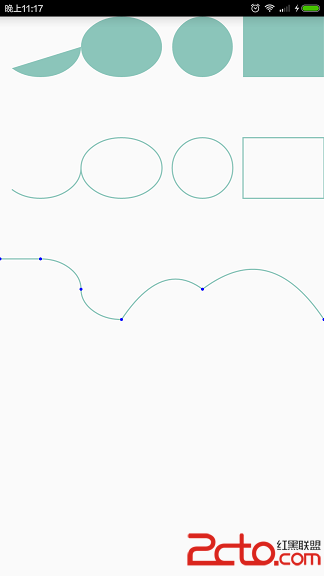
代碼說明:
drawPath() 接收 Path 與 Paint 兩個參數。當 Paint 的 style 為 FILL 時可畫填充面。Path 類提供了 addArc、addOval、addCircle、addRect 等方法向路徑添加各種閉合圖形,甚至還有 addPath 能把一個 Path 作為另一部分添加到當前路徑中;添加完成後調用 canvas.drawPath(path, paint) 即可繪制(上圖第一行)。
將 Paint 的 setStyle 設為 STROKE 後再次 drawPath,則只畫出輪廓線(上圖第二行)。
Path 還提供了 lineTo、arcTo、quadTo、cubicTo 等 xxTo 方法,可從當前位置連續繪制線條(上圖最後一行)。這裡用這四種方法畫了五段線,並用 drawPoint 標出各段端點方便對照。
moveTo 用於設置下一段線條的起點,可理解為移動畫筆(嚴格來說是移動 Path 的當前點,後文會說明)。
lineTo(float x, float y) 會從當前位置到指定坐標構建一條線段並加入 Path(上圖最後一行第一段線段)。
arcTo(RectF oval, float startAngle, float sweepAngle) 各參數含義與 drawArc 相同,會構建一段弧線並加入 Path(上圖最後一行第二、第三條線狀圖形)。
quadTo 用來畫二階貝塞爾曲線(拋物線),簽名為 public void quadTo(float x1, float y1, float x2, float y2)。二階貝塞爾曲線需要三個點:起點、終點和一個控制點。當前畫筆位置即為起點 P0,前兩個參數 x1、y1 指定控制點 P1,後兩個參數 x2、y2 指定終點 P2(上圖最後一行第四個線狀圖形)。
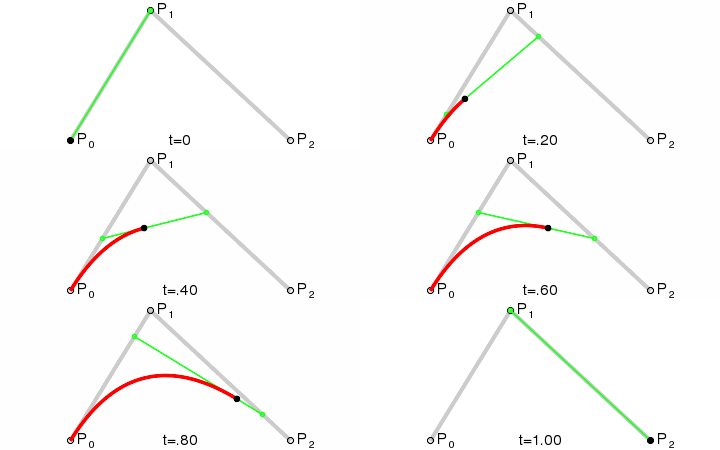
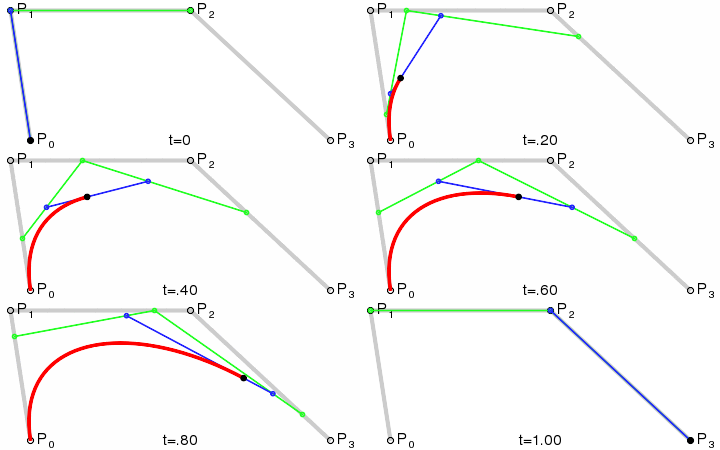
cubicTo 與 quadTo 類似,用來畫三階貝塞爾曲線,簽名為 public void cubicTo(float x1, float y1, float x2, float y2, float x3, float y3)。三階貝塞爾曲線需要四個點:起點、終點和兩個控制點,比二階多一個控制點。當前畫筆位置為 P0,x1、y1 指定控制點 P1,x2、y2 指定控制點 P2,x3、y3 指定終點 P3(上圖最後一行最後一個線狀圖形)。
前面提到 moveTo 移動了畫筆位置,這種說法並不嚴謹,因為 Path 與 Paint 並無關係。準確地說,它移動的是 Path 的「當前點」。調用 lineTo、arcTo、quadTo、cubicTo 等方法時,都要從當前點開始繪制:對 lineTo、quadTo、cubicTo 而言,當前點作為線段起點;但 arcTo 不同——它會先從當前點畫一条直线到弧的起點,所以使用 arcTo 前最好先用 moveTo 讓當前點與弧的起點重合,否則可能多出一段連接線。moveTo 能移動當前點,而調用上述繪制方法後當前點也會更新為所畫線條的最後一點。
上述方法傳入的坐標都是繪圖坐標系中的絕對坐標。若想使用相對坐標,Path 也提供了對應的 rMoveTo、rLineTo、rQuadTo、rCubicTo,參數含義相同,只是傳入的是相對於當前點的偏移值。
lineTo、arcTo、quadTo、cubicTo 等方法只是把線條加入 Path,只有執行 canvas.drawPath(path3, paint) 後,Path 才會真正被繪制到 Canvas 上。
Canvas 提供 drawBitmap 方法繪制 Bitmap,代碼如下:
private void drawBitmap(Canvas canvas){ //如果bitmap不存在,那麼就不執行下面的繪制代碼 if(bitmap == null){ return; } //直接完全繪制Bitmap canvas.drawBitmap(bitmap, 0, 0, paint); //繪制Bitmap的一部分,並對其拉伸 //srcRect定義了要繪制Bitmap的哪一部分 Rect srcRect = new Rect(); srcRect.left = 0; srcRect.right = bitmap.getWidth(); srcRect.top = 0; srcRect.bottom = (int)(0.33 * bitmap.getHeight()); float radio = (float)(srcRect.bottom - srcRect.top) / bitmap.getWidth(); //dstRecF定義了要將繪制的Bitmap拉伸到哪裡 RectF dstRecF = new RectF(); dstRecF.left = 0; dstRecF.right = canvas.getWidth(); dstRecF.top = bitmap.getHeight(); float dstHeight = (dstRecF.right - dstRecF.left) * radio; dstRecF.bottom = dstRecF.top + dstHeight; canvas.drawBitmap(bitmap, srcRect, dstRecF, paint); }
界面如下:

我在 res/drawable 目錄下放了一張 Android 圖片,下面對代碼做說明:
drawBitmap 有多個重載方法,最簡單的簽名是:
public void drawBitmap (Bitmap bitmap, float left, float top, Paint paint)
除 bitmap 對象外,還需傳入 left、top 組成坐標,決定在 Canvas 上從哪裡開始繪制。代碼中 left、top 都設為 0,所以在左上角繪制。
另一個實用的重載方法簽名為:
public void drawBitmap (Bitmap bitmap, Rect src, Rect dst, Paint paint)
它有兩個功能:只繪制原圖的一部分,以及把要繪制的部分縮放到指定區域。
只繪制原圖的一部分:Bitmap 是帶寬高的矩形,以它自身作為局部坐標系(原點在左上角)可構造一個 Rect。若 left 為 0、top 為 0、right 為圖寬、bottom 為圖高,就表示繪制整個 Bitmap。若只想畫某個區域,例如代碼中 srcRect.bottom = (int)(0.33 * bitmap.getHeight()) 指定只畫頭部 1/3,那麼繪制時就只呈現頭部。特別注意,srcRect 的 left、top、right、bottom 都是基於 Bitmap 自身的局部坐標系。
縮放到指定區域:有時需要放大或縮小原圖,這時要指定 RectF 類型的 dstRectF,告訴系統把 srcRect 定義的部分縮放到哪裡。注意 dstRectF 用的是繪圖坐標系坐標,而非 Bitmap 的局部坐標系。代碼中讓 dstRectF 的長寬比與 srcRect 一致,避免圖形變形(上圖第二個放大的圖形)。
另外需要說明,在 Activity 退出時,應調用 bitmap.recycle() 釋放內存以防洩露,本程序在 onDestroy() 中執行了該操作。
Canvas 通過一系列 drawXXX 方法決定圖形的外形,我們可以自由組合畫出想要的效果。drawXXX 中的坐標基於當前繪圖坐標系而非 Canvas 坐標系,默認兩者重合,可通過 translate、rotate、scale 進行變換。
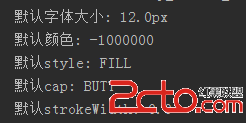
畫筆 Paint 控制圖形的具體外觀。Paint 默認字體大小為 12px,繪制文本時往往要結合 density 設置合適字號;默認顏色為黑色,默認 style 為 FILL,默認 cap 為 BUTT,默認線寬為 0,下圖為證:
繪制面狀圖形時,若 Paint 的 style 為 FILL 則畫填充面,為 STROKE 則畫輪廓線。
 Fresco 圖片庫使用指南:載入、圓角、GIF 與監聽
Fresco 簡介 Fresco 是 Facebook 推出的 Android 圖片載入框架,可用於載入網路、本地檔案與資源圖片。它著重於記憶體管理、漸進式顯示與多種圖片
 Universal-Image-Loader 是怎麼把 21M 大圖壓到 194K 的
前兩篇分別聊了 UIL 的配置用法與源碼流程,也說清了它「服務器圖片 → 磁碟緩存 → 內存緩存」的完整鏈路,以及 DiscCache 與 MemoryCache 的策略
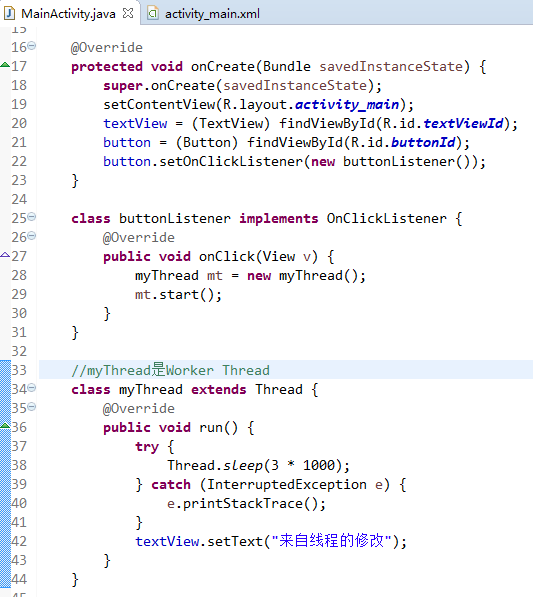 Android 中的執行緒分類與 UI 操作限制
在 Android 中,執行緒可以分為 MainThread(UI 執行緒)和 WorkerThread(除了 MainT
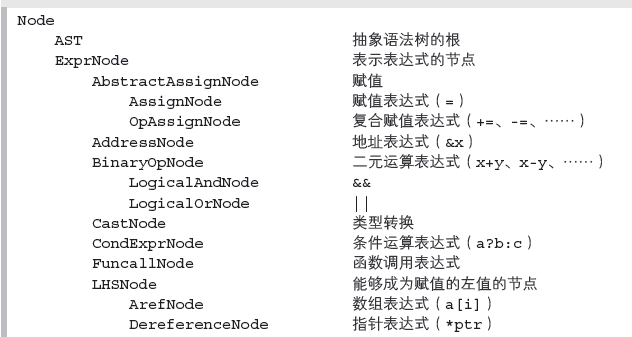 編譯器開發:Ocelot 語言的抽象語法樹
抽象語法樹是編譯器前端的關鍵產物。它會把原始碼轉換成具有結構的節點樹,方便後續進行語意分析、最佳化與程式碼產生。Ocelot 語