

編輯:關於 Android 開發
前兩篇分別聊了 UIL 的配置用法與源碼流程,也說清了它「服務器圖片 → 磁碟緩存 → 內存緩存」的完整鏈路,以及 DiscCache 與 MemoryCache 的策略。但還有一塊是日常開發中最常被拷問的:Bitmap 優化。一張大圖若不做處理直接塞進內存,OOM 幾乎是必然的。所以這篇就來看看 UIL 是怎麼把這件事做對的,我們自己遇到類似場景時也能照搬。
一張 21M 的本地圖片 aaa.jpg:
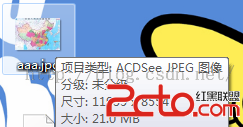
直接解碼加載:
private String uri_virtual = "/mnt/sdcard/UIL/Document/pics/aaa.jpg";
Bitmap bm = BitmapFactory.decodeFile(uri_virtual);
errImage.setImageBitmap(bm);
運行後立刻崩潰:
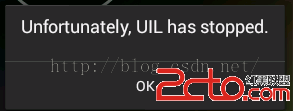
logcat 裡是熟悉的內存溢出:

OOM 的成因通常有兩類:一次加載了超過 dalvik heap 上限(一般 16M 左右)的數據;或者內存使用頻繁而釋放不及時。常見應對手段包括使用 WeakReference、適時呼叫 System.gc(),以及壓縮 Bitmap。
換成 UIL 加載同一張圖:
image = (ImageView) findViewById(R.id.iv);
DisplayImageOptions displayOptions = new DisplayImageOptions.Builder()
        .cacheInMemory(true)
        .bitmapConfig(Bitmap.Config.RGB_565)
        .cacheOnDisk(true)
        .build();
ImageLoader.getInstance().displayImage(uri_virtual, image, displayOptions);
加載成功:
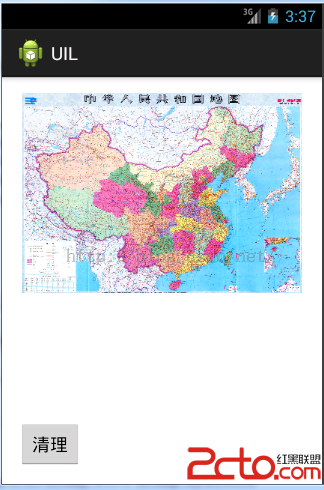
可見 UIL 內部確實做了處理。接下來就順著源碼看它做了什麼。
加載流程前面已經分析過,這裡直接從 LoadAndDisplayImageTask 的 run() 入手——本地文件正是在這裡被轉成 InputStream。在 run 裡找到 tryLoadBitmap(),其中有這麼一段:
// 先嘗試本地文件中是否已有緩存
File imageFile = configuration.diskCache.get(uri);
if (imageFile != null && imageFile.exists() && imageFile.length() > 0) {
    L.d(LOG_LOAD_IMAGE_FROM_DISK_CACHE, memoryCacheKey);
    loadedFrom = LoadedFrom.DISC_CACHE;
    checkTaskNotActual();
    bitmap = decodeImage(Scheme.FILE.wrap(imageFile.getAbsolutePath()));
}
關鍵是 decodeImage,從它的返回值與入參不難判斷:依據本地圖片路徑解出 Bitmap。
private Bitmap decodeImage(String imageUri) throws IOException {
    ViewScaleType viewScaleType = imageAware.getScaleType();
    ImageDecodingInfo decodingInfo = new ImageDecodingInfo(memoryCacheKey, imageUri, uri,
            targetSize, viewScaleType, getDownloader(), options);
    return decoder.decode(decodingInfo);
}
真正幹活的是 decoder.decode(decodingInfo)。ImageDecoder 是接口,實現者是 BaseImageDecoder:
@Override
public Bitmap decode(ImageDecodingInfo decodingInfo) throws IOException {
    Bitmap decodedBitmap;
    ImageFileInfo imageInfo;
    InputStream imageStream = getImageStream(decodingInfo);
    if (imageStream == null) {
        L.e(ERROR_NO_IMAGE_STREAM, decodingInfo.getImageKey());
        return null;
    }
    try {
        imageInfo = defineImageSizeAndRotation(imageStream, decodingInfo);
        imageStream = resetStream(imageStream, decodingInfo);
        Options decodingOptions = prepareDecodingOptions(imageInfo.imageSize, decodingInfo);
        decodedBitmap = BitmapFactory.decodeStream(imageStream, null, decodingOptions);
    } finally {
        IoUtils.closeSilently(imageStream);
    }
    if (decodedBitmap == null) {
        L.e(ERROR_CANT_DECODE_IMAGE, decodingInfo.getImageKey());
    } else {
        decodedBitmap = considerExactScaleAndOrientatiton(decodedBitmap, decodingInfo,
                imageInfo.exif.rotation, imageInfo.exif.flipHorizontal);
    }
    return decodedBitmap;
}
讀這段之前,先認識 ImageDecodingInfo。它是個非常重要的類,封裝了佈局中目標 ImageView 的各項屬性(例如 android:layout_width、android:layout_height)以及一組 Options 設置。Bitmap 的壓縮,正是圍繞這些 Options 屬性展開的,常用的有:
destOptions.inDensity
destOptions.inDither
destOptions.inInputShareable
destOptions.inJustDecodeBounds
destOptions.inPreferredConfig
destOptions.inPurgeable
destOptions.inSampleSize
destOptions.inScaled
destOptions.inScreenDensity
destOptions.inTargetDensity
destOptions.inTempStorage
destOptions.inPreferQualityOverSpeed
destOptions.inBitmap
destOptions.inMutable
回到 decode:第 13 行拿到 InputStream,第 19 行取得本地圖片的分辨率資訊,第 22 行拿到最終參數並解出 Bitmap。
protected ImageFileInfo defineImageSizeAndRotation(InputStream imageStream,
        ImageDecodingInfo decodingInfo) throws IOException {
    Options options = new Options();
    options.inJustDecodeBounds = true;
    BitmapFactory.decodeStream(imageStream, null, options);
    ExifInfo exif;
    String imageUri = decodingInfo.getImageUri();
    if (decodingInfo.shouldConsiderExifParams() && canDefineExifParams(imageUri, options.outMimeType)) {
        exif = defineExifOrientation(imageUri);
    } else {
        exif = new ExifInfo();
    }
    // options.outWidth:11935  options.outHeight:8554
    return new ImageFileInfo(new ImageSize(options.outWidth, options.outHeight, exif.rotation), exif);
}
關鍵是 options.inJustDecodeBounds = true:
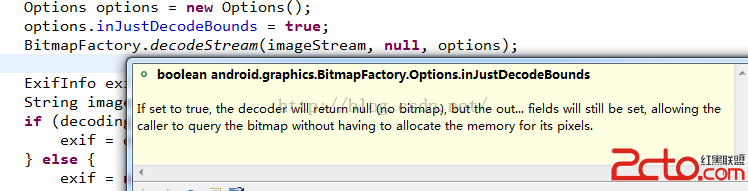
設為 true 時,解碼器不回傳位圖,只把尺寸等資訊填進 options,讓呼叫方能在不為像素分配內存的前提下查到邊界。於是這一步只拿到寬高,並不真正加載像素。資訊封裝好之後回傳,回到 decode 的第 20–22 行。
protected Options prepareDecodingOptions(ImageSize imageSize, ImageDecodingInfo decodingInfo) {
    ImageScaleType scaleType = decodingInfo.getImageScaleType();
    int scale;
    if (scaleType == ImageScaleType.NONE) {
        scale = 1;
    } else if (scaleType == ImageScaleType.NONE_SAFE) {
        scale = ImageSizeUtils.computeMinImageSampleSize(imageSize);
    } else {
        ImageSize targetSize = decodingInfo.getTargetSize();
        boolean powerOf2 = scaleType == ImageScaleType.IN_SAMPLE_POWER_OF_2;
        scale = ImageSizeUtils.computeImageSampleSize(imageSize, targetSize,
                decodingInfo.getViewScaleType(), powerOf2);
    }
    if (scale > 1 && loggingEnabled) {
        L.d(LOG_SUBSAMPLE_IMAGE, imageSize, imageSize.scaleDown(scale), scale,
                decodingInfo.getImageKey());
    }
    Options decodingOptions = decodingInfo.getDecodingOptions();
    decodingOptions.inSampleSize = scale;
    return decodingOptions;
}
這個方法實質上只做一件事:設定 inSampleSize。它的含義是「縮小到原來的第 n 分之一」,值越大縮得越狠。需要特別注意的是,inSampleSize 對已經產生的 Bitmap 無效,它只在 BitmapFactory 解碼時生效,例如 BitmapFactory.decodeResource(res, id, options) 這種把 options 傳進去的調用。
而 scale 值的計算,可以說是整篇文章最值得細看的部分:
public static int computeImageSampleSize(ImageSize srcSize, ImageSize targetSize,
        ViewScaleType viewScaleType, boolean powerOf2Scale) {
    final int srcWidth = srcSize.getWidth();
    final int srcHeight = srcSize.getHeight();
    final int targetWidth = targetSize.getWidth();
    final int targetHeight = targetSize.getHeight();
    int scale = 1;

    switch (viewScaleType) {
        case FIT_INSIDE:
            // 等比縮小,使圖片長/寬小於等於 View 的長/寬
            if (powerOf2Scale) {
                final int halfWidth = srcWidth / 2;
                final int halfHeight = srcHeight / 2;
                while ((halfWidth / scale) > targetWidth || (halfHeight / scale) > targetHeight) {
                    scale *= 2;
                }
            } else {
                scale = Math.max(srcWidth / targetWidth, srcHeight / targetHeight);
            }
            break;
        case CROP:
            // 等比放大並居中裁剪,使圖片長(寬)大於等於 View 的長(寬)
            if (powerOf2Scale) {
                final int halfWidth = srcWidth / 2;
                final int halfHeight = srcHeight / 2;
                while ((halfWidth / scale) > targetWidth && (halfHeight / scale) > targetHeight) {
                    scale *= 2;
                }
            } else {
                scale = Math.min(srcWidth / targetWidth, srcHeight / targetHeight);
            }
            break;
    }

    if (scale < 1) {
        scale = 1;
    }
    scale = considerMaxTextureSize(srcWidth, srcHeight, scale, powerOf2Scale);
    return scale;
}
核心就是這個循環:
while ((halfWidth / scale) > targetWidth || (halfHeight / scale) > targetHeight) {
    scale *= 2;
}
用原圖寬高的一半反覆除以 scale,與佈局中設定的寬高(未設定時取屏幕分辨率)比較,直到小於目標尺寸,此時的 scale 即為候選值。接著再由 considerMaxTextureSize 做最後校正:
private static int considerMaxTextureSize(int srcWidth, int srcHeight, int scale, boolean powerOf2) {
    final int maxWidth = maxBitmapSize.getWidth();
    final int maxHeight = maxBitmapSize.getHeight();
    while ((srcWidth / scale) > maxWidth || (srcHeight / scale) > maxHeight) {
        if (powerOf2) {
            scale *= 2;
        } else {
            scale++;
        }
    }
    return scale;
}
這一步與 OpenGL ES 的最大紋理尺寸相關,目的是保證縮放後的圖片不會超出硬件上限。最終得到的 scale 被賦給 decodingOptions.inSampleSize,再由 BitmapFactory.decodeStream(imageStream, null, decodingOptions) 解出合適的 Bitmap,後續就是設置顯示,不再展開。
那張 21M 的圖究竟被壓到多小?在 decode 裡解碼完成後打印一下 getByteCount():
decodedBitmap = BitmapFactory.decodeStream(imageStream, null, decodingOptions);
Log.e("decode", " bytecount: " + decodedBitmap.getByteCount()
        + " density:" + decodedBitmap.getDensity()
        + " H:" + decodedBitmap.getHeight()
        + " W:" + decodedBitmap.getWidth());
運行結果:
199182 字節約等於 194KB——21M 的原圖,進內存後只佔不到 200KB。對比相當直觀:
原圖分辨率 w * h = 11935 * 8554
模擬器 bytecount: 199182,density: 160
bitmap height: 267,width: 373
scale: 32
三篇連起來看,收穫是三層的:UIL 的配置方式、緩存策略、以及圖片優化。讀源碼最大的價值在於把「圖片從磁碟到內存再到屏幕」的每一步都串了起來,對 MemoryCache 與 DiskCache 的分工有了更具體的認識;而 Bitmap 優化也不再是一個需要背誦的結論,而是一條可以複用到任何圖片加載場景的推理路徑:先只讀邊界,再按比例降采樣,最後才真正解碼。
前兩篇:UIL 的使用配置、UIL 的源碼解讀。
 .9 圖片完全理解:四條黑線決定拉伸與內容區域
 .9.png(NinePatch)是 Android 專用的可拉伸圖片格式,解決的是「同一張背景要適配不同長度的文字」這個
 Android NDK 中介紹 C 與 Java 互相呼叫
 在 Android NDK 開發中,除了 Java 呼叫 C,也可以在 C 中反向呼叫 Java 方法。本文以
 Android GridLayout 網格布局完整指南:屬性、跨行跨列與效能優化
GridLayout 的出現背景Android 4.0 之後,GridLayout 成為一種更靈活的配置方式。它以虛線概念將介面劃分為列與欄,並允許子元件跨列或跨欄排列。
 自學自定義 View:做一個能拖動的圓環音量調節器
 這篇的靈感來自鴻洋大神的自定義 View 系列,成品是一個環形音量控件:外圈由一段段小弧線拼成刻度,中間放圖示,手指上