

編輯:關於 Android 開發
工欲善其事,必先利其器。本文適合 Android 新手,以及用過 Eclipse 卻沒接觸過 Android Studio 的老手。眾所周知,谷歌已不再維護和開發 ADT,舊的 ADT 甚至無法渲染 Android 6.0 的 UI 布局,所以碼農們必須順應時代,盡快轉向 AS。
注:以下以 Windows 平台為標準,AS 以當時最新穩定版 1.4.1 為準。為描述簡便,下文用「AS」代指 Android Studio。
一、必備與可選的軟件環境
正常使用 AS 開發,必備環境包括:一個操作系統(Windows、OSX 或 Linux)、JDK、SDK 以及 AS 本身;可選環境則有 NDK。
二、准備軟件環境
1、操作系統安裝(略,不在主題之內)。
2、安裝 JDK 並配置環境變量(略,不在主題之內)。
3、安裝 SDK 和 AS 並啟動:
①到 https://developer.android.com/sdk/index.html 單獨下載 SDK 和 AS(No SDK tools included 版本),或直接下載集成 SDK 的 Windows 版 AS(Recommended 版本)。
②安裝完成後,首次打開選擇第二個選項即可。
③隨後可能出現配置 SDK 的提示(下載的是非 Recommended 版本才會提示),全部選擇取消忽略(沒條件的話,這個下載很可能永遠不成功),稍後統一配置。
④首次打開還可能卡住在這一步,原因是連接不上谷歌服務器。解決辦法是強制關閉 AS,進入安裝目錄(例如 D:\Program Files\Android\Android Studio)——找到 bin 目錄下的 idea.properties 文件——用記事本打開——在末尾加上 disable.android.first.run=true——保存,然後重新運行 AS。
⑤再次打開便進入了 AS 主界面。此時最先要做的不是新建項目,而是做一些常用配置,並把配置導出,方便日後換電腦或重裝系統時快速導入。
4、配置 AS(進入方式:AS 主界面—Configure—Settings,下文簡稱「AS 設置界面」)
①配置 SDK(非 Recommended 版本才需要):進入 AS 設置界面—Appearance & Behavior—System Settings—Android SDK,點擊 Edit 選擇 SDK 路徑並確認。
②配置 JDK(正常情況無需配置,除非你沒有 JAVA_HOME 環境變量)和 NDK(可選):進入 AS 主界面—Configure—Project Defaults—Project Structure—SDK Location。這個界面雖名為 SDK Location,實際支持 JDK 和 NDK 配置。不過 NDK 那個選擇按鈕有可能點不動,可能是缺少配置或版本原因。若網絡好又沒下載,可點 Download 慢慢下;若本地已有 NDK 而按鈕又不可選,有個絕招:先在系統環境變量中配置 NDK_HOME,再在需要用 NDK 的 module 的 gradle.properties 文件末尾加入 ndk.path(如 ndk.path=F:\android-ndk-r10e)即可。
③配置文件編碼(建議全部設為 UTF-8):進入 AS 設置界面—Editor—File Encoding—IDE Encoding/Project Encoding/Default Encoding for properties files,全部設為 UTF-8。
④配置 AS 整體主題(本人喜歡 Darcula):進入 AS 設置界面—Appearance & Behavior—Appearance—UI Options—Theme。
⑤設置字體大小:進入 AS 設置界面—Editor—Colors & Fonts—Font,在 Scheme 中 copy 一份新的出來再改,設置字體和字號(本人喜歡 15 或 16,默認字體實在太小)。
⑥配置 Eclipse 快捷鍵(從 Eclipse 轉來的必配):進入 AS 設置界面—Keymap—Eclipse,完成選擇後大部分按鍵會與 Eclipse 一致,少數仍需手動調整。比如把 alt+/ 設為快速提示:AS 設置界面—Keymap—搜索 Complete—Code—Completion—Basic—改成 alt+/。
⑦其他按鍵、鼠標、顯示等優化設置:
-鼠標經過顯示注釋:Editor—General—Other—Show quick doc on mouse move(選中);
-格式化時自動格式化注釋:Editor—Code Style—Java—Wrapping and Braces—Keep when reformatting—Comment at first column(取消選中);
-所有項目文件顯示行號:Editor—General—Appearance—Show line numbers(選中);
-自動導入包/類:Editor—General—Auto Import—Java(全部選中);
-格式化代碼的行寬:Editor—Code Style—Right margin(columns)—120(AS 默認 100,寫 Java 代碼 120 更合適);
-修改類注釋模板:Editor—File and Code Templates—Includes—File Header,可替換為自定義模板:
/**
* @author ${USER}(Andy)
* @datetime ${YEAR}-${MONTH}-${DAY} ${HOUR}:${MINUTE} GMT+8
* @email 411086563@qq.com
*/
-打開內存狀態顯示:Appearance & Behavior—Appearance—Show memory indicator(選中);
-打開編譯優化:Build, Execution, Deployment—Compiler—Make project automatically(選中);
-Android Lint 設置:Editor—Inspections—Android Lint,按需求設置(一般無需設置,特殊情況如編譯原生 Launcher3 源碼時,可適度降低檢查以通過編譯)。
⑧若以上設置都滿意了,就把這些配置導出(說確切點是備份,日後重裝系統、換到 Ubuntu 或 OSX 都可直接導入):
-單獨導出代碼風格(Code Style)設置(前提是你已自定義 Style):AS 主界面—Configure—Export Settings—只選 Code Style—OK。團隊開發時,負責人可把這個文件發給成員導入,保持全隊代碼風格一致。
-導入所有配置文件更適合個人(含主題、字體等,未必適合每個人):AS 主界面—Configure—Export Settings—Select All 導出即可。
⑨導入設置(與導出相反):AS 主界面—Configure—Import Settings—選擇備份文件。導入時可選擇性勾選,例如不想要別人的 Code Style 就不勾。
⑩最後要解決的是網絡問題(能上谷歌的可以跳過)。可以使用代理工具,也可以設置代理。給 AS 設代理:AS 設置界面—Appearance & Behavior—System Settings—HTTP Proxy,填入代理信息。給 SDK Manager 設代理:AS 設置界面—Appearance & Behavior—System Settings—Android SDK—Launch Standalone SDK Manager,在打開的 SDK Manager 中選擇 Options,輸入代理信息即可。
以上都弄好後,就萬事俱備只欠東風了。後續我會隨筆寫下 AS 新建項目、module、導入 Eclipse 項目、module 的 CRUD、lib module 引用、gradle 配置及注意事項等。
原創隨筆,轉載請注明出處。
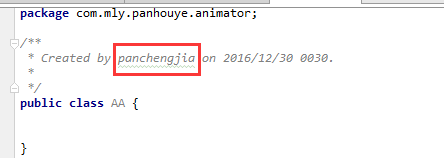 修改 Android Studio 自動生成的 Created by 使用者名稱(Windows 環境)
Android Studio 修改 created 使用者(Windows 環境) 最近常有朋友反饋:為什麼我建的 Android 專案裡,新建的類會自動生成「Creat
 JNI 編譯 32 位與 64 位動態庫:Android.mk 與 Application.mk 配置說明
需求 新專案需要編出 64 位的動態庫,這裡記錄一下配置方式。核心就是在 jni 目錄下補上 Android.mk 與 Application.mk 兩個檔案。 App
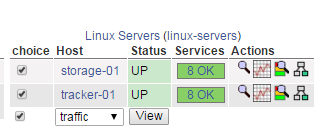 Nagios 分組出圖的程式碼實現(下):讓同組主機的服務圖一次畫完
承接上篇:從「選得中」到「畫得出」上一節我們完成了分組全選:沿用 Nagios 自帶的主機/服務分組,在列表裡補上複選框,讓同一組的機器可以一次勾選,並加上服務分類的下拉
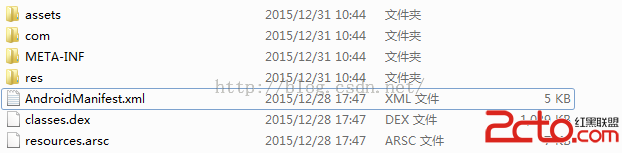 Android 逆向之旅:解析編譯後的 AndroidManifest 檔案格式
一、前言 我們都知道,APK 本質上就是一個壓縮包,用解壓軟體打開後,會看到 AndroidManifest.xml、classes.dex、resources.arsc