

編輯:關於 Android 開發
有讀者反饋過:你這個所謂的「最佳實踐」系列,每篇最後丟一個庫就結束了,感覺不太有料。這個問題我在開寫之前想過。我的目標是——給出真正能用的庫,並盡量把它怎麼寫的講清楚,讓資源有限的團隊少寫幾段「給後人挖坑」的程式碼(這一點相信很多人深有體會)。
之前分享的庫都很基礎,基本一眼看懂,但足夠精妙。之後若遇到複雜的庫,我會另外補一篇專門的講解文。
如果一個庫的原理你清楚、擴展與維護都容易、而且凝練了大量最佳實踐經驗,那你有什麼理由不用它?程式存在的意義,就是把前人的思維與經驗沉澱下來,讓後人可以站在巨人肩膀上。這件事的價值,甚至堪比把祖先的智慧寫進 DNA 遺傳下去。
遺憾的是,我能把有章可循的東西包裝成庫,但調 UI 這種雜亂無章的技巧,只能靠文章記錄。這就是本文的由來。
很多初學者聽前輩說 Android Studio(以下簡稱 AS)的實時預覽很強大,可真自己上手,看到的卻常常是這種畫面:

或者這種:

甚至是這種:

這時候誰再跟我說 AS 能讓你實時編寫 UI,我真想跟他拼命。
其實這不是 AS 的錯,而是開發者(包括 Google 自己的部分cretion人員)的錯。太多人不把預覽當一回事,一切以真機跑起來為準,於是產生了大量「跑得起來但預覽不了」的界面。一個原本一秒就能看到的效果,最後要走完漫長的「編譯 → 安裝 → 啟動 → 顯示」才看得見,這對效率的伤害是實打實的。既然官方不積極,那我們自己來。
把一次性的屬性放進 XML,把需要依執行狀態變化的屬性放進 Java。得益於布局文件天然的可預覽性(哪怕某個控件不支持,我們也該想辦法讓它支持),你可以大膽地寫 XML,不必擔心後期難定位;只把動態的部分留給程式碼,可變與不可變就此分流。這本質上就是設計模式的思想,寫久了你會發現程式碼自動長出了優化空間,可讀性也提高了不少。
很多文章說為了壓層級該用 merge,我這裡卻勸你先少用,原因有兩點:
merge 會讓布局中各元素的父子關係錯亂,預覽時無法準確呈現位置。merge 裡會失去 AS 的自動程式碼提示,編寫變得吃力。這兩點對「實時預覽」簡直是致命傷。我的建議是:先用 LinearLayout 等 ViewGroup 當根布局,寫完之後再把根節點換成 merge。我不是說 merge 設計得不好——它的思路其實很漂亮,我只是指出它在預覽場景下的問題,而這兩個問題目前沒有更好的解法,只能等官方改進 IDE 與 tools 命名空間。
【吐槽】一個好標籤被這兩件事弄得別別扭扭,真是可惜;和它同病相憐的還有 tools 命名空間。
xmlns:tools="https://schemas.android.com/tools" 是一個非常重要又非常好用的命名空間。它擁有 android: 幾乎全部的屬性,但標記出來的屬性只在預覽時生效,不影響實際執行結果。
舉例,以前的寫法是:
<TextView
    android:text="Footer"
    android:layout_width="wrap_content"
    android:layout_height="100dp" />
如果這個 TextView 的文字要交給程式碼動態決定,預設不顯示文字,那 XML 裡就該留空——但留空就預覽不到效果。這時候交給 tools:
<TextView
    tools:text="Footer"
    android:layout_width="wrap_content"
    android:layout_height="100dp" />
把 android 換成 tools,預覽時看得到效果,執行時又被忽略,兩全其美。你可以把它理解為一個與真實環境完全隔離的測試環境。
【吐槽】tools 不支持程式碼提示,自訂屬性也不提示,全靠記憶;常見做法是先用 android 寫好再整體替換成 tools。這麼多年 Google 似乎一直沒管,只能說明 Google 的程式員也不太愛實時預覽布局。
以前我們寫 ListView 就是這樣,然後靠腦補 item 放進去的樣子:
<?xml version="1.0" encoding="utf-8"?>
<ListView xmlns:android="https://schemas.android.com/apk/res/android"
    android:layout_width="match_parent"
    android:layout_height="match_parent" />
現在加上 tools 的兩個屬性,item 塞進去的樣子立刻躍然眼前:
<?xml version="1.0" encoding="utf-8"?>
<ListView xmlns:android="https://schemas.android.com/apk/res/android"
    xmlns:tools="https://schemas.android.com/tools"
    android:layout_width="match_parent"
    android:layout_height="match_parent"
    tools:listheader="@layout/demo_header"
    tools:listitem="@layout/demo_item" />
是不是好很多?從此不必盲寫 UI,也能給設計師一個直觀的呈現。
TextView 及其子類都自帶 drawableLeft、drawableRight 這類屬性,做「圖文並排」的控件非常方便,drawablePadding 還能控制間距——可惜沒有 drawableLeftPadding 這種東西。比如要做一個左右有 icon、文字居中的控件:

<?xml version="1.0" encoding="utf-8"?>
<TextView xmlns:android="https://schemas.android.com/apk/res/android"
    android:layout_width="match_parent"
    android:layout_height="50dp"
    android:textAppearance="?android:attr/textAppearanceListItemSmall"
    android:gravity="center_vertical|center_horizontal"
    android:drawableLeft="@drawable/demo_tab_home_selector"
    android:drawableRight="@drawable/demo_tab_home_selector"
    android:drawablePadding="10dp"
    android:text="ddd"
    android:textSize="20sp" />
想調整文字位置,只改 gravity 就好:

我們更常見的「文字 + 箭頭」樣式,這樣寫即可:
<?xml version="1.0" encoding="utf-8"?>
<TextView xmlns:android="https://schemas.android.com/apk/res/android"
    android:layout_width="match_parent"
    android:layout_height="60dp"
    android:padding="16dp"
    android:textAppearance="?android:attr/textAppearanceListItemSmall"
    android:gravity="center_vertical"
    android:drawableRight="@drawable/icon_arrow"
    android:drawablePadding="10dp"
    android:text="設置菜單"
android:textSize="20sp" />需求常常很刁:希望一個 LinearLayout 裡的多個控件分列兩端。由於 LinearLayout 的子元素只能順序排列,這就得靠 Space 了。
<?xml version="1.0" encoding="utf-8"?>
<LinearLayout xmlns:android="https://schemas.android.com/apk/res/android"
    android:layout_width="match_parent"
    android:layout_height="match_parent"
    android:orientation="horizontal"
    android:gravity="center_vertical"
    android:padding="12dp">

    <TextView
        android:layout_width="wrap_content"
        android:layout_height="100dp"
        android:gravity="center"
        android:text="Header"
        android:textSize="40sp" />

    <Space
        android:layout_width="0dp"
        android:layout_height="wrap_content"
        android:layout_weight="1" />

    <ImageView
        android:layout_width="wrap_content"
        android:layout_height="wrap_content"
        android:src="@drawable/tab_icon_home" />
</LinearLayout>
再舉個更常見的例子:上面是 ViewPager、底部是 Tab 欄的主頁面。純 LinearLayout 做不出來,但加上 layout_weight 就輕鬆了。
<LinearLayout xmlns:android="https://schemas.android.com/apk/res/android"
    xmlns:app="https://schemas.android.com/apk/res-auto"
    android:layout_width="match_parent"
    android:layout_height="match_parent"
    android:orientation="vertical">

    <kale.uidemo.ExViewPager
        android:id="@+id/viewPager"
        android:layout_width="match_parent"
        android:layout_height="0dp"
        android:layout_weight="1.0" />

    <kale.uidemo.ExTabLayout
        android:id="@+id/tabLayout"
        android:layout_width="match_parent"
        android:layout_height="wrap_content" />
</LinearLayout>
關鍵就這兩行:
android:layout_height="0dp"
android:layout_weight="1.0"
前面提過,很多原生控件根本沒為預覽做優化,第三方就更不用說了。最近一個專案需要用 TabLayout 做主界面 tab 欄,但 Google 設計的 TabLayout 耦合度太高:它依賴 ViewPager,ViewPager 依賴 Adapter,Adapter 依賴資料。結果就是完全沒法單獨預覽一個 TabLayout 的樣子。
於是我改了它的程式碼,塞進一個「假資料供應器」:
private void preview(Context context, TypedArray a) {
    final String tabStrArr = a.getString(R.styleable.ExTabLayout_tools_tabStrArray);
    final String[] tabRealStrArr = getTabRealStrArr(tabStrArr);

    ViewPager viewPager = new ViewPager(context);
    viewPager.setAdapter(new PagerAdapter() {
        @Override public int getCount() {
            return tabRealStrArr.length;
        }
        @Override public boolean isViewFromObject(View view, Object object) {
            return view == object;
        }
        @Override public CharSequence getPageTitle(int position) {
            return tabRealStrArr[position];
        }
    });
    viewPager.setCurrentItem(0);
    this.setupWithViewPager(viewPager);
}
邏輯很樸素:你要 ViewPager,我就 new 一個給你;你要 Adapter,我就寫一個給你;你要資料,我也餵給你。但務必記住:如果這段程式碼只為預覽服務、不希望对真實執行造成任何影響,一定要用 isInEditMode() 把它包起來。
// preview
if (isInEditMode()) {
    preview(context, a);
}
效果如下:

這種改造毫無玄機,你可以用同樣的思路去救活那些難以預覽的控件。
AS 自帶的預覽只能靜態展示,沒法互動,也就測不了滑動與點擊。所以我找到了 Jimul Mirror 這個插件。啟動後它會在手機上裝一個 APK,裡面就是你當前的布局頁面;Mirror 會監聽 XML 的變動,一存檔就立刻刷新。
下面示範我是怎麼在它的支援下預覽 ViewPager 的。
第一步,在自定義 ViewPager 中加入預覽用的 Adapter:
private void preview(Context context, AttributeSet attrs) {
    TypedArray a = context.obtainStyledAttributes(attrs, R.styleable.ExViewPager);
    List<View> viewList = new ArrayList<>();
    int layoutResId;
    if ((layoutResId = a.getResourceId(R.styleable.ExViewPager_tools_layout0, 0)) != 0) {
        viewList.add(inflate(context, layoutResId, null));
    }
    if ((layoutResId = a.getResourceId(R.styleable.ExViewPager_tools_layout1, 0)) != 0) {
        viewList.add(inflate(context, layoutResId, null));
    }
    if ((layoutResId = a.getResourceId(R.styleable.ExViewPager_tools_layout2, 0)) != 0) {
        viewList.add(inflate(context, layoutResId, null));
    }
    if ((layoutResId = a.getResourceId(R.styleable.ExViewPager_tools_layout3, 0)) != 0) {
        viewList.add(inflate(context, layoutResId, null));
    }
    if ((layoutResId = a.getResourceId(R.styleable.ExViewPager_tools_layout4, 0)) != 0) {
        viewList.add(inflate(context, layoutResId, null));
    }
    a.recycle();
    setAdapter(new PreviewPagerAdapter(viewList));
}

/**
 * 傳入一個 list,每個元素剝離出一個 view 並展示
 */
public static class PreviewPagerAdapter extends PagerAdapter {
    private List<View> mViewList;

    public PreviewPagerAdapter(List<View> viewList) {
        mViewList = viewList;
    }

    @Override public int getCount() {
        return mViewList.size();
    }

    @Override public boolean isViewFromObject(View arg0, Object arg1) {
        return arg0 == arg1;
    }

    @Override public void destroyItem(ViewGroup container, int position, Object object) {
        if (mViewList.get(position) != null) {
            container.removeView(mViewList.get(position));
        }
    }

    @Override public Object instantiateItem(ViewGroup container, int position) {
        container.addView(mViewList.get(position), 0);
        return mViewList.get(position);
    }
}
這一段的作用是讓 XML 裡能直接指定 ViewPager 每一頁的布局,從而具備預覽能力。
第二步,編寫布局:
<kale.uidemo.ExViewPager
    android:id="@+id/viewPager"
    android:layout_width="match_parent"
    android:layout_height="0dp"
    android:layout_weight="1.0"
    android:scrollbars="none"
    app:scrollable="true"
    app:tools_layout0="@layout/demo_fragment01"
    app:tools_layout1="@layout/demo_fragment02"
    app:tools_layout2="@layout/demo_fragment01" />
最後執行插件,就能看到真機上的即時預覽:


前面提到的 Jimul Mirror,官網有更多玩法。它的本質是「實時替換靜態 XML」,讓你在真機上直接看 UI。我用完體驗版就果斷付費了——體驗期只有幾十天,實在捨不得。最讓我驚喜的是它對 tools 標籤屬性的支援程度甚至強過 AS 自帶的預覽器。

同類型的還有 JRebel,它更激進:不只是 UI 實時刷新,改完 Java 程式碼也能熱替換 APK 中的類文件,讓整個應用即時刷新,技術上應該是熱修復那一套。官網的口號是「Skip build, install and run」,確實能省下大量時間。
兩者側重點不同:JRebel 縮短的是整體調試時間,走的仍是「真機出結果」的路線;Mirror 追求的是 UI 的獨立預覽,走的是「UI 獨立測試」的路線。都挺好用的,簡直是在打官方的臉。不過 JRebel 實在太貴,所以我推薦 Mirror。
這篇寫得挺長,也花了不少功夫。我仍然覺得官方在 IDE 設計上程式員思維太重,留給開發者的便利太少:tools 標籤多年沒有程式碼提示、官方控件的可預覽性不友好,這些都讓 UI 調試變得低效。
在 MVP、MVVM 大行其道的今天,UI 獨立測試變得格外重要。我不希望大家每次調 UI 都必須裝一遍 APK,更不希望 AS 那麼強的預覽功能淪為雞肋。
感謝你讀到最後。如果你有其他 UI 調試技巧,歡迎補充;如果你覺得本文的方法有用,那就動手試試。
示例程式碼下載:https://download.csdn.net/detail/shark0017/9142445
轉載自:https://github.com/tianzhijiexian/Android-Best-Practices/blob/master/2015.9/ui/ui.md
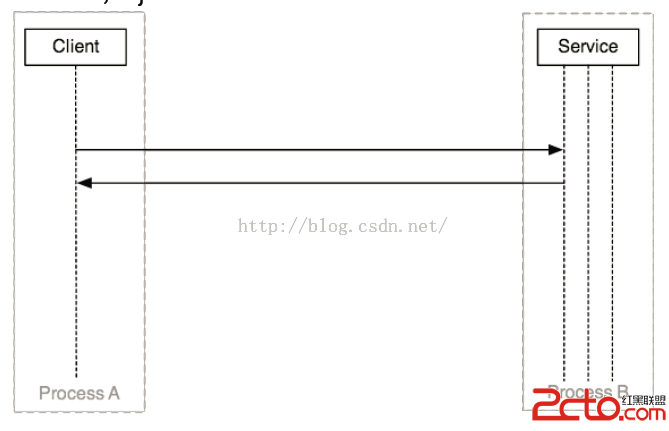 從 Binder 到 AIDL:Android 跨進程通信的完整入門
 在 Android 系統裡,應用程式與系統服務往往運行在不同進程中。為了兼顧安全性、穩定性與資源管理
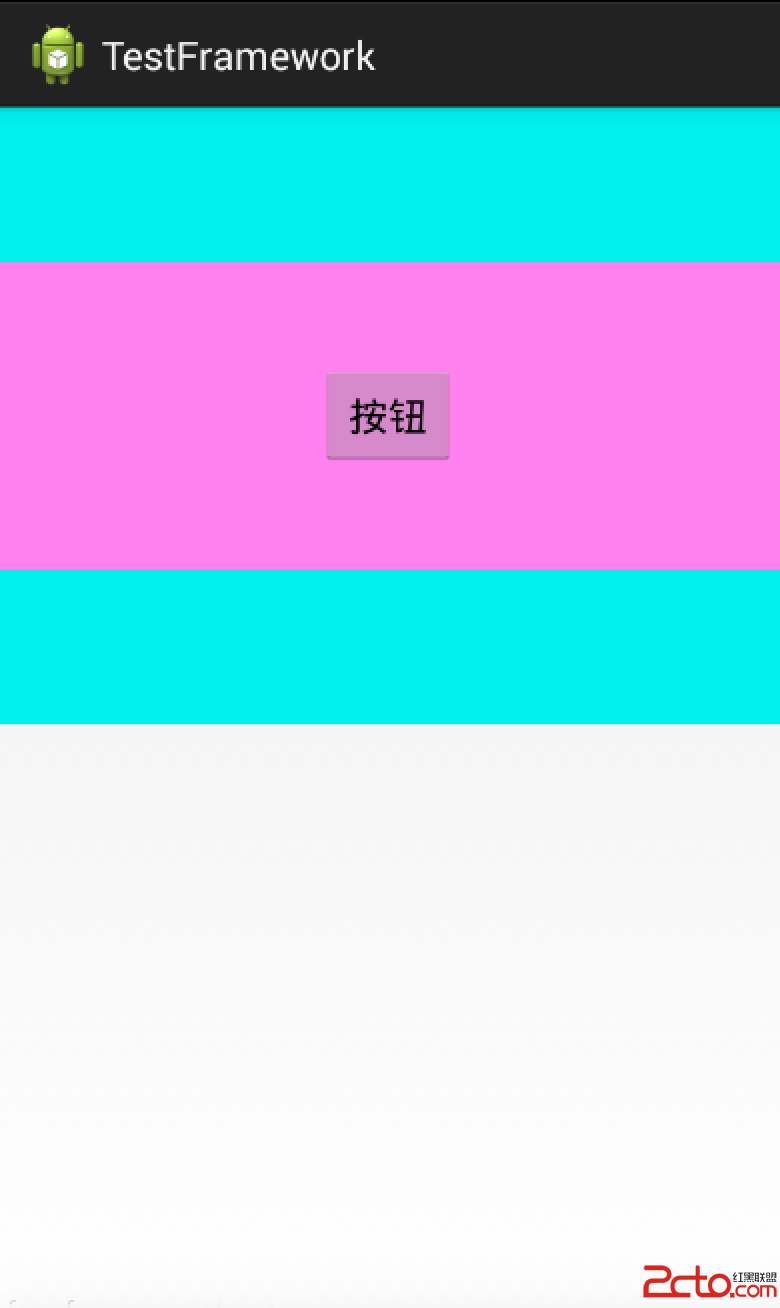 Android 事件分發機制:從 Activity 到 View 的完整流程
 Android 事件分發經常出現在面試與複雜交互開發中。當使用者點擊屏幕時,事件會從 Act
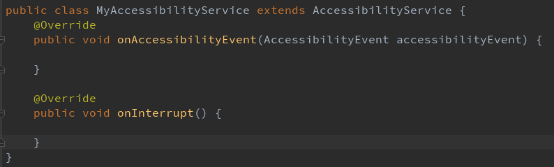 Android Accessibility 輔助功能深入實戰:一念天堂,一念地獄
 0x00 什麼是 Accessibility(輔助功能) 考量到部分使用者因視力、身體或
 安卓開源專案週報 0117:18 個值得收藏的元件與工具
由 OpenDigg 出品的安卓開源專案週報第六期來了。本期彙整了 OpenDigg 這一周新收錄的優質 Android 開源專案,方便開發者快速找到自己需要的工具與元件