

編輯:關於 Android 開發
本文示範一個左右兩側都能拉出的側滑選單。側滑面板的內容既可以直接跳轉 Activity,也可以動態載入任意 View;核心原理是 SlidingMenu 搭配 Fragment 的替換機制。文中只貼關鍵程式碼,完整專案可見文末下載連結。

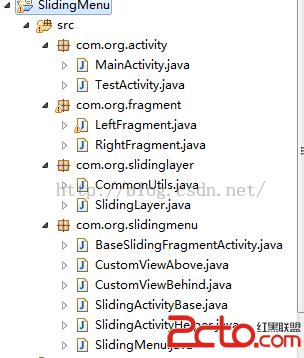
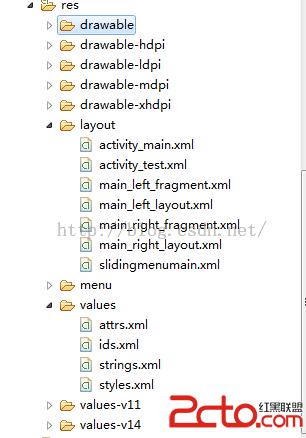
左側 Fragment 的做法很直觀——點擊按鈕就跳轉到另一個 Activity。注意 LayoutInflater 必須透過 getActivity() 取得 Context,否則在 Fragment 裡動態 inflate 其他布局時會拿不到正確的上下文。
package com.org.fragment;

import com.org.activity.R;
import com.org.activity.TestActivity;
import android.content.Intent;
import android.os.Bundle;
import android.support.v4.app.Fragment;
import android.view.LayoutInflater;
import android.view.View;
import android.view.ViewGroup;
import android.view.View.OnClickListener;

public class LeftFragment extends Fragment implements OnClickListener {

    private LayoutInflater mInflater;

    @Override
    public View onCreateView(LayoutInflater inflater, ViewGroup container,
                             Bundle savedInstanceState) {
        View view = inflater.inflate(R.layout.main_left_fragment, container, false);
        initView(view);
        return view;
    }

    private void initView(View view) {
        // 需要透過 getActivity() 取得 Context,才能載入其他布局
        mInflater = LayoutInflater.from(getActivity());
        view.findViewById(R.id.button1).setOnClickListener(this);
    }

    @Override
    public void onClick(View v) {
        switch (v.getId()) {
            case R.id.button1:
                // 在 Fragment 中啟動 Activity
                Intent toChatIntent = new Intent(getActivity(), TestActivity.class);
                startActivity(toChatIntent);
                break;
            default:
                break;
        }
    }
}右側稍微複雜一點,因為要示範「動態加載 View」這條路。這裡自訂了一個 SlidingLayer 容器,並實作 OnInteractListener 來接收開合事件。
package com.org.fragment;

import com.org.activity.R;
import com.org.slidinglayer.SlidingLayer;
import com.org.slidinglayer.SlidingLayer.OnInteractListener;
import android.os.Bundle;
import android.support.v4.app.Fragment;
import android.view.LayoutInflater;
import android.view.View;
import android.view.View.OnClickListener;
import android.view.ViewGroup;
import android.widget.TextView;

public class RightFragment extends Fragment implements OnClickListener, OnInteractListener {

    private LayoutInflater mInflater;
    private SlidingLayer mSlidingLayer;
    private View mTestView;

    @Override
    public View onCreateView(LayoutInflater inflater, ViewGroup container,
                             Bundle savedInstanceState) {
        View view = inflater.inflate(R.layout.main_right_fragment, container, false);
        initView(view);
        return view;
    }

    private void initView(View view) {
        view.findViewById(R.id.button1).setOnClickListener(this);

        // 右側頁面內部的滑動容器
        mSlidingLayer = (SlidingLayer) view.findViewById(R.id.right_sliding_layer);
        mSlidingLayer.setOnInteractListener(this);

        mInflater = LayoutInflater.from(getActivity());

        // 以 LayoutInflater 動態載入一個待展示的 View
        mTestView = mInflater.inflate(R.layout.activity_test, null);
        TextView testTextView = (TextView) mTestView.findViewById(R.id.textView1);
        testTextView.setText("測試顯示 view");
    }

    @Override
    public void onClick(View v) {
        switch (v.getId()) {
            case R.id.button1:
                // 先清空子 View,否則重複 addView 會拋異常
                mSlidingLayer.removeAllViews();
                if (!mSlidingLayer.isOpened()) {
                    mSlidingLayer.addView(mTestView);
                    mSlidingLayer.openLayer(true);
                }
                break;
            default:
                break;
        }
    }

    @Override public void onOpen() { }
    @Override public void onClose() { }
    @Override public void onOpened() { }

    @Override
    public void onClosed() {
        // 關閉後釋放,避免佔用記憶體
        mSlidingLayer.removeAllViews();
    }
}關鍵在於兩段 FragmentTransaction:先用 setBehindContentView 放入左側的預設布局,再用 Fragment 把它替換掉;右側則透過 setSecondaryMenu 完成同樣的事。少了這個替換,畫面上只會是 Fragment 的佔位布局。
package com.org.activity;

import com.org.fragment.LeftFragment;
import com.org.fragment.RightFragment;
import com.org.slidingmenu.BaseSlidingFragmentActivity;
import com.org.slidingmenu.SlidingMenu;
import android.content.Context;
import android.os.Bundle;
import android.support.v4.app.Fragment;
import android.support.v4.app.FragmentTransaction;
import android.util.DisplayMetrics;
import android.view.View;
import android.view.View.OnClickListener;
import android.view.Window;
import android.widget.Button;
import android.widget.Toast;

public class MainActivity extends BaseSlidingFragmentActivity implements OnClickListener {

    protected SlidingMenu mSlidingMenu;

    @Override
    public void onCreate(Bundle savedInstanceState) {
        super.onCreate(savedInstanceState);
        requestWindowFeature(Window.FEATURE_NO_TITLE);
        initSlidingMenu();
        setContentView(R.layout.activity_main);
        initView(savedInstanceState);
    }

    private void initSlidingMenu() {
        // 先放一個預設布局,再用 Fragment 替換,LeftFragment 才能接管
        setBehindContentView(R.layout.main_left_layout);

        FragmentTransaction transaction = getSupportFragmentManager().beginTransaction();
        Fragment leftFragment = new LeftFragment();
        transaction.replace(R.id.main_left_fragment, leftFragment);
        transaction.commit();

        // 客製化 SlidingMenu 的各項參數
        DisplayMetrics dm = new DisplayMetrics();
        getWindowManager().getDefaultDisplay().getMetrics(dm);
        int screenWidth = dm.widthPixels;

        mSlidingMenu = getSlidingMenu();
        mSlidingMenu.setMode(SlidingMenu.LEFT_RIGHT);        // 左右都可滑
        mSlidingMenu.setShadowWidth(screenWidth / 40);       // 陰影寬度
        mSlidingMenu.setBehindOffset(screenWidth / 8);       // 側滑菜單寬度
        mSlidingMenu.setFadeDegree(0.35f);                   // 淡入淡出程度
        mSlidingMenu.setTouchModeAbove(SlidingMenu.TOUCHMODE_MARGIN);
        mSlidingMenu.setShadowDrawable(R.drawable.slidingmenu_shadow);
        mSlidingMenu.setSecondaryShadowDrawable(R.drawable.right_shadow);
        mSlidingMenu.setFadeEnabled(true);
        mSlidingMenu.setBehindScrollScale(0.333f);           // 拖拽視差效果
    }

    private void initView(Bundle savedInstanceState) {
        mSlidingMenu.setSecondaryMenu(R.layout.main_right_layout);

        FragmentTransaction transaction = getSupportFragmentManager().beginTransaction();
        Fragment rightFragment = new RightFragment();
        transaction.replace(R.id.main_right_fragment, rightFragment);
        transaction.commit();

        ((Button) findViewById(R.id.buttonLeft)).setOnClickListener(this);
        ((Button) findViewById(R.id.buttonRight)).setOnClickListener(this);
    }

    @Override
    public void onClick(View v) {
        switch (v.getId()) {
            case R.id.buttonLeft:
                mSlidingMenu.showMenu(true);
                break;
            case R.id.buttonRight:
                mSlidingMenu.showSecondaryMenu(true);
                break;
            default:
                break;
        }
    }

    /** 連按兩次返回鍵才退出 */
    private long firstTime;

    @Override
    public void onBackPressed() {
        if (System.currentTimeMillis() - firstTime < 3000) {
            finish();
        } else {
            firstTime = System.currentTimeMillis();
            showShort(this, "再按一次退出!");
        }
    }

    static Toast toast;

    public static void showShort(Context context, String message) {
        if (null == toast) {
            toast = Toast.makeText(context, message, Toast.LENGTH_SHORT);
        } else {
            toast.setText(message);
        }
        toast.show();
    }
}整套機制的重點其實只有一句話:SlidingMenu 負責「滑」的動作,Fragment 負責「裝什麼」的內容。理解這層分工後,無論是換成網路請求回來才渲染的 View,還是換成另一個 Activity 的跳轉,都只是替換 Fragment 內部實作的問題。
 Android 彈窗重構:打造易維護的 Dialog 與 WindowManager 彈窗模組
 在大型專案中,若每個功能都自行建立 Dialog,容易造成樣式分散、程式碼
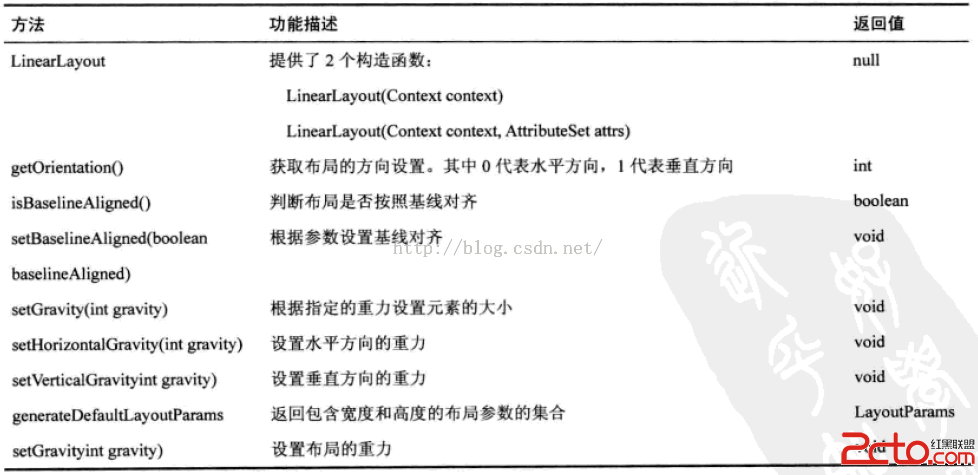 《Android 從入門到精通》閱讀筆記:四種常見佈局類方法整理
 佈局(Layout)是 Android 介面開發的基石,不同的佈局容器適用於不同的排列需求。本文整理書中
 安卓動態調試七種武器之離別鉤 — Hooking(上)
 作者:蒸米@阿裡聚安全 0x00 序 移動安全越來越熱,各種調試工具層出不窮,但環境與需求各異,沒有哪一件工具是萬
 安卓應用反編譯(二):APK 包反編譯完整實戰解析
第二章 APK 包反編譯 經過編譯器處理後的程式碼與資源已經被打包成 APK,有些甚至被轉換成了二進位檔案。但我們仍有一些方法,能把這些編譯過的內容還原回原本的樣子,這個