編輯:關於 Android 開發
在 8.3.1 講 Paint 的方法參數時,我們接觸過
Paint.Style、Paint.Cap、Paint.Join這幾個東西。它們都是 Paint 內部定義的枚舉值,透過設置這些枚舉就能改變畫筆行為——Style 決定畫筆樣式,Join 決定線段接合方式,以此類推。本節我們走進 Paint 源碼,把這些枚舉逐一講清楚,順便也說一下
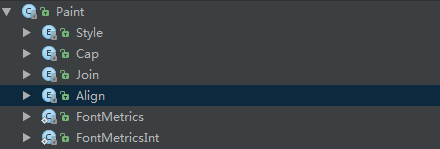
ShadowLayer——那個能給繪製內容加上陰影的方法。打開 Paint 類源碼,可以看到下面這些枚舉定義:
下面是 Paint.Style 的源碼,屬於帶參構造的枚舉,值得仔細看一眼:
public enum Style {
    // 定義枚舉,透過括號賦值
    FILL (0),
    STROKE (1),
    FILL_AND_STROKE (2);

    // 有參構造方法
    Style(int nativeInt) {
        this.nativeInt = nativeInt;
    }

    final int nativeInt;
}

// 設置畫筆 Style 的方法
public void setStyle(Style style) {
    native_setStyle(mNativePaint, style.nativeInt);
}

// JNI 方法,無需關注
private static native void native_setStyle(long native_object, int style);
可以注意到一個細節:每個枚舉常量都對應一個 int,最終通過 JNI 傳給底層。這解釋了為什麼 Android 後來會推出 @IntDef 這類「用 int 常量替代枚舉」的性能優化方案。
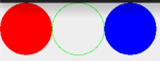
可選值:
- FILL:填充內部(默認)
- STROKE:只描邊
- FILL_AND_STROKE:既填充又描邊
方法:
setStyle(Paint.Style style)
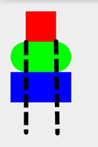
控制線段起點與終點的形狀。
- BUTT:平頭,不超出路徑(默認)
- ROUND:圓頭
- SQUARE:方頭
方法:
setStrokeCap(Paint.Cap cap)默認情況下我們畫的都是第一種;後兩者會在端點之外多出一小段,第二種是圓角,第三種是矩形。
當一條線由多段拼接而成時,轉角處的形狀由它決定。
- MITER:尖角(默認)
- ROUND:圓弧
- BEVEL:平角直線
方法:
setStrokeJoin(Paint.Join join)實務上圓弧用得最多,之前那個「擦除」效果的示例就是靠它。另外還有
setStrokeMiter(float miter)用來設置傾斜度(要求 miter >= 0)——就像削鉛筆,斜削與垂直削出來的筆尖形狀不同,它主要影響尖角的銳利程度,可以和 setStrokeJoin 對比著看。
相對於繪製時傳入的 x 坐標,文字往哪邊排。
- LEFT:坐標在文字左側
- RIGHT:坐標在文字右側
- CENTER:以坐標為中心向兩側展開
方法:
setTextAlign(Paint.Align align)搭配
setTextSize()使用。這個屬性在做自定義控件居中繪製文字時特別有用——不必自己算文字寬度,設成 CENTER 再把 x 傳控件中心即可。
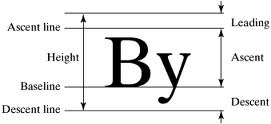
字體屬性測量。兩者作用相同,區別只是後者返回整型。以下以 FontMetricsInt 為例,五個值都以下劃線位置(Baseline)為基準:
- top:最高字符到 baseline 的距離,即 ascent 的最大值
- ascent:字符最高處到 baseline 的距離
- descent:下劃線到字符最低處的距離
- bottom:下劃線到最低字符的距離,即 descent 的最大值
- leading:上一行 descent 到下一行 ascent 之間的距離
看幾張圖更好理解:
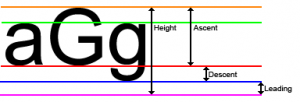

然後隨便畫一串字母,把這些值打印出來:
canvas.drawText("abcdefghijklnmopqrstuvwxyz", 400, 400, mPaint1);
Log.e("HEHE", mPaint1.getFontMetricsInt().toString());
運行後可以看到類似這樣的日誌:

對照上面的圖想一想、畫一畫,就不難理解。這裡知道有這麼回事即可;想深入研究的,可以參考《Android 字符串進階之三:字體屬性及測量(FontMetrics)》。
之前在 TextView 那一節教過大家給文本加陰影,其實 Paint 也提供了對應的 API:
setShadowLayer(float radius, float dx, float dy, int shadowColor)參數分別是:radius 為陰影半徑(越大越模糊),dx 與 dy 為陰影在 X / Y 軸上的偏移,shadowColor 為陰影顏色。
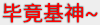
mPaint1.setShadowLayer(5, 0, 0, Color.BLACK);
canvas.drawText("畢竟基神~", 400, 400, mPaint1); // 繪製文字效果如下:
實務上有兩點要留意:一是硬件加速下的兼容性,早期版本對某些陰影效果支援不佳,遇到不生效時可以考慮關閉硬件加速;二是性能成本,模糊類效果比較耗,列表滾動等高频場景要慎用。
 Android Canvas 繪圖基礎詳解:坐標系與 drawXXX 方法全解析
 在 Android 中,如果我們想繪制復雜的自定義 View 或者做游戏,就必須熟悉繪圖
 用 Kotlin 開發 Android(三):擴展函數與參數預設值
系列第三篇 原文:Kotlin for Android (III): Extension functions and default values 作者:Antonio
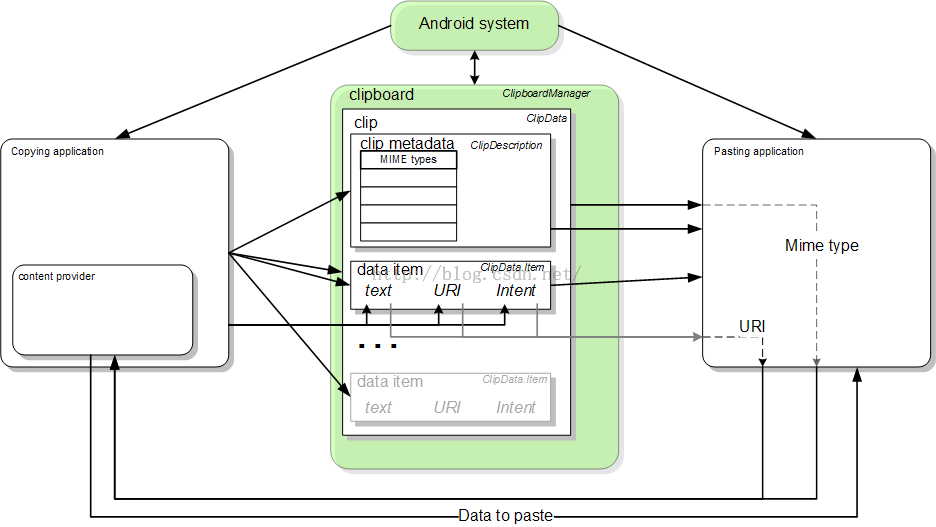 Android 文字與輸入服務指南:剪貼簿、複製貼上與輸入法整合
Android 文字與輸入服務指南 Android 的文字服務包含剪貼簿、複製貼上、拼字檢查與輸入法。開發者可運用系統服務提升操作便利性,也可實作自訂輸入法、字典或拼字檢
 Android Service 全面剖析:生命週期、Local Service、IntentService 與 AIDL 遠程服務
Service 是 Android 四大元件中最容易被誤解的一個。很多人以為它是「比較長命的 Activity」,也以為它天生就能跑背景耗時任務。事實上,Service