

編輯:關於 Android 開發
本節是 Paint API 系列的最後一篇,主角是 Typeface(字型)。顧名思義,這個 API 用來設置字體以及字體風格,用法非常簡單。
Typeface 提供四個整型常量,通常搭配 Typeface.create() 使用:
Android 系統默認內建三種字體族:sans、serif、monospace,並提供五個可直接取用的靜態對象:
getStyle() 確認其中 monospace 因為每個字符等寬,特別適合展示代碼、日誌、版本號這類內容。
如果系統字體滿足不了你的審美——比如你想要 Mac 上的 Monaco——做法是:先準備好 TTF 文件,丟到 assets/font/ 目錄下,然後用 createFromAsset 加載:
Typeface typeFace = Typeface.createFromAsset(getAssets(), "font/MONACO.ttf");這裡有兩個實務提醒:一是字型文件會增大 APK 體積,中文字型動輒好幾兆,上線前要權衡;二是 createFromAsset 涉及 IO,不建議在 getView 或 onDraw 裡反覆調用,應當在初始化階段加載一次後緩存起來複用。
運行效果:
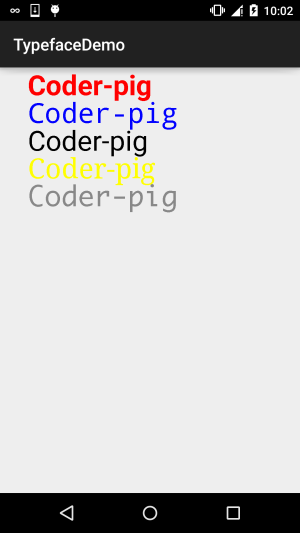
MyView.java:
/**
 * Created by Jay on 2015/11/5.
 */
public class MyView extends View {

    private Paint mPaint1, mPaint2, mPaint3, mPaint4, mPaint5;
    private Context mContext;

    public MyView(Context context) {
        this(context, null);
    }

    public MyView(Context context, AttributeSet attrs) {
        super(context, attrs);
        mContext = context;
        init();
    }

    public MyView(Context context, AttributeSet attrs, int defStyleAttr) {
        super(context, attrs, defStyleAttr);
    }

    private void init() {
        mPaint1 = new Paint();
        mPaint2 = new Paint();
        mPaint3 = new Paint();
        mPaint4 = new Paint();
        mPaint5 = new Paint();

        mPaint1.setColor(Color.RED);
        mPaint2.setColor(Color.BLUE);
        mPaint3.setColor(Color.BLACK);
        mPaint4.setColor(Color.YELLOW);
        mPaint5.setColor(Color.GRAY);

        mPaint1.setTextSize(100);
        mPaint2.setTextSize(100);
        mPaint3.setTextSize(100);
        mPaint4.setTextSize(100);
        mPaint5.setTextSize(100);

        mPaint1.setTypeface(Typeface.DEFAULT_BOLD);
        mPaint2.setTypeface(Typeface.MONOSPACE);
        mPaint3.setTypeface(Typeface.SANS_SERIF);
        mPaint4.setTypeface(Typeface.SERIF);
        mPaint5.setTypeface(Typeface.createFromAsset(mContext.getAssets(), "font/MONACO.ttf"));
    }

    @Override
    protected void onDraw(Canvas canvas) {
        canvas.drawText("Coder-pig", 100, 100, mPaint1);
        canvas.drawText("Coder-pig", 100, 200, mPaint2);
        canvas.drawText("Coder-pig", 100, 300, mPaint3);
        canvas.drawText("Coder-pig", 100, 400, mPaint4);
        canvas.drawText("Coder-pig", 100, 500, mPaint5);
    }
}
非常簡單,就不多解釋了。想要示例裡那個 Monaco 字型的,可以自己搜尋下載,或者直接取示例程式碼。
順帶一提,Paint API 系列到這裡就全部結束了。回顧一下:ColorFilter 管顏色替換、MaskFilter 管邊緣、PathEffect 管線型、Shader 管填充、Typeface 管字形。這五組工具幾乎覆蓋了自定義繪製的全部視覺需求,熟練之後,設計稿上絕大多數效果都能直接用 Canvas 畫出來,不必再依賴一張張切圖。
 Android Studio 環境搭建隨筆
隨著 Android Studio 成為主流開發工具,環境搭建也變得比以前更簡單。安裝前建議先確認 JDK 版本,再下載 Android Studio 並等待 SDK 元
 Android Tab 頁籤實作:ViewPager 搭配 PagerTabStrip
 要做「滑動切頁 + 點標籤切頁」的頂部頁籤,最省事的做法是 ViewPager 搭
 安卓四大組件之內容提供者 ContentProvider 完全解析
ContentProvider(內容提供者)是 Android 四大組件之一,專門負責在不同應用程序之間共享數據。由於每個應用的數據庫默認都是私有的,別的應用根本訪問不到
 PagerTabStrip 與自訂 Tab 的雙軌實作:ViewPager 頁籤同步方案
 「上方一條 Tab、下方一個 ViewPager 承載多個 Fragment」是