

編輯:關於 Android 開發
Android 之所以在移動端擁有這麼優秀的交互體驗,很大程度上要歸功於它設計精良的事件分發體系。對於開發者而言,只要能做出順手、跟手的界面,用戶才會覺得「這個 App 好用」。而想把交互做順,前提就是把事件分發這條主線徹底摸清。
本文按照下面的順序展開:先釐清 View 與 ViewGroup 的關係,再看單個事件是怎麼產生的,然後拆解 View 自身的分發流程,最後進到 ViewGroup 這一層,理解事件如何在容器與子控件之間往返。
Android 的每一個界面,本質上都是一棵由 View 和 ViewGroup 組成的樹。View 是所有 UI 組件的基類,ViewGroup 則是承載這些組件的容器——而它自己也同樣派生自 View。這意味著 ViewGroup 具備 View 的全部能力,同時多了一層「管孩子」的責任。
我們日常用的 Button、TextView、ImageView 都是直接或間接繼承 View 而來;而 RelativeLayout、LinearLayout、FrameLayout 這些布局,則繼承自 ViewGroup。理解這一層繼承關係,是後面看懂源碼呼叫鏈的關鍵。
手指落到某個控件上,系統並不是只丟出一個「點擊」,而是按階段派發一系列 MotionEvent:
MotionEvent.ACTION_DOWN:手指按下,整段手勢的起點。
MotionEvent.ACTION_MOVE:手指移動,可能觸發多次。
MotionEvent.ACTION_UP:手指抬起,與 DOWN 呼應,手勢結束。
此外還有 ACTION_CANCEL,用於手勢被上層容器中斷的情況。View 為這些事件準備了各自的回調方法,例如 onTouchEvent、onClick、onLongClick,開發者只要重寫對應方法,就能定義自己的響應邏輯。
Android 中最常見的設計模式就是「監聽 + 回調」。以 Button 的點擊為例,Button 作為 View 的子類,天然繼承了父類的 OnClickListener 相關能力。源碼中的關鍵部分大致如下:
/** 註冊的點擊監聽器 */
protected OnClickListener mOnClickListener;

public interface OnClickListener {
    void onClick(View v);
}

public void setOnClickListener(OnClickListener l) {
    if (!isClickable()) {
        setClickable(true);   // 未開啟可點擊屬性時,順手幫你打開
    }
    mOnClickListener = l;
}

public boolean performClick() {
    if (mOnClickListener != null) {
        playSoundEffect(SoundEffectConstants.CLICK);
        mOnClickListener.onClick(this);
        return true;
    }
    return false;
}

public boolean onTouchEvent(MotionEvent event) {
    ......
    if (mPerformClick == null) {
        mPerformClick = new PerformClick();
    }
    if (!post(mPerformClick)) {
        performClick();
    }
    ......
}
把這段源碼翻成人話,一個可用的點擊功能只需要三步:
第一步,定義回調接口。OnClickListener 就是一個約定:控件被點擊後,我會回頭呼叫你。
第二步,建立控件並註冊監聽,也就是呼叫 setOnClickListener,把回調對象存進 mOnClickListener。
第三步,手指觸摸後,系統沿著一連串方法最終走到 onTouchEvent,在其中判斷 mOnClickListener 是否為空;不為空就回調 onClick,執行你的自訂邏輯。
所謂事件驅動開發,去掉包裝之後就是這三句話。把這個例子吃透,後面的內容會輕鬆很多。
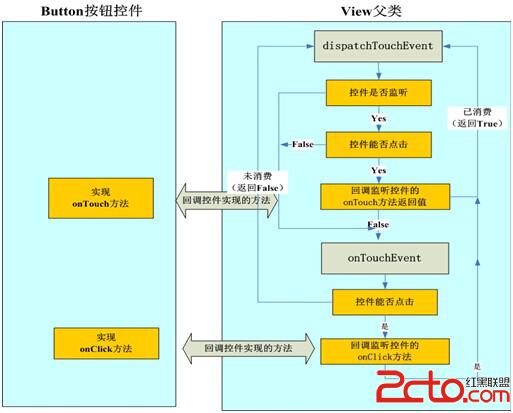
理解 View 的分發機制,只需要盯住兩個方法:dispatchTouchEvent 與 onTouchEvent。
先說清楚「分發」在這裡的含義:一次觸摸事件發生後,系統把它交給被觸摸的控件,由該控件決定讓哪個回調(onTouch、onClick、onLongClick……)來接手。
dispatchTouchEvent 負責「派活」:任何一次觸摸抵達 View,第一個被呼叫的就是它,由它決定事件往哪走。
onTouchEvent 負責「幹活」:真正處理 DOWN、MOVE、UP 這三段手勢的地方。
兩者的核心源碼非常精簡:
public boolean dispatchTouchEvent(MotionEvent event) {
    if (onFilterTouchEventForSecurity(event)) {
        if (mOnTouchListener != null
                && (mViewFlags & ENABLED_MASK) == ENABLED
                && mOnTouchListener.onTouch(this, event)) {
            return true;                       // onTouch 已消費,到此為止
        }
        if (onTouchEvent(event)) {
            return true;                       // 交給 onTouchEvent 處理
        }
    }
    return false;
}
這段判斷式值得逐條拆開看:
mOnTouchListener != null,判斷你有沒有註冊 OnTouchListener;
(mViewFlags & ENABLED_MASK) == ENABLED,判斷控件當前是否可用。Button 預設可用,某些控件預設不可用,差異就在這裡;
mOnTouchListener.onTouch(this, event) 是關鍵一擊——它回調你自訂的 onTouch 方法。如果這裡回傳 true,整個 if 成立,方法直接 return true,後面的 onTouchEvent 根本不會執行,onClick 自然也不會觸發。
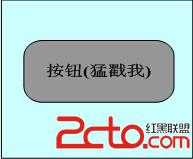
這就解釋了一個常見困惑:同樣給 Button 同時註冊 OnTouch 和 OnClick,onTouch 回傳 false 時兩者都會執行,回傳 true 時只剩 onTouch。差別只有一個返回值,路徑卻完全不同。


接著看 onTouchEvent 的骨架(省略大量細節,只留主幹):
public boolean onTouchEvent(MotionEvent event) {
    final int viewFlags = mViewFlags;

    // 控件被禁用:仍會吞掉事件,只是不做響應
    if ((viewFlags & ENABLED_MASK) == DISABLED) {
        ......
        return (((viewFlags & CLICKABLE) == CLICKABLE)
             || ((viewFlags & LONG_CLICKABLE) == LONG_CLICKABLE));
    }

    // 委託給 TouchDelegate 代理處理
    if (mTouchDelegate != null && mTouchDelegate.onTouchEvent(event)) {
        return true;
    }

    // 可點擊或可長按,才進入手勢判定
    if (((viewFlags & CLICKABLE) == CLICKABLE)
            || ((viewFlags & LONG_CLICKABLE) == LONG_CLICKABLE)) {
        switch (event.getAction()) {
            case MotionEvent.ACTION_DOWN:
                // 進入 pressed 狀態;若處於可滾動容器中,會延遲按压回饋
                ......
                break;
            case MotionEvent.ACTION_MOVE:
                // 手指移出容許範圍(mTouchSlop)則取消 pressed
                ......
                break;
            case MotionEvent.ACTION_UP:
                // 若仍在 pressed 且未觸發長按,則 post(mPerformClick) 或 performClick()
                if (!focusTaken) {
                    if (mPerformClick == null) {
                        mPerformClick = new PerformClick();
                    }
                    if (!post(mPerformClick)) {
                        performClick();   // 這裡才真正回調 onClick
                    }
                }
                ......
                break;
            case MotionEvent.ACTION_CANCEL:
                ......
                break;
        }
        return true;
    }
    return false;
}
從這段源碼可以提煉出三個結論:
其一,只要控件具備 CLICKABLE 或 LONG_CLICKABLE 屬性,無論 switch 從哪個分支跳出,最終都會 return true,也就是「事件我處理了」。
其二,onTouchEvent 的返回值會直接決定 dispatchTouchEvent 的返回值,進而決定外層是否認為事件已被消費。
其三,onClick 並不是被 onTouchEvent 直接呼叫,而是在 ACTION_UP 階段透過 PerformClick 這個 Runnable 觸發,中間刻意用 post 隔了一層,目的是讓 pressed 等視覺狀態先刷新,再執行點擊業務。
ViewGroup 的情況稍微複雜,但先把兩個前提記住,後面就順了:
一、ViewGroup 及其子容器(LinearLayout、RelativeLayout)的父類是 ViewGroup,Button 的父類是 View;
二、不論 View 還是 ViewGroup,事件的消費與傳遞都由 dispatchTouchEvent 統一入口。
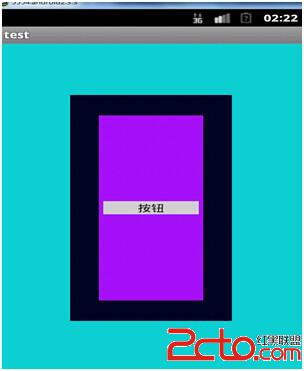
假設有一個三層嵌套的布局:最外層是 LinearLayout(記為 L),裡面套 RelativeLayout(記為 R),R 裡面放了一顆 Button(記為 B)。當手指點擊 B 時,事件沿著 L → R → B 由上往下逐層下發,而處理結果則沿反方向逐層回傳。
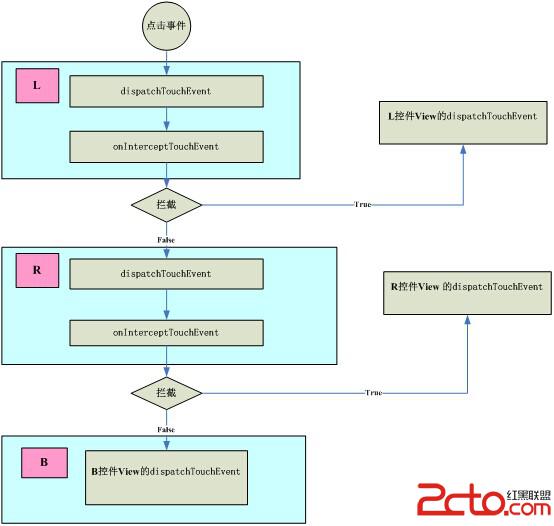
具體流程是這樣的:
L 先收到事件,進入自己的 dispatchTouchEvent。它在內部判斷要不要攔截,判斷依據是 onInterceptTouchEvent 的返回值。這個方法預設回傳 false,也就是不攔截,於是事件被交給 R 繼續處理。如果 L 重寫它並回傳 true,事件就被 L 自己吞下,改由 L 走 View 那套 dispatchTouchEvent / onTouchEvent 流程消費。
R 的處理邏輯與 L 完全一致,不攔截就繼續往 B 傳。
B 是 View 的子類,沒有 onInterceptTouchEvent 這個方法,事件直接落到它自己的 dispatchTouchEvent 中處理。
這裡有兩個容易混淆的結論需要強調:
第一,onInterceptTouchEvent 只有 ViewGroup 才有。只有容器才可能擁有子控件、才需要決定「要不要把事件放給孩子」;View 沒有子控件,自然不需要這個方法。
第二,dispatchTouchEvent 的返回值代表「我是否消費了這個事件」。回傳 true 表示消費,傳遞鏈就此中止;回傳 false 表示不消費,若還有子控件則繼續往下傳。
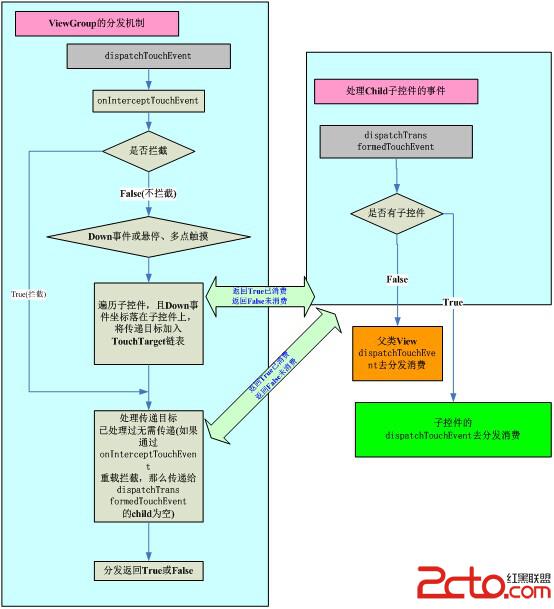
如果想再往深處挖一層,只需要讀懂 ViewGroup 的三個方法:
dispatchTouchEvent:事件總入口,決定是自己消費,還是交給某個子控件。
onInterceptTouchEvent:攔截開關,回傳 true 則自己攔下並交給父類 View 的 dispatchTouchEvent 處理。
dispatchTransformedTouchEvent:把事件做座標變換後轉發給指定子控件;傳入 child 為 null 時,則相當於調用父類(即 View)的 dispatchTouchEvent 自行處理。
源碼中最值得細看的是攔截判斷這一段:
if (actionMasked == MotionEvent.ACTION_DOWN || mFirstTouchTarget != null) {
    final boolean disallowIntercept = (mGroupFlags & FLAG_DISALLOW_INTERCEPT) != 0;
    if (!disallowIntercept) {
        intercepted = onInterceptTouchEvent(ev);
        ev.setAction(action);   // onInterceptTouchEvent 可能改動 action,記得還原
    } else {
        intercepted = false;
    }
} else {
    // 既沒有觸摸目標,又不是新的 DOWN,說明這段手勢已經被本容器持續攔截
    intercepted = true;
}
只有 intercepted 為 false 時,才會進入後續查找子控件的邏輯:判斷事件類型是否為 DOWN、POINTER_DOWN(多點觸摸)或 HOVER_MOVE,判斷容器是否有子控件,然後由後向前遍歷子控件(注意是倒序,因為後加入的控件顯示在上層),確認觸摸座標是否落在某個子控件範圍內,命中後呼叫 dispatchTransformedTouchEvent 交給它處理。
若子控件回傳 true,說明它願意接收並消費,於是把它記為新的 TouchTarget 加入觸摸鏈表頭部,並結束遍歷;後續的 MOVE、UP 事件就直接沿這條鏈表派發,不再重新查找。若 mFirstTouchTarget 始終為空,則表示沒有任何子控件接手,容器只能把自己當成一個普通 View,走 dispatchTransformedTouchEvent(ev, canceled, null, ...) 自行處理。
把 View 與 ViewGroup 兩層機制串起來看,事件分發其實就是一句話:由上往下找接收者,由下往上回傳消費結果,中間任何一層都有權攔截。
 Android 6.0 權限變革:運行時權限與安全機制全解析
棉花糖版本的權限修改深度解析 Android 的權限系統一直是首要的安全概念,但這些權限過去只在安裝時詢問一次。一旦安裝完成,App 便能在用戶毫不知情的情況下訪問權限內
 ToggleButton 自定義開關按鈕的完整實現指南
動手打造屬於自己的 ToggleButton 開關效果 在 Android 開發中,ToggleButton 是一種常見的兩態開關控件,特別適合密碼保護、自動更新這類需要
 Android 自定義控件(四):修復優酷菜單連點錯亂並支持實體 menu 鍵
要解決的兩個問題 上一篇實現了菜單的旋轉動畫,但留下了一個 BUG:快速連續點擊 menu 或 home 按鈕時,動畫的進與退會出現混亂。本文先修掉這個問題,再讓手機實體
 Android 自定義 View:貝塞爾曲線從入門到平滑曲線
 貝塞爾曲線是實現流暢動畫與自定義圖形的重要工具。它可以用少量控制點描述平滑曲線,常見於折線圖、加載動畫、紅點