

編輯:關於 Android 開發
相比早期的補間動畫(Tween Animation)只能對 View 做位移、縮放、旋轉、透明度這幾件固定的事,Android 3.0 引入的屬性動畫(Property Animation)本質上是在改變對象的屬性值,因此適用面寬得多——任何自定義 View 的任何屬性,只要有對應的 setter,就能拿來做動畫。這裡把最常用的幾種寫法整理下來。
最基礎的用法是 ObjectAnimator.ofFloat(),它的參數依次是:目標組件、要改變的屬性名、以及變化過程中的關鍵數值。
// 參數依次為:目標組件、要改變的屬性名、變化過程對應的數值
// 注意:"TextSize" 必須有對應的 get/set 方法,否則動畫不生效
ObjectAnimator animator = ObjectAnimator.ofFloat(textView, "TextSize", 15, 50, 15);

// 動畫時長(毫秒),系統會在此時間內自動平滑插值
animator.setDuration(6000);

// 啟動動畫
animator.start();
這裡有個非常關鍵、也最容易被忽略的前提:屬性必須有對應的 getter 和 setter。ObjectAnimator 的實現依賴反射去調用 setTextSize(),如果你寫了一個拼錯的屬性名,或者目標類根本沒有這個 setter,動畫不會報錯,只會靜靜地什麼都不發生。排查時先確認這一點,能省下大量時間。
另外,涉及 setter 內部有緩存或校驗邏輯的屬性(比如某些自定義 View 的寬高),建議同時提供 getter,讓動畫框架能讀取當前值作為起點。
實際需求往往是多個動畫按特定節奏配合。AnimatorSet 提供了四種編排方式:
after(Animator anim):在傳入的動畫之後執行;after(long delay):延遲指定毫秒後執行;before(Animator anim):在傳入的動畫之前執行;with(Animator anim):與傳入的動畫同時執行。// 動畫一:文字大小 15 → 50 → 15
ObjectAnimator animator1 = ObjectAnimator.ofFloat(textView, "TextSize", 15, 50, 15);
// 動畫二:旋轉。先讀取當前角度作為起點,避免跳變
float init = textView.getRotation();
ObjectAnimator animator2 = ObjectAnimator.ofFloat(textView, "rotation", init, init + 180f);
// 動畫三:水平平移。同理,先取當前 TranslationX
float curTranslationX = textView.getTranslationX();
ObjectAnimator animator3 = ObjectAnimator.ofFloat(textView, "TranslationX",
curTranslationX, -500f, curTranslationX);
// 組合成一個動畫集合
AnimatorSet animatorSet = new AnimatorSet();
// 編排順序:先平移,然後同時旋轉與縮放
animatorSet.play(animator2).with(animator1).after(animator3);
animatorSet.setDuration(6000);
animatorSet.start();
這裡的「先讀取當前值再作為起點」是一個實用技巧。如果直接寫死 from 0,當動畫被中斷重複觸發時,View 會突然跳回初始狀態再開始,視覺上非常突兀。
動畫過程中的關鍵節點都可以掛監聽。實現 Animator.AnimatorListener 接口需要寫完四個空方法比較囉嗦,實踐中更推薦繼承 AnimatorListenerAdapter,只覆寫自己關心的回調:
animatorSet.addListener(new AnimatorListenerAdapter() {

    // 動畫執行完畢
    @Override
    public void onAnimationEnd(Animator animation) {
        super.onAnimationEnd(animation);
        // 例如:在此處釋放資源、更新界面狀態、啟動下一段動畫
    }

    // 動畫開始
    @Override
    public void onAnimationStart(Animator animation) {
        super.onAnimationStart(animation);
    }

    // 動畫取消
    @Override
    public void onAnimationCancel(Animator animation) {
        super.onAnimationCancel(animation);
    }

    // 動畫重複
    @Override
    public void onAnimationRepeat(Animator animation) {
        super.onAnimationRepeat(animation);
    }
});
補充一個實用點:onAnimationEnd 在動畫被取消時也會被調用,所以如果需要區分「正常結束」與「被中斷」,要在 onAnimationCancel 裡打個標記位。
推薦使用 AnimatorSet 而非逐個串行 start。用回調嵌套去實現順序播放會導致代碼層層遞進,且難以控制總時長。AnimatorSet 讓節奏一目了然。
注意默認插值器帶來的差異。ObjectAnimator 默認使用 AccelerateDecelerateInterpolator,即「慢-快-慢」。若需要匀速或彈性效果,顯式調用 setInterpolator() 指定。
屬性動畫不改變 View 的實際布局位置。這點與補間動畫一致:平移後 View 的「視覺位置」變了,但點擊事件的命中區域仍按原始布局計算。若需要點擊跟手,應操作 translationX/Y 這類會影響實際座標的屬性,而不是流暢度更好的矩陣變換。
Activity 銷毀時記得取消動畫。長時間運行的動畫若持有 Activity 引用,容易造成內存洩漏,在 onDestroy() 中調用 animatorSet.cancel() 是個好習慣。
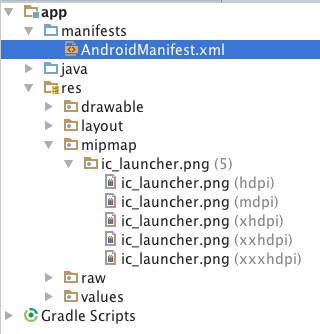 Android 修改應用程式圖示未更新?快取與設定說明
Android 應用程式圖示不更新 在開發或測試時,若更換應用程式圖示後發現桌面上沒有更新,可能是系統圖示快取造成的。即使重新安裝或執行,桌面啟動器仍可能顯示舊圖示。 原
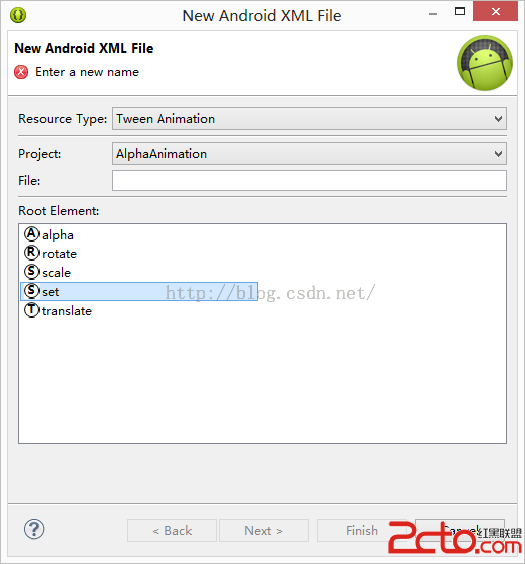 Android 動畫效果實戰:透明度、旋轉、平移、縮放與自定義
 Android 提供多種動畫方式,可提升介面互動感。常見動畫包括 AlphaAnimation、Rotat
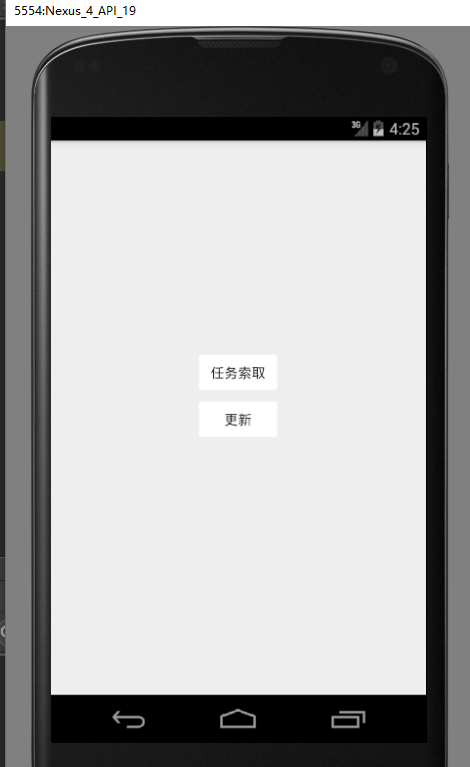 Android 應用內更新實作:APK 的檢查、下載與安裝
 先看成果,整個流程包含更新提示、下載進度與安裝三個階段: 原理不複雜:向伺服器問版本號,比本地的 vers
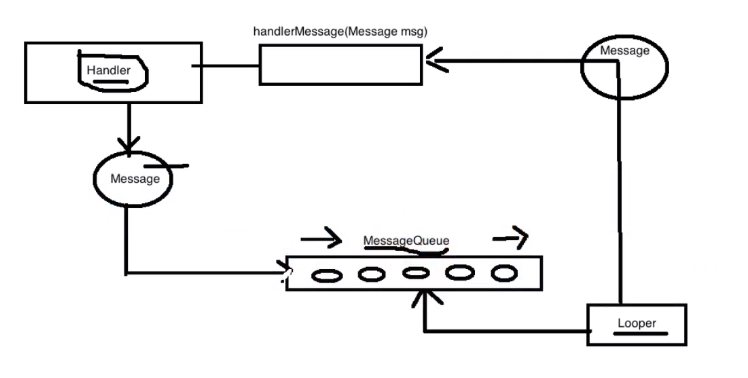 Android Handler深入解析:面試必問的訊息處理機制
 Handler在Android中被稱為「訊息處理者」,在多執行緒開發中應用極為廣泛,幾乎是每場面試都會觸及