

編輯:關於 Android 開發
執行應用時出現這段訊息,多半不是裝置沒接好,而是 adb server 卡住了:
No active compatible AVD's or devices found.
Relaunch this configuration after connecting a device or starting an AVD.
其中一種解法是換掉 adb server 的埠號。設定環境變數 ANDROID_ADB_SERVER_PORT(例如 7913),再重新啟動 server:
C:\> set ANDROID_ADB_SERVER_PORT=7913
C:\> cd XXX\platform-tools
C:\> adb start-server
換埠之所以有效,是因為它能避開與其他 adb 實例(例如手機助手類軟體自帶的那一份)的埠號衝突。若只是單純卡死,adb kill-server 再 adb start-server 通常就足夠。
adb kill-server    # 關閉 adb 服務
adb start-server   # 啟動 adb 服務
adb devices        # 列出已連線的裝置
adb shell          # 進入裝置的 shell
adb shell <cmd>    # 直接執行單一裝置端指令,等同遠端命令
adb install <apk>             # 安裝
adb uninstall <package>       # 移除
adb uninstall -k <package>    # 移除程式但保留資料與快取
-k 參數的用途是保留設定檔與快取,重裝時可以延續原本的狀態——除錯時很方便,但也因此可能殘留髒資料導致問題持續存在,這點要留意。
adb push <本機路徑> <裝置路徑>   # 從電腦送到裝置
adb pull <裝置路徑> <本機路徑>   # 從裝置取回電腦
push 與 pull 都支援整個目錄,常用於搬移資料庫檔、log 或 profiling 輸出。
adb help           # 顯示說明
adb logcat         # 查看日誌
adb install -r <apk>  # 覆蓋安裝,保留既有資料
依經驗,adb devices 沒有反應通常落在四類原因:USB 線只能供電不能傳輸資料;裝置上的 USB 除錯未開啟或授權金鑰被撤銷(重插後需重新按允許);Windows 缺驅動或驅動與裝置不匹配;以及前述的 adb 埠號衝突。逐項排除比一次換掉整個 SDK 快得多。
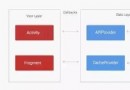 騰訊 Bugly 乾貨:RxJava 結合 MVP 的實戰分層與線程調度
本文整理自騰訊 Bugly 開發者社群的技術分享,主講者為騰訊 IEG Android 開發工程師戴俊,主題是《基於 RxJava 的一種 MVP 實現》。 RxJava
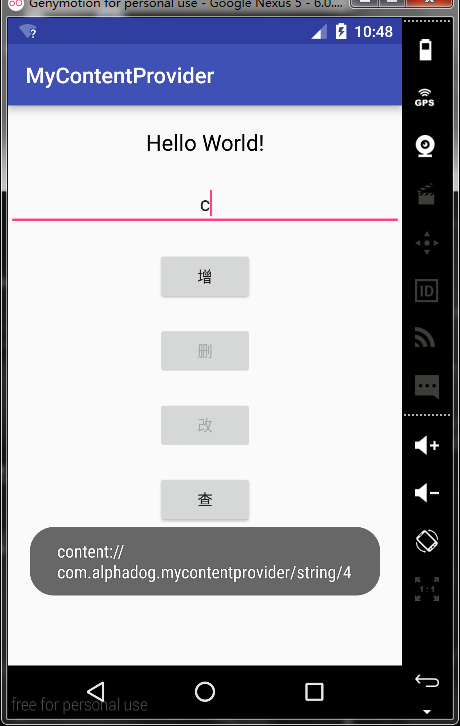 ContentProvider 學習與運用:實現 SQLite 數據庫的增刪改查
ContentProvider 的學習與運用 本文為原創學習筆記,旨在記錄如何通過自定義 ContentProvider 操作 SQLite 數據庫,實現對一張表的增刪改
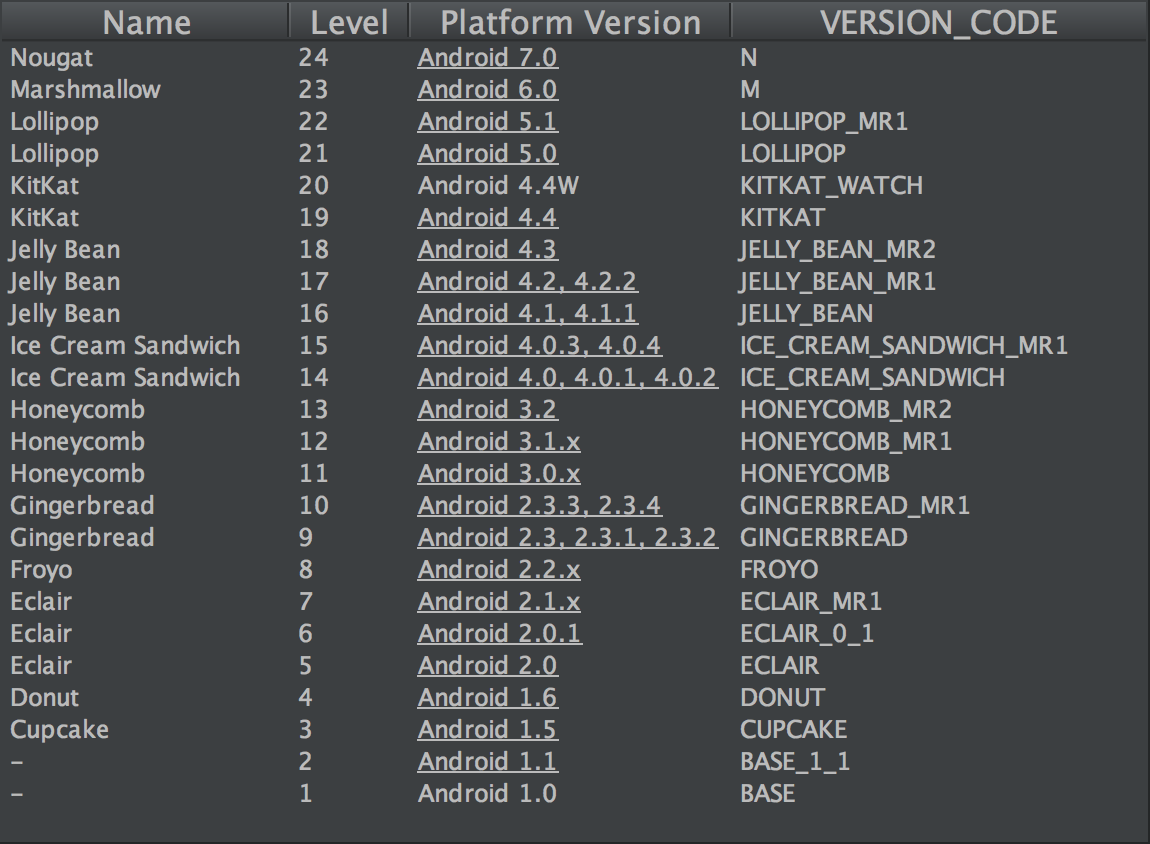 Android 系統版本與 API Level 對照表
 在開發 Android 應用時,常需要確認最低支援版本與目標版本。下表整理 Android 系統版本與 API L
 JNI 編譯 32 位與 64 位動態庫:Android.mk 與 Application.mk 配置說明
需求 新專案需要編出 64 位的動態庫,這裡記錄一下配置方式。核心就是在 jni 目錄下補上 Android.mk 與 Application.mk 兩個檔案。 App