

編輯:關於 Android 開發
Traceview 是執行日誌的圖形化檢視器,資料來源是透過 Debug 類別記錄的方法追蹤。它能幫你看清楚一段時間內每個函式被呼叫幾次、各自花了多久,是定位效能瓶頸最直接的工具之一。
Traceview 可載入 trace 檔(由程式碼埋點產生,或由 DDMS 直接擷取)。視窗切為上下兩部分。
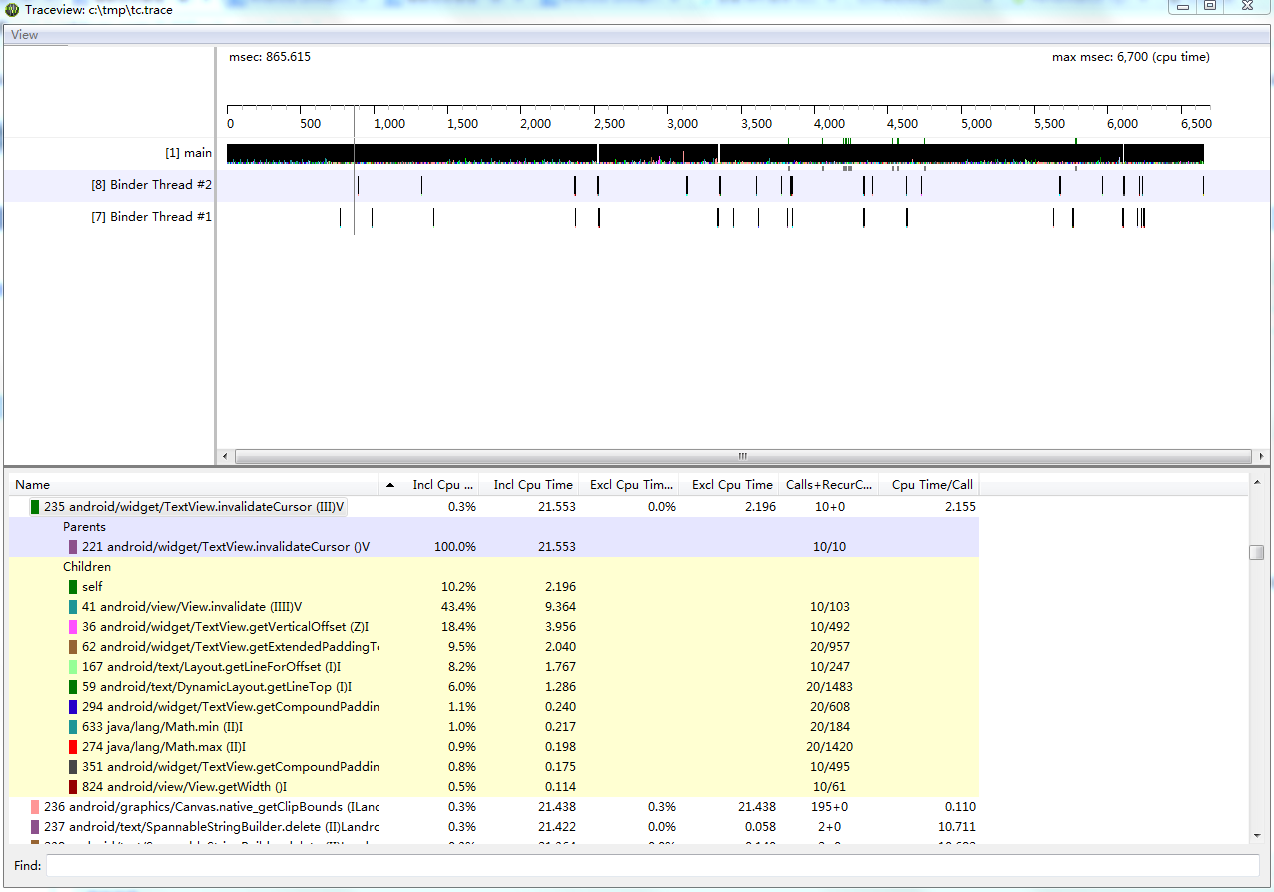
上半部是時間線面板(Time Panel),描述每個線程與方法的啟動、結束時刻。

下半部是 profile 面板,以表格統計各方法的耗時分佈。
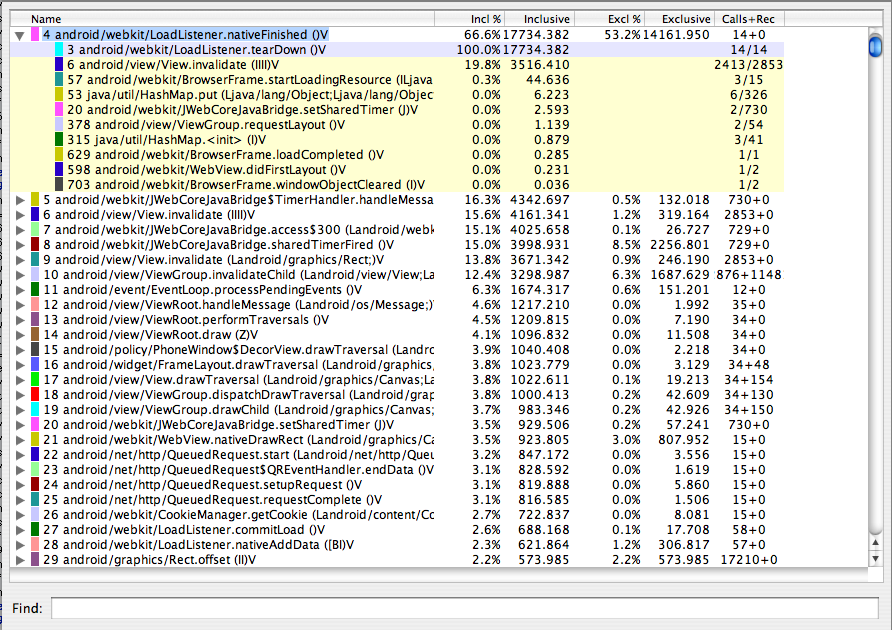
實務上的判讀邏輯是:先看 Inclusive 排序找出耗時的總根源,再用 Exclusive 判斷時間究竟花在這個函式本身還是被它呼叫的下游。
方式一:程式碼埋點。呼叫 Debug.startMethodTracing() 與 Debug.stopMethodTracing(),精度高,但應用必須具備 WRITE_EXTERNAL_STORAGE 權限。
Debug.startMethodTracing("calc");
// ... 要分析的程式碼區段
Debug.stopMethodTracing();
系統會產生 <trace-base-name>.trace,內容包含二進位追蹤資料以及線程、方法的名稱對照表。資料先寫入緩衝區,直到呼叫 stop 才落檔;若中途緩衝區已滿,追蹤會提前中止並在主控台發出通知。
方式二:DDMS 的 profiler 功能。不需要改程式碼,但精度較低,適合快速概況或無法取得原始碼的場合。
一個重要提醒:開啟 profiling 後,被解譯執行的程式碼會明顯變慢,此時的絕對耗時不代表實際執行速度,只能作為相對比較。
Android 4.4 以上提供了取樣模式 startMethodTracingSampling(),對效能的干擾更小,停止時一樣呼叫 stopMethodTracing()。
C:\Users\Administrator> adb shell am start -n com.mamlambo.article.simplecalc/.MainActivity
C:\Users\Administrator> adb shell am profile com.mamlambo.article.simplecalc start /mnt/sdcard/tc.trace
C:\Users\Administrator> adb shell am profile com.mamlambo.article.simplecalc stop
C:\Users\Administrator> adb pull /mnt/sdcard/tc.trace /tmp/tc.trace
C:\Users\Administrator> traceview c:\tmp\tc.trace
如果遇到 mkdir failed for img Read-only file system,在 adb shell 之後執行 mount -o remount,rw / 即可。另外別忘了權限宣告:
<uses-permission android:name="android.permission.WRITE_EXTERNAL_STORAGE" />
新版 SDK 會提示 traceview 已不建議使用,請改用 Android Device Monitor(tools/monitor)。trace 檔本身也可以直接用 Android Studio 的 Device Monitor 開啟。
dmtracedump 能依 trace log 產生呼叫堆疊圖,底層依賴 Graphviz 繪圖。
dmtracedump -g output.png YourAppName.trace
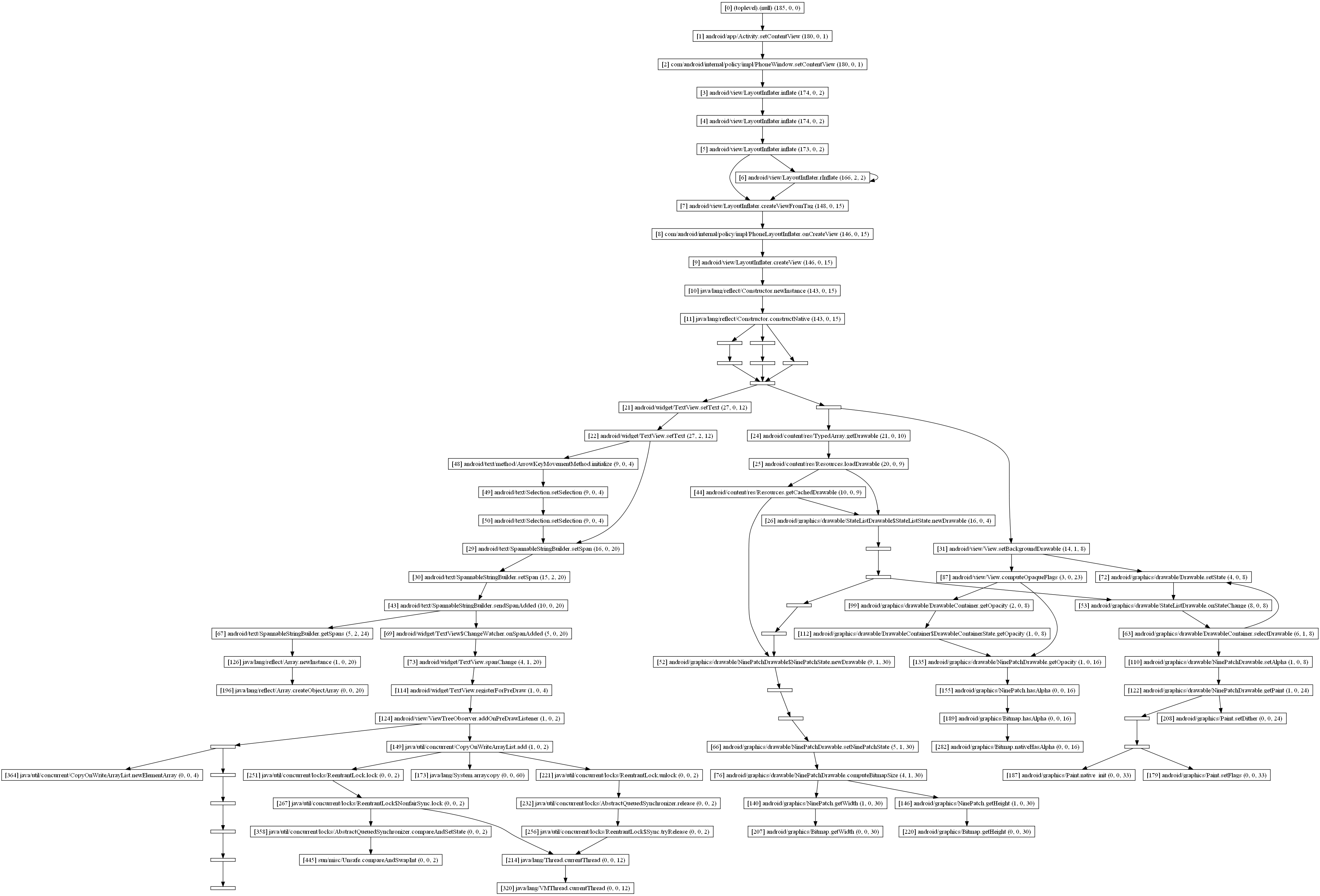
圖中每個節點的標示格式為 <ref> callname (<inc-ms>, <exc-ms>, <numcalls>)。
使用格式:dmtracedump [-ho] [-s sortable] [-d trace-base-name] [-g outfile] <trace-base-name>,工具會載入 <trace-base-name>.data 與 .key 兩個檔案。
-d <trace-base-name>:可排序 JavaScript 檔的 URL 基底位置。-g <outfile>:輸出圖形檔至指定檔案。-h:開啟 HTML 輸出。-o:直接傾印 trace 檔內容而非產生 profile。-t <percent>:納入子節點的最低門檻,以子節點 inclusive 時間占父節點 inclusive 時間的百分比計算,未指定時預設 20%。實務建議:先用取樣模式搭配 DDMS 快速掃出可疑區段,再針對該區段用埋點模式做高精度量測,兩者搭配比單一工具更有效率。
 Android Studio 的 SVN 設定與從 SVN 簽出專案完整流程
雖然 Git 已經是主流,但不少企業內部仍在用 SVN。Android Studio 對 SVN 的支援是內建的,只要本機裝好命令列工具並指路正確,就能直接使用。 一、
 Android Picasso 快速載入遠端圖片
Picasso 的核心優勢 Picasso 是 Square 開源的 Android 圖片載入庫,主打簡單、快取與記憶體優化。只要一行程式,就能把遠端圖片載入 Image
 Android 事件分發機制實例驗證:十種情境逐一剖析
Android 事件分發機制實例驗證 本文的程式結構是:MainActivity 中有一個自定義的 MyLayout 佈局,MyLayout 下又有一個自定義的 MyBu
 硅谷社交 3:登錄頁面的布局實現與 EaseTitleBar 復用