

編輯:關於 Android 開發
在上一節中,我們一起學習了 Intent 的顯式調用。這一節則要探討另一種更靈活的方式——隱式調用。掌握隱式 Intent,就能讓應用輕鬆調用系統裡的其他組件,甚至與其他應用協同工作,例如打開瀏覽器、撥打電話等,讓你的 App 更加豐富多彩。
接下來我們動手做兩個實例:一個調用瀏覽器打開網頁,另一個調用系統撥號盤。
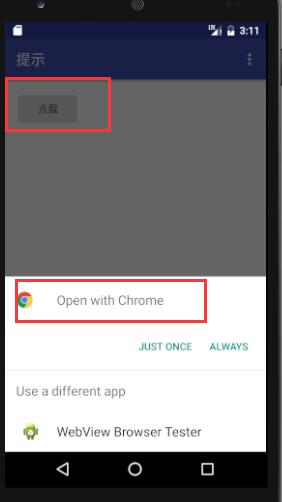
延續上次的示例,在 MainActivity 的按鈕點擊事件中加入以下代碼:
Intent intent = new Intent(Intent.ACTION_VIEW); // 系統內置動作
intent.setData(Uri.parse("https://www.cnblogs.com/c546170667")); // 通過 URI 傳入網址
startActivity(intent); // 執行
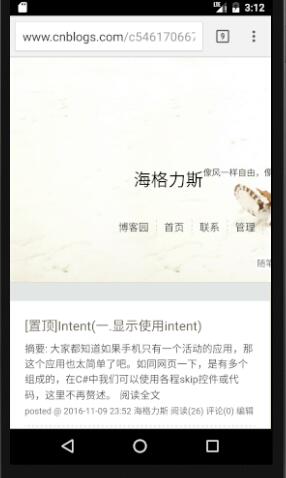
這裡先將 Intent 的 action 指定為 ACTION_VIEW(即 android.intent.action.VIEW),這是一個系統內置的動作;接著用 Uri.parse() 把網址字符串轉換成 Uri 對象,再通過 setData() 傳遞給 Intent,最後執行即可打開瀏覽器。
----------------------------------------------------------------------------------
撥打電話的思路完全一致,只需把 action 換成 ACTION_DIAL,並用 tel 協議傳入號碼即可:
Intent intent = new Intent(Intent.ACTION_DIAL);
intent.setData(Uri.parse("tel:110"));
startActivity(intent); 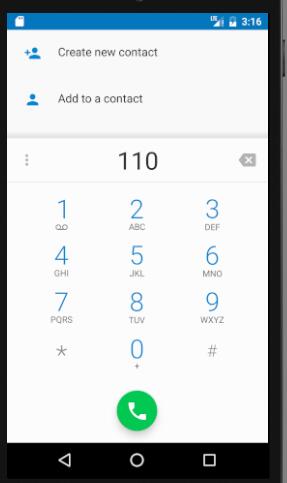
由此可見,隱式 Intent 的核心在於「描述你想做什麼」,而非「指定由誰来做」,系統會自動匹配合適的組件來完成任務,這正是它相較於顯式調用的靈活之處。
 Android Studio 中使用 OpenCV 的三種方式詳解
告別 OpenCV Manager 的三種整合方案 OpenCV 是強大的電腦視覺庫,在 Android 上也有廣泛應用。最早接觸它時還是 Eclipse 時代,那時網上
 Android 進階實作:錄音時的聲波振幅動態顯示
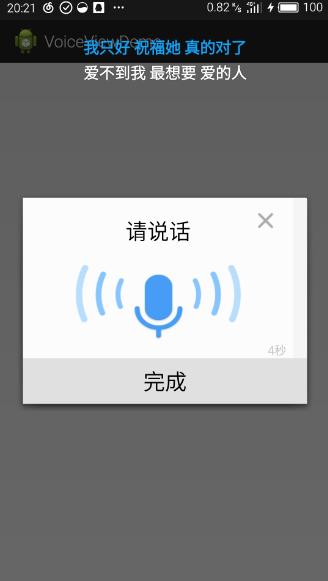
 做聊天類 App 你一定見過這個效果:按著說話,介面上的圖示會隨著音量起伏跳動,微信、QQ 的語音輸入都是這樣。最近在
 Android 基本 UI 設計:布局與常用元件
 本篇文章整理 Android 介面設計的入門重點,從布局類型、線性布局、表格布局,到 TextView、EditText
 Windows 7下從零搭建Android開發環境:JDK、Eclipse、SDK與ADT全流程
 一、下載安裝包(可執行文件) 1. JDK(Java Developme