

編輯:關於 Android 開發
需要一台 CentOS 虛擬機,同事推薦了體積小巧的 VirtualBox 取代「笨重」的 VMware,於是就在 VirtualBox 上裝了 CentOS 6.7。
安裝過程與 VMware 大同小異,熟悉 VMware 的人不會有問題。但新裝好的虛擬機怎麼樣都連不上網路,卡了好幾個關卡。
環境版本:VirtualBox 4.3.24 r98716,CentOS 6.7 內核 2.6.32-513.3.1.el6.i686。
雖然已經把網路模式設為 Bridge,也重建了 ifcfg-eth0,啟動時卻仍抱怨找不到網路裝置:
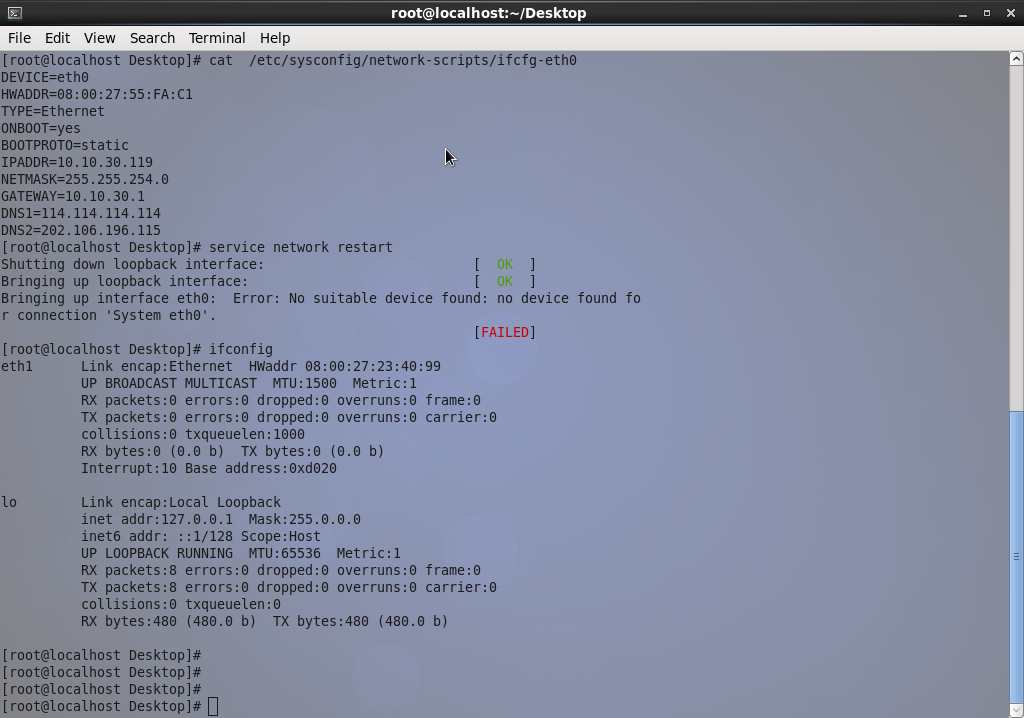
這個問題的根因是 MAC 位址不匹配。VirtualBox 每次重建網卡都會產生新的 MAC,而 CentOS 會把「MAC 位址 + 網卡名稱」的對應記在 udev 規則裡。系統裡留著舊網卡的記錄,新網卡因此被排到 eth1,而設定檔只寫了 eth0。
解法是兩步:
/etc/udev/rules.d/70-persistent-net.rules,讓系統重新偵測並產生規則。ifconfig 顯示的實際 HWADDR 與 /etc/sysconfig/network-scripts/ifcfg-eth0 中設定的 HWADDR 是否一致。實測兩個值確實不同,改完設定檔之後,eth0 卻還是有問題。
第一時間想到的是在 ifcfg-eth0 中加上 NM_CONTROLLED=yes,重開之後問題依舊。
繼續查資料才找到真正原因:從 CentOS 6.0 開始,NetworkManager 與 network 這兩個服務會同時管理網卡,兩者互相衝突導致裝置狀態卡在「未受管理」。解法是明確指定只由 network 服務負責:
# chkconfig NetworkManager off
# chkconfig network on
# service NetworkManager stop
# service network start
如果是在有 GUI 的環境,也可以反過來停用 network 而讓 NetworkManager 全權管理,兩種方向都行,關鍵是不要讓它們同時作用。
服務都處理完了,CentOS 還是沒法透過 VirtualBox 橋接上網。這才想到問題可能在 VirtualBox 的網路設定裡——需要明確勾選「允許虛擬網路」相關選項:
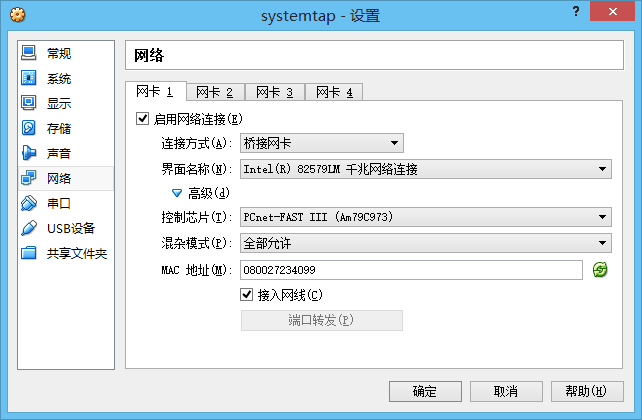
設定完成後網路就通了。
值得補充的是,先前用 VMware 或 VirtualBox 的 NAT 模式建 CentOS 6.7 虛擬機,網路總是連不通,後來一律改用 Bridge 才穩定下來。
這個經驗有其道理:NAT 模式下虛擬機在獨立子網中,需要靠宿主機轉發,多層 NAT 加上 DNS 設定不當就很容易失敗;而 Bridge 讓虛擬機直接出現在實體網段,行為與實體機器一致,除錯時也更直觀。代價是 Bridge 需要實體網路允許額外的 MAC 位址——公司網路若有 MAC 綁定或 802.1X 認證,這裡反而會卡住,那種情況下 NAT 才是唯一選擇。
把這次的經驗整理成順序,下次遇到類似狀況可以直接照著走:先確認 VirtualBox 網路模式與網橋是否正確、再清掉 udev 的舊網卡規則、比對 HWADDR、檢查 NetworkManager 與 network 是否衝突,最後才去懷疑上游網路或防火牆。多數「虛擬機上不了網」的問題都在前三步之內。
 用 Android Studio 進行 OpenCV 開發:第一個灰階化專案
專案環境 本文記錄在 Windows 7 64 位元環境下,使用 Android Studio 1.5.1 與 OpenCV-2.4.9-android-sdk 建立第一
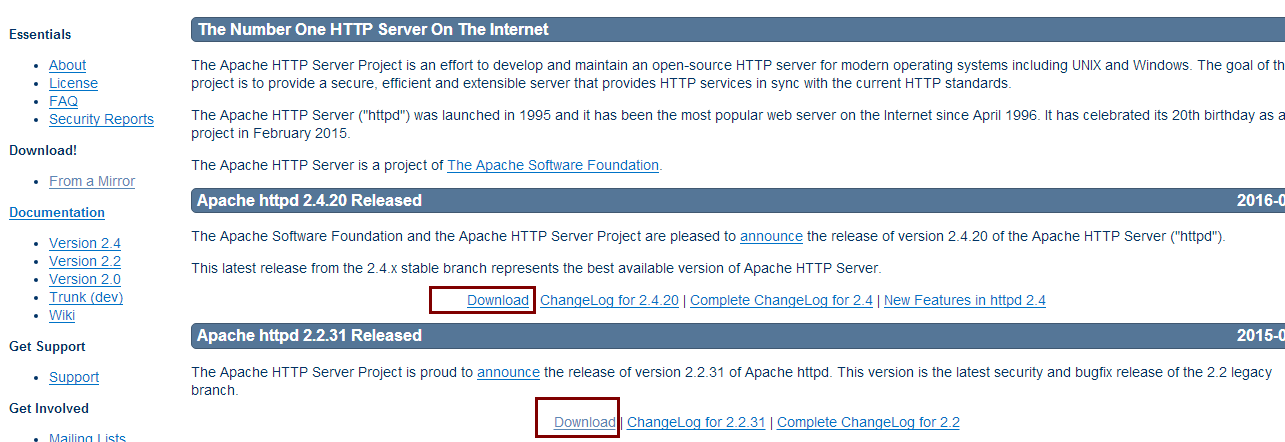 Apache 安裝教學與常見問題排除
下載與安裝本教學以 Windows 環境為例,說明下載、安裝 Apache 並排除常見錯誤。首先前往 Apache 官方網站選擇版本,再進入 Windows 下載頁取得安
 Android實用技術(4)——Service的綁定與解綁(Ⅱ)
上一篇我們掌握了Service最基本的知識,這次繼續深入這個元件。先複習一下生命週期:相比Activity,Service的生命週期相當單純——onCreate() →
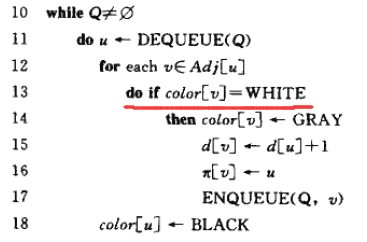 演算法導論筆記:廣度優先搜尋與深度優先搜尋的原理與複雜度分析
廣度優先搜尋(BFS) 給定圖 G = (V, E) 與特定源頂點 s,廣度優先搜尋會系統化地探索 G 中的邊,目的是「發現」所有能從 s 到達的頂點,並計算 s 到這些