

編輯:關於 Android 開發
本文記錄在 Windows 7 64 位元環境下,使用 Android Studio 1.5.1 與 OpenCV-2.4.9-android-sdk 建立第一個 OpenCV 專案的過程。重點是完成環境建置,並以簡單的灰階化範例驗證流程是否可行。
範例功能很簡單:載入一張圖片,點擊按鈕後將圖片轉為灰階,再點擊可切換回原圖。這個練習能涵蓋 Bitmap、Mat、Imgproc 與 OpenCV Manager 初始化等基本概念。
首先,在版面中放置 ImageView 與 Button。Java 端載入原始圖片,透過 Utils.bitmapToMat 將 Bitmap 轉成 Mat,再用 Imgproc.cvtColor 完成色彩空間轉換,最後以 Utils.matToBitmap 轉回 Bitmap 顯示。
OpenCV 的動態函式庫需正確載入。可在 onResume 中呼叫 OpenCVLoader.initAsync,並在 BaseLoaderCallback 中處理載入成功或失敗的狀態。若使用模擬器,記得安裝對應版本的 OpenCV Manager。
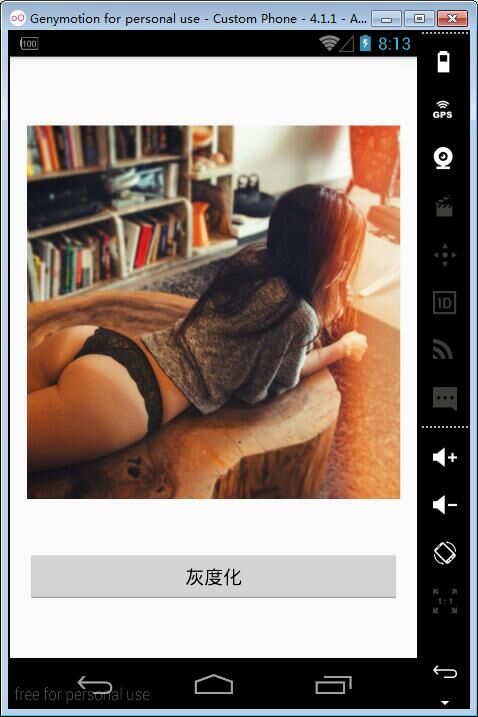
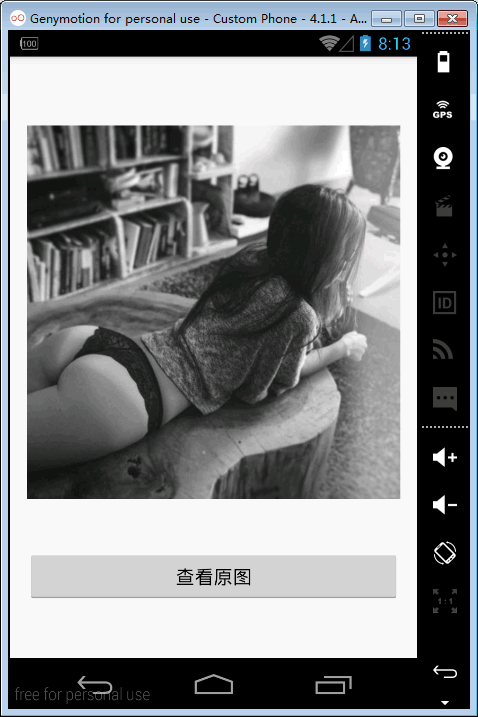
完成後,畫面會顯示原圖,點擊按鈕即可看到灰階結果。這個範例雖然簡單,卻能幫助開發者確認 Android Studio、OpenCV SDK 與裝置環境是否已正確整合。
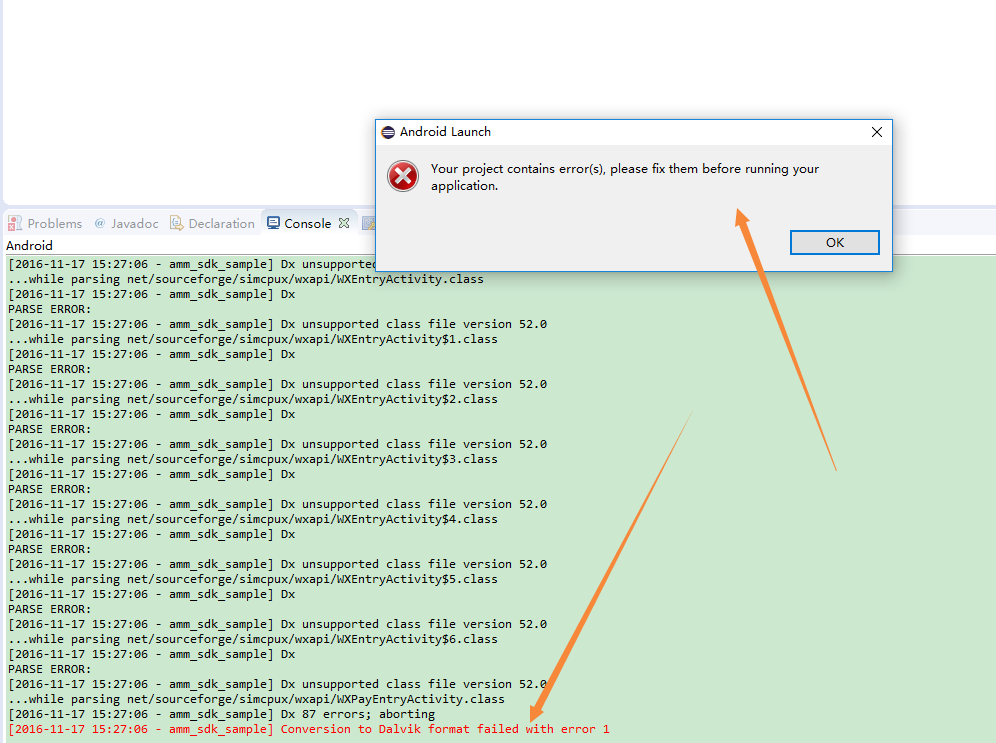 解決 Eclipse 運行 Android 專案時 Conversion to Dalvik format failed with error 1
 在 Eclipse 中
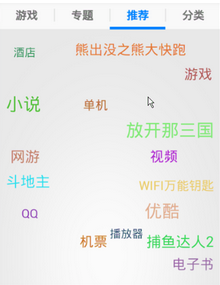 谷歌電子市場(五):推薦頁面與飛入飛出控件 StellarMap
 1. RecommendFragment public class RecommendFragment
 Android Studio 如何匯入 jar 套件:告別 Eclipse 思維的簡便做法
在 Android Studio 中加入外部 jar 的輕鬆流程 Android Studio 在開發 Android APK 時確實十分便利,但它的許多設定都與老搭檔
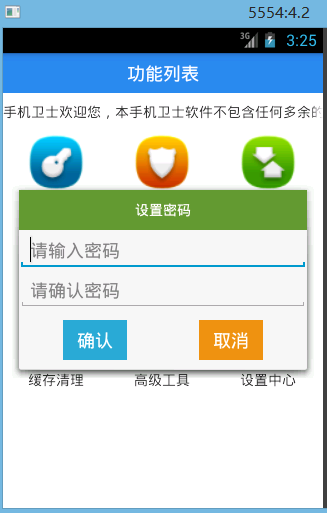 Android 手機衛士:自定義對話框布局實現密碼設置
自定義對話框布局 在手機防盜頁面中,點擊「手機防盜」時需要先進行判斷:如果用戶尚未設置密碼,就彈出一個設置密碼的對話框;如果已經設置過密碼,則彈出輸入密碼的對話框。密碼保