

編輯:關於 Android 開發
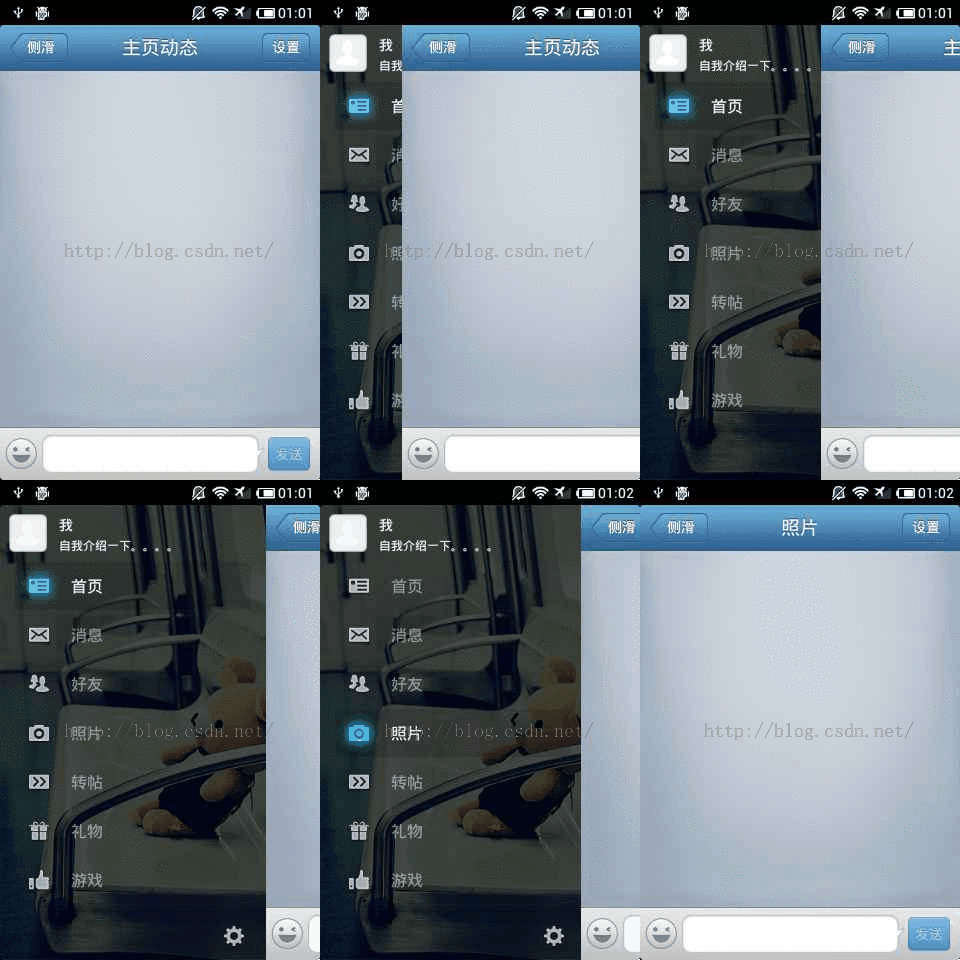
側滑菜單(也就是俗稱的 Path 風格選單)由兩部分組成:一個負責處理手勢與位移的自訂 ViewGroup,以及一組負責旋轉、淡入淡出、位移的動畫。把動畫邏輯獨立成工具類,再讓自訂 Layout 只管手勢,是比較容易維護的切法。
最終效果:
package com.mmsx.base;

import android.content.Context;
import android.view.View;
import android.view.ViewGroup.MarginLayoutParams;
import android.view.animation.*;
import android.widget.ImageView;
import android.widget.RelativeLayout;

public class UgcAnimations {

    private static int xOffset = 15;
    private static int yOffset = -13;

    /** 依螢幕密度換算偏移量,避免不同 DPI 下位移不一致 */
    public static void initOffset(Context context) {
        float density = context.getResources().getDisplayMetrics().density;
        xOffset = (int) (15 * density);
        yOffset = -(int) (13 * density);
    }

    public static Animation getRotateAnimation(float from, float to, long duration) {
        RotateAnimation rotate = new RotateAnimation(from, to,
                Animation.RELATIVE_TO_SELF, 0.5f,
                Animation.RELATIVE_TO_SELF, 0.5f);
        rotate.setDuration(duration);
        rotate.setFillAfter(true);
        return rotate;
    }

    public static Animation getAlphaAnimation(float from, float to, long duration) {
        AlphaAnimation alpha = new AlphaAnimation(from, to);
        alpha.setDuration(duration);
        alpha.setFillAfter(true);
        return alpha;
    }

    public static Animation getScaleAnimation(long duration) {
        ScaleAnimation scale = new ScaleAnimation(1.0f, 1.5f, 1.0f, 1.5f,
                Animation.RELATIVE_TO_SELF, 0.5f,
                Animation.RELATIVE_TO_SELF, 0.5f);
        scale.setDuration(duration);
        return scale;
    }

    public static Animation getTranslateAnimation(
            float fromX, float toX, float fromY, float toY, long duration) {
        TranslateAnimation t = new TranslateAnimation(fromX, toX, fromY, toY);
        t.setDuration(duration);
        t.setFillAfter(true);
        return t;
    }

    /** 展開:每個圖示依序旋轉淡入並飛向定位 */
    public static void startOpenAnimation(RelativeLayout layout,
            ImageView background, ImageView menu, long duration) {

        background.setVisibility(View.VISIBLE);
        layout.setVisibility(View.VISIBLE);
        background.startAnimation(getAlphaAnimation(0f, 1f, duration));
        menu.startAnimation(getRotateAnimation(0, 90, duration));

        int count = layout.getChildCount();
        for (int i = 0; i < count; i++) {
            ImageView iv = (ImageView) layout.getChildAt(i);
            iv.setVisibility(View.VISIBLE);
            MarginLayoutParams p = (MarginLayoutParams) iv.getLayoutParams();

            AnimationSet set = new AnimationSet(true);
            set.addAnimation(getRotateAnimation(-270, 0, duration));
            set.addAnimation(getAlphaAnimation(0.5f, 1.0f, duration));
            set.addAnimation(getTranslateAnimation(
                    -p.leftMargin + xOffset, 0f,
                    p.bottomMargin + yOffset, 0f, duration));
            set.setFillAfter(true);
            set.setDuration(duration);
            // 依索引平均分配起始延遲,形成依序登場的效果
            set.setStartOffset((i * 100) / (-1 + count));
            set.setInterpolator(new OvershootInterpolator(1f));
            iv.startAnimation(set);
        }
    }

    /** 收合:反向播放,並在動畫結束後隱藏容器 */
    public static void startCloseAnimation(final RelativeLayout layout,
            final ImageView background, ImageView menu, long duration) {

        background.startAnimation(getAlphaAnimation(1f, 0f, duration));
        menu.startAnimation(getRotateAnimation(90, 0, duration));

        int count = layout.getChildCount();
        for (int i = 0; i < count; i++) {
            final ImageView iv = (ImageView) layout.getChildAt(i);
            MarginLayoutParams p = (MarginLayoutParams) iv.getLayoutParams();

            AnimationSet set = new AnimationSet(true);
            set.addAnimation(getRotateAnimation(0, -270, duration));
            set.addAnimation(getAlphaAnimation(1.0f, 0.5f, duration));
            set.addAnimation(getTranslateAnimation(0f,
                    -p.leftMargin + xOffset, 0f,
                    p.bottomMargin + yOffset, duration));
            set.setFillAfter(true);
            set.setDuration(duration);
            set.setStartOffset(((count - i) * 100) / (-1 + count));
            set.setInterpolator(new AnticipateInterpolator(1f));
            set.setAnimationListener(new Animation.AnimationListener() {
                public void onAnimationStart(Animation a) {}
                public void onAnimationRepeat(Animation a) {}
                public void onAnimationEnd(Animation a) {
                    layout.setVisibility(View.GONE);
                    background.setVisibility(View.GONE);
                }
            });
            iv.startAnimation(set);
        }
    }

    public static Animation clickAnimation(long duration) {
        AnimationSet set = new AnimationSet(true);
        set.addAnimation(getAlphaAnimation(1.0f, 0.3f, duration));
        set.addAnimation(getScaleAnimation(duration));
        set.setDuration(duration);
        return set;
    }
}
兩個設計細節:展開用 OvershootInterpolator(尾端有回彈),收合用 AnticipateInterpolator(先反向蓄力再衝出),這個不對稱的手感是這類選單「有生命感」的關鍵。另外偏移量必須依 density 換算,否則在高解析度機上位移會明顯不足。
package com.mmsx.base;

import android.content.Context;
import android.util.AttributeSet;
import android.util.TypedValue;
import android.view.*;
import android.widget.Scroller;

public class FlipperLayout extends ViewGroup {

    private Scroller mScroller;
    private VelocityTracker mVelocityTracker;
    private int mWidth;

    public static final int SCREEN_STATE_CLOSE = 0;
    public static final int SCREEN_STATE_OPEN = 1;
    public static final int TOUCH_STATE_RESTART = 0;
    public static final int TOUCH_STATE_SCROLLING = 1;
    public static final int SCROLL_STATE_NO_ALLOW = 0;
    public static final int SCROLL_STATE_ALLOW = 1;

    private int mScreenState = SCREEN_STATE_CLOSE;
    private int mTouchState = TOUCH_STATE_RESTART;
    private int mScrollState = SCROLL_STATE_NO_ALLOW;
    private int mVelocityValue = 0;
    private boolean mOnClick = false;

    public interface onUgcDismissListener { void dismiss(); }
    public interface onUgcShowListener { void show(); }

    private onUgcDismissListener mOnUgcDismissListener;
    private onUgcShowListener mOnUgcShowListener;

    public FlipperLayout(Context context) {
        super(context);
        mScroller = new Scroller(context);
        // 側邊可拖動的觸發區寬度,54dp
        mWidth = (int) TypedValue.applyDimension(
                TypedValue.COMPLEX_UNIT_DIP, 54,
                getResources().getDisplayMetrics());
    }

    @Override
    protected void onLayout(boolean changed, int l, int t, int r, int b) {
        for (int i = 0; i < getChildCount(); i++) {
            View child = getChildAt(i);
            child.layout(0, 0, child.getMeasuredWidth(), child.getMeasuredHeight());
        }
    }

    @Override
    protected void onMeasure(int wSpec, int hSpec) {
        super.onMeasure(wSpec, hSpec);
        setMeasuredDimension(MeasureSpec.getSize(wSpec), MeasureSpec.getSize(hSpec));
        for (int i = 0; i < getChildCount(); i++) {
            getChildAt(i).measure(wSpec, hSpec);
        }
    }

    private void obtainVelocityTracker(MotionEvent e) {
        if (mVelocityTracker == null) mVelocityTracker = VelocityTracker.obtain();
        mVelocityTracker.addMovement(e);
    }

    private void releaseVelocityTracker() {
        if (mVelocityTracker != null) {
            mVelocityTracker.recycle();
            mVelocityTracker = null;
        }
    }

    @Override
    public boolean dispatchTouchEvent(MotionEvent ev) {
        obtainVelocityTracker(ev);
        switch (ev.getAction()) {
            case MotionEvent.ACTION_DOWN:
                mTouchState = mScroller.isFinished()
                        ? TOUCH_STATE_RESTART : TOUCH_STATE_SCROLLING;
                if (mTouchState != TOUCH_STATE_RESTART) return false;

                float x = ev.getX();
                boolean nearEdge = (x <= mWidth && mScreenState == SCREEN_STATE_CLOSE)
                        || (x >= getWidth() - mWidth && mScreenState == SCREEN_STATE_OPEN);
                mScrollState = nearEdge ? SCROLL_STATE_ALLOW : SCROLL_STATE_NO_ALLOW;
                mOnClick = nearEdge && mScreenState == SCREEN_STATE_OPEN;
                break;

            case MotionEvent.ACTION_MOVE:
                mVelocityTracker.computeCurrentVelocity(1000,
                        ViewConfiguration.getMaximumFlingVelocity());
                if (mScrollState == SCROLL_STATE_ALLOW
                        && getWidth() - (int) ev.getX() < mWidth) {
                    return true;
                }
                break;

            case MotionEvent.ACTION_UP:
                releaseVelocityTracker();
                if (mOnClick) {
                    mOnClick = false;
                    mScreenState = SCREEN_STATE_CLOSE;
                    mScroller.startScroll(getChildAt(1).getScrollX(), 0,
                            -getChildAt(1).getScrollX(), 0, 800);
                    invalidate();
                }
                break;
        }
        return super.dispatchTouchEvent(ev);
    }

    @Override
    public boolean onInterceptTouchEvent(MotionEvent ev) {
        obtainVelocityTracker(ev);
        switch (ev.getAction()) {
            case MotionEvent.ACTION_DOWN:
                if (!mScroller.isFinished()) return false;
                break;
            case MotionEvent.ACTION_MOVE:
                mOnClick = false;
                mVelocityTracker.computeCurrentVelocity(1000,
                        ViewConfiguration.getMaximumFlingVelocity());
                if (mScrollState == SCROLL_STATE_ALLOW
                        && Math.abs(mVelocityTracker.getXVelocity()) > 200) {
                    return true;
                }
                break;
            case MotionEvent.ACTION_UP:
                releaseVelocityTracker();
                if (mScrollState == SCROLL_STATE_ALLOW
                        && mScreenState == SCREEN_STATE_OPEN) {
                    return true;
                }
                break;
        }
        return super.onInterceptTouchEvent(ev);
    }

    @Override
    public boolean onTouchEvent(MotionEvent event) {
        obtainVelocityTracker(event);
        switch (event.getAction()) {
            case MotionEvent.ACTION_DOWN:
                if (!mScroller.isFinished()) return false;
                break;
            case MotionEvent.ACTION_MOVE:
                mVelocityTracker.computeCurrentVelocity(1000,
                        ViewConfiguration.getMaximumFlingVelocity());
                mVelocityValue = (int) mVelocityTracker.getXVelocity();
                getChildAt(1).scrollTo(-(int) event.getX(), 0);
                break;
            case MotionEvent.ACTION_UP:
                if (mScrollState == SCROLL_STATE_ALLOW) {
                    if (mVelocityValue > 2000) {
                        mScreenState = SCREEN_STATE_OPEN;
                        mScroller.startScroll(getChildAt(1).getScrollX(), 0,
                                -(getWidth() - Math.abs(getChildAt(1).getScrollX()) - mWidth),
                                0, 250);
                    } else if (mVelocityValue < -2000) {
                        mScreenState = SCREEN_STATE_CLOSE;
                        mScroller.startScroll(getChildAt(1).getScrollX(), 0,
                                -getChildAt(1).getScrollX(), 0, 250);
                    } else if (event.getX() < getWidth() / 2) {
                        mScreenState = SCREEN_STATE_CLOSE;
                        mScroller.startScroll(getChildAt(1).getScrollX(), 0,
                                -getChildAt(1).getScrollX(), 0, 800);
                    } else {
                        mScreenState = SCREEN_STATE_OPEN;
                        mScroller.startScroll(getChildAt(1).getScrollX(), 0,
                                -(getWidth() - Math.abs(getChildAt(1).getScrollX()) - mWidth),
                                0, 800);
                    }
                }
                releaseVelocityTracker();
                break;
        }
        invalidate();
        return super.onTouchEvent(event);
    }

    public void open() {
        if (!mScroller.isFinished()) return;
        mScreenState = SCREEN_STATE_OPEN;
        mScroller.startScroll(getChildAt(1).getScrollX(), 0,
                -(getWidth() - Math.abs(getChildAt(1).getScrollX()) - mWidth), 0, 800);
        invalidate();
    }

    /** 關閉側滑菜單並切換到指定 View */
    public void close(View view) {
        mScreenState = SCREEN_STATE_CLOSE;
        mScroller.startScroll(getChildAt(1).getScrollX(), 0,
                -getChildAt(1).getScrollX(), 0, 800);
        invalidate();
        setContentView(view);
    }

    @Override
    public void computeScroll() {
        if (mScroller.computeScrollOffset()) {
            getChildAt(1).scrollTo(mScroller.getCurrX(), mScroller.getCurrY());
            postInvalidate();
        } else {
            if (mScreenState == SCREEN_STATE_OPEN && mOnUgcDismissListener != null) {
                mOnUgcDismissListener.dismiss();
            } else if (mScreenState == SCREEN_STATE_CLOSE && mOnUgcShowListener != null) {
                mOnUgcShowListener.show();
            }
        }
    }

    public int getScreenState() { return mScreenState; }

    public void setContentView(View view) {
        removeViewAt(1);
        addView(view, 1, getLayoutParams());
    }

    public void setOnUgcDismissListener(onUgcDismissListener l) {
        mOnUgcDismissListener = l;
    }

    public void setOnUgcShowListener(onUgcShowListener l) {
        mOnUgcShowListener = l;
    }
}
邊緣觸發區:只有當觸控落在螢幕左側 54dp(關閉狀態)或右側 54dp(開啟狀態)時,才允許拖動。這避免了在內容區滑動時誤觸。
速度優先於位置:在 ACTION_UP 時先判斷速度。快速右滑(> 2000)直接展開,快速左滑(< -2000)直接收合,速度不明顯時才回退到「看手指離開的位置在螢幕左半還是右半」。這三層判斷讓手感自然很多。
computeScroll 回呼:Scroller 的位移必須在 computeScroll() 中透過 scrollTo() 套用並 postInvalidate() 持續刷新,這是 Android 自訂 Scroller 動畫的標準寫法。動畫結束後再依狀態觸發對外回呼。
public class MainActivity extends Activity implements FlipperLayout.OnOpenListener {

    private FlipperLayout mRoot;
    private SideslipHome mHome;
    private SideslipMenu mSideslipMenu;
    private SideslipOther mOther;

    private long mExitTime;
    private static final int INTERVAL = 2000;
    private int mViewPosition;
    private String mstrTitle;

    @Override
    protected void onCreate(Bundle savedInstanceState) {
        super.onCreate(savedInstanceState);

        mRoot = new FlipperLayout(this);
        mRoot.setLayoutParams(new LayoutParams(
                LayoutParams.MATCH_PARENT, LayoutParams.MATCH_PARENT));

        mHome = new SideslipHome(this, this);
        mSideslipMenu = new SideslipMenu(this);

        LayoutParams params = new LayoutParams(
                LayoutParams.MATCH_PARENT, LayoutParams.MATCH_PARENT);
        mRoot.addView(mSideslipMenu.getView(), params);
        mRoot.addView(mHome.getView(), params);

        setContentView(mRoot);
        setListener();
    }

    private void setListener() {
        mHome.setOnOpenListener(this);

        mSideslipMenu.setOnChangeViewListener(position -> {
            mViewPosition = position;
            mOther = new SideslipOther(MainActivity.this);
            switch (position) {
                case ViewUtil.HOME:
                    mRoot.close(mHome.getView());
                    break;
                case ViewUtil.MESSAGE:
                    mstrTitle = "消息";
                    mOther.setDataTitle(new DataTitle());
                    mRoot.close(mOther.getView());
                    break;
                case ViewUtil.FRIENDS:
                    mstrTitle = "好友";
                    mOther.setDataTitle(new DataTitle());
                    mRoot.close(mOther.getView());
                    break;
                case ViewUtil.PHOTO:
                    mstrTitle = "照片";
                    mOther.setDataTitle(new DataTitle());
                    mRoot.close(mOther.getView());
                    break;
                default:
                    break;
            }
        });
    }

    private class DataTitle implements SideslipOther.onDataListener {
        @Override
        public String getDataTitle() { return mstrTitle; }
    }

    @Override
    public void open() {
        if (mRoot.getScreenState() == FlipperLayout.SCREEN_STATE_CLOSE) {
            mRoot.open();
        }
    }

    @Override
    public void onBackPressed() {
        if (mRoot.getScreenState() == FlipperLayout.SCREEN_STATE_OPEN) {
            if (mSideslipMenu.getUgcIsShowing()) {
                mSideslipMenu.closeUgc();
            } else {
                exit();
            }
        } else {
            switch (mViewPosition) {
                case ViewUtil.HOME:
                    if (mHome.getUgcIsShowing()) {
                        mHome.closeUgc();
                    } else {
                        exit();
                    }
                    break;
                default:
                    exit();
                    break;
            }
        }
    }

    private void exit() {
        if (System.currentTimeMillis() - mExitTime > INTERVAL) {
            Toast.makeText(this, "再按一次返回鍵即可退出", Toast.LENGTH_SHORT).show();
            mExitTime = System.currentTimeMillis();
        } else {
            finish();
        }
    }
}
返回鍵的層級處理值得學:先判斷側滑菜單是否展開,是的話先收合菜單而不是退出;再判斷菜單內的 Path 動畫是否顯示中,是的話先收起動畫。這種「逐層退回」的設計讓操作符合直覺。退出時不必呼叫 killProcess() 與 System.exit(),finish() 就夠了——強制殺掉自己反而容易造成狀態不一致。
public class SideslipHome {

    private Context mContext;
    private View mHomeView;
    private boolean mUgcIsShowing = false;
    private FlipperLayout.OnOpenListener mOnOpenListener;

    public SideslipHome(Context context, Activity activity) {
        mContext = context;
        mHomeView = LayoutInflater.from(context)
                .inflate(R.layout.sideslip_home, null);
        initUI();
    }

    private void initUI() {
        TextView title = mHomeView.findViewById(R.id.ivTitleName);
        title.setText("主頁動態");
    }

    public void setOnOpenListener(FlipperLayout.OnOpenListener l) {
        mOnOpenListener = l;
    }

    public View getView() { return mHomeView; }

    public boolean getUgcIsShowing() { return mUgcIsShowing; }

    public void closeUgc() { mUgcIsShowing = false; }
}
這套實作的思路清楚、動畫手感也好,但以現在的標準來看有幾處可以改進:
property 動畫(ObjectAnimator/ValueAnimator)已取代 view 動畫成為主流,它能真正改寫屬性而不只是產生視覺效果,也更容易組合與控制。手勢處理可以改用 GestureDetector 與 ViewDragHelper,後者能省掉大量邊緣判斷與速度計算的樣板程式碼。若只是要實作側滑選單,DrawerLayout 加 NavigationView 已經是標準答案,除非有特殊的動畫需求(例如 Path 風格的放射狀展開)才需要自己造。
另外,VelocityTracker 一定要在 ACTION_UP 或 ACTION_CANCEL 時 recycle,這段程式碼已經處理了,但實作時經常被遺漏,長期下來會造成可觀的記憶體浪費。
 Android UI 自訂:重繪 EditText 與 Button 漸層色
 本文說明兩個常見的 Android UI 自訂技巧:自訂 EditText 的繪製內容,以及
 淺談 FloatingActionButton:Material 風格懸浮按鈕完整用法
 一、介紹 FloatingActionButton(懸浮操作按鈕)是 Materi
 使用 AsyncTask 載入網路 JSON 並顯示於 ListView
Android 主線程不適合執行網路等耗時工作,否則容易造成畫面卡頓。AsyncTask 可把背景
 Android 簽名機制解析:APK 簽名驗證流程詳解
一、前言在 Android 中,APK 的簽名機制不只是打包時的產物,更是安裝階段安全校驗的基礎。本文將以安裝流程為切入點,說明系統如何逐步驗證 APK 內的檔案、摘要資