

編輯:關於 Android 開發
1px 代表屏幕上一個物理像素點。偶爾會用到 px 的場景,是需要精確畫 1 像素的表格線或陰影線——因為 1dp 在低密度屏上可能不足 1px 而被渲染成 0,導致線條消失。
這是最常用但也最難理解的單位。要理解它,先要理解像素密度。
假設有一部手機,屏幕物理尺寸為 1.5 英寸 × 2 英寸,分辨率為 240 × 320,那麼每英寸包含的像素點數量為 240 / 1.5 = 160dpi(橫向)或 320 / 2 = 160dpi(縱向)。160dpi 就是這部手機的像素密度,單位 dpi 是 Dots Per Inch 的縮寫。橫縱向數值相同,是因為絕大多數手機屏幕使用正方形的像素點。
不同設備的像素密度差異很大。同樣是 4 英寸屏,有 480×320 的也有 800×480 的,前者密度明顯更低。Android 系統歷史上定義過幾檔密度:低(120dpi)、中(160dpi)、高(240dpi)、超高(320dpi),對應的 dp → px 換算係數分別是 0.75、1、1.5、2。係數乘以 dp 數值就是實際像素數。
所以 100dp 在 160dpi 的設備上是 100px,在 320dpi 的設備上會被渲染成 200px——物理尺寸保持一致,視覺大小一致,這就是 dp 的意義。
與 dp 完全相同,只是名字不同。早期 Android 版本多用 dip,後來為了與 sp 統一,官方建議使用 dp 這個名字。
sp 和 dp 極為相似,唯一的差別是:Android 允許用戶在系統設置裡自定義字體大小(小、正常、大、超大)。當字體設置為「正常」時 1sp = 1dp,而設置為「大」或「超大」時 1sp > 1dp。這正是 sp 存在的意義——尊重用戶對字體大小的無障礙偏好。
文字尺寸一律用 sp,非文字尺寸一律用 dp。
這是官方建議也是業界共識。唯一要注意的例外:如果某些文字屬於裝飾性元素、放大後會破壞佈局(比如底部 Tab 的文字、按鈕裡的固定寬度文字),可以考慮用 dp 鎖死,但這應該是特例而非常態。
public static int dip2px(Context context, float dipValue) {
    final float scale = context.getResources().getDisplayMetrics().density;
    return (int) (dipValue * scale + 0.5f);
}

public static int px2dip(Context context, float pxValue) {
    final float scale = context.getResources().getDisplayMetrics().density;
    return (int) (pxValue / scale + 0.5f);
}
加 0.5f 再取整是為了做四舍五入,不加的話會永遠向零取整,累積誤差在長列表裡肉眼可見。
推薦延伸閱讀:https://www.cnblogs.com/roucheng/p/androidjiqiao.html
 Android 自定義 View:貝塞爾曲線從入門到平滑曲線
 貝塞爾曲線是實現流暢動畫與自定義圖形的重要工具。它可以用少量控制點描述平滑曲線,常見於折線圖、加載動畫、紅點
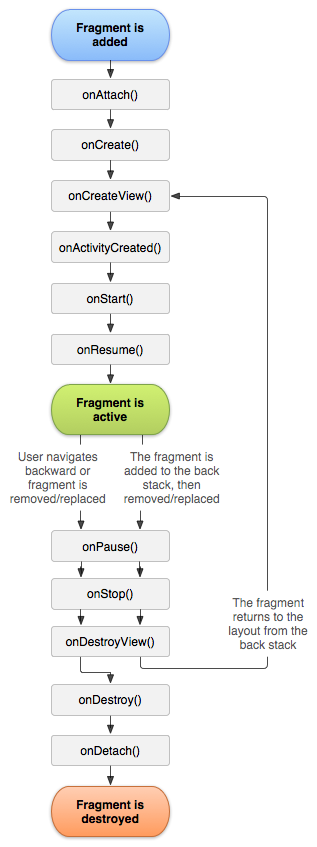 Activity 與 Fragment 生命週期的差異與解析
 理解 Activity 與 Fragment 的生命週期,是掌握 Android 頁面狀態管理的核心。以下透
 整合自訂 item、Adapter、AsyncTask 與 PullToRefresh 實作網路圖片下拉列表
 本文示範如何將自訂的 item 佈局、Adapter、As
 Android 移除標題欄的三種做法
 開發全屏或自訂頂欄的應用時,第一步通常就是把系統預設的標題欄拿掉。以下整理三種做法,適用範圍各有不同。 做法一:在程式碼中實作 //