

編輯:關於 Android 開發
Native App 與 Web App 各有擅長:原生在效能、動畫流暢度與系統能力上有優勢;網頁在開發速度、跨平台與動態更新上佔便宜。因此實務上常見的做法是在既有原生應用中嵌入 H5 頁面,讓活動頁、內容頁這類變動頻繁的部分走 Web,核心流程留在原生。
PhoneGap(後改名 Cordova)就是實現這種混用的工具之一。以下示範如何在一個既有的 Android 專案中掛上 PhoneGap 頁面。
先有一個基本的 Android 應用專案(HelloWorld 即可)。目標很簡單:加一顆按鈕,點下去跳轉到 PhoneGap 類型的 Activity。
在 assets 目錄下建立 www 資料夾。若專案裡沒有 assets,Android Studio 預設不會自動產生,需要手動在 app 模組下建立(或用 IDE 的 New → Folder → Assets Folder)。
接著複製三樣東西進 www:
phonegap-2.9.1/lib/android/cordova.jsphonegap-2.9.1/lib/android/framework/res/xml/config.xmlindex.htmlindex.html 內容可以很簡單:
<meta charset="utf-8" />
<title>PhoneGap Demo</title>
<script charset="utf-8"
        src="cordova-2.2.0rc1.js"
        type="text/javascript"></script>

<h1>Hello PhoneGap</h1>
這裡有個常見的混淆:script 標籤的 src 要指向 cordova.js,檔名要與實際複製進去的檔案一致。原始範例寫成 cordova-2.2.0rc1.js 而複製的是 cordova.js,兩者不匹配會導致 deviceready 事件永遠不觸發。
PhoneGap 官方沒有直接提供 2.9.1 的 jar,需要自己從原始碼編。從 Apache 站下載:
https://www.apache.org/dist/cordova/platforms/
解壓後可以看到 package/test 是示例專案,核心模組在 framework。進入 test 目錄執行 gradle build。
過程中可能遇到 lint 報錯導致建置失敗,在 build.gradle 中加上:
android {
    lintOptions {
        abortOnError false
    }
}
建置完成後,jar 檔就在 framework/build/intermediates/bundles/release/classes.jar,改名為 phonegap-2.9.1.jar 放進專案的 libs 目錄即可。想直接看原始碼的話,用 Import Project 匯入 test 專案就行。
PhoneGap 的 Activity 要繼承 CordovaActivity,並用 loadUrl() 載入 assets 中的頁面:
package www.wangchenlong.me.test_js;

import android.os.Bundle;
import org.apache.cordova.CordovaActivity;

/**
 * PhoneGap 的 HelloWorld
 */
public class PhoneGapActivity extends CordovaActivity {

    @Override
    public void onCreate(Bundle savedInstanceState) {
        super.onCreate(savedInstanceState);
        // 使用 PhoneGap 的載入方式取代一般的 setContentView
        super.loadUrl("file:///android_asset/www/index.html");
    }
}
android_asset 就是 assets 目錄的 URI 前綴,這點由專案結構決定。
別忘了在 AndroidManifest.xml 中註冊這個 Activity,並加上網路權限與 android:hardwareAccelerated="true"(Webview 沒有硬體加速會很卡)。
回到 MainActivity,加一顆按鈕跳轉即可:
findViewById(R.id.btn_phonegap).setOnClickListener(
        v -> startActivity(new Intent(this, PhoneGapActivity.class)));
這套流程能跑通,但值得先想清楚一件事:PhoneGap/Cordova 的定位是「用 Web 技術寫整個 App」,而上面做的是「在原生 App 中嵌一塊 Web」。後者其實不需要 Cordova 這層抽象——如果只是想顯示 H5 頁面,直接用 WebView 加上 WebViewClient 與 JavascriptInterface 就能做到,體積更小、可控性更高。
Cordova 真正帶來的價值是那套 plugin 生態:相機、檔案、地理位置、推送等裝置能力都有現成且跨平台的介面。所以判斷依據是:你需要呼叫大量裝置 API 並希望跨平台重用程式碼,就上 Cordova;只是要顯示網頁,用 WebView 就好。
另外,不論選哪一種,混合架構都要特別注意兩件事。一是 JavascriptInterface 暴露給 WebView 的方法等於把原生能力開給網頁,必須限制可載入的來源網域並對所有傳入參數做驗證,否則任何能控制該 WebView 的內容都能呼叫你的原生方法。二是頁面載入路徑若使用 file:// 且開啟 setAllowFileAccess,同源的假設會變得不可靠,需另外留意。
整合完成後,就能在原生專案裡自由穿插 PhoneGap 頁面了。但如上所述,先確認自己真的需要 Cordova 這層能力,往往比埋頭把環境跑起來更重要。
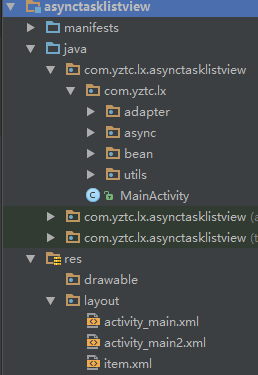 使用 AsyncTask 載入網路 JSON 並顯示於 ListView
Android 主線程不適合執行網路等耗時工作,否則容易造成畫面卡頓。AsyncTask 可把背景
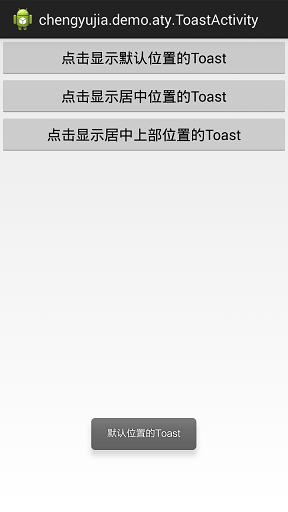 如何更改 Android Toast 的預設顯示位置
 Toast 的預設位置在螢幕靠近底部處,但這個位置並非總是合適。當頁面內容較少、使用者注意力集中在上半部時,底部的
 Android MediaPlayer 音頻與視頻播放教學
MediaPlayer 是 Android 多媒體播放的重要元件,可用於播放音頻與視頻。它能從本地資源、內部 U
 在 Win10 上架設 Ionic 框架開發 Android 應用的完整環境
 轉載請注明出處:https://www.cnblogs.com/titibili/p/510