

編輯:關於 Android 開發
在 Android 開發中,OOM 往往不是單純的系統問題,而是應用自身對記憶體的使用方式出了狀況。與其看到 LogCat 出現 OutOfMemoryError 後盲目調整配置,不如先找出哪一段程式碼讓物件無法被回收。常見的排查起點包括:查詢資料庫後未關閉 Cursor、Adapter 未重用 convertView、Bitmap 使用完畢後未釋放,以及 Activity、Context 或自訂物件被長期引用。
Android 應用第一次啟動時,系統會建立一個 Linux 進程與一個主線程。預設情況下,應用元件都在這個進程與主線程中運行。主線程通常負責處理 UI 事件,因此也被稱為 UI 執行緒。Android 的 UI 操作並非執行緒安全,必須在 UI 執行緒中執行;若在背景執行緒直接更新介面,可能出現 CalledFromWrongThreadException。
系統也會依元件狀態評估進程重要性,例如前台進程、可見進程、服務進程、背景進程與空進程。當記憶體不足時,系統會優先回收較不重要的進程,以維持當前使用者操作流程的流暢度。
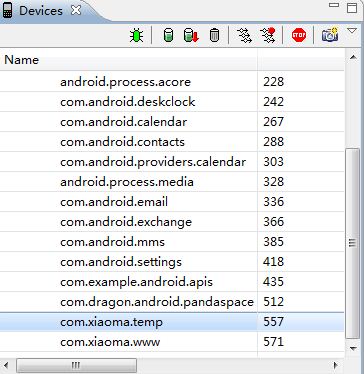
DDMS 的 Heap 工具可以用來觀察應用目前的記憶體配置情況。使用時先開啟 DDMS 透視圖,確認 Devices 與 Heap 視圖已顯示,再將裝置以 USB 連接,並確認已開啟 USB 調試。選取目標進程後,可按一下 Update Heap,再按 Cause GC 觸發一次垃圾回收,讓 Heap 面板顯示較即時的數據。
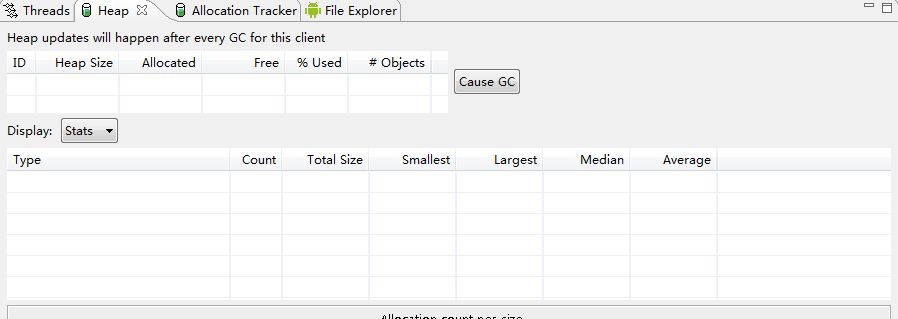
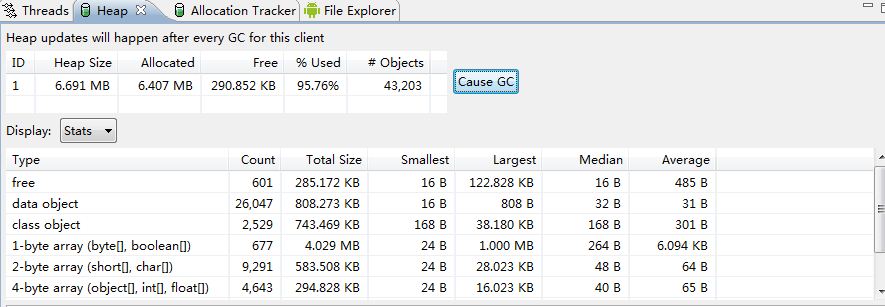
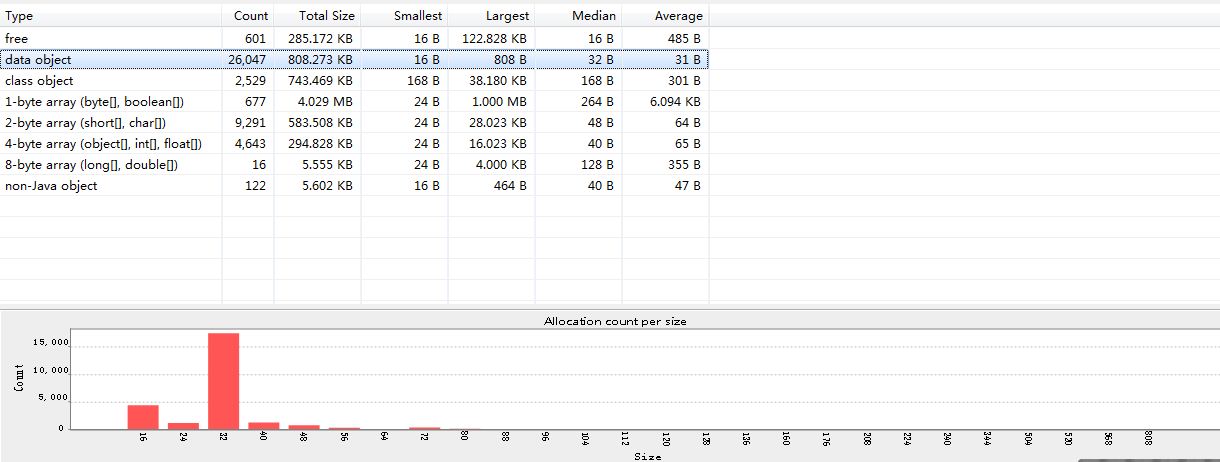
在 Heap 視圖中,可以特別注意 data object 的 Total Size。這個數值代表目前進程中 Java 資料物件大約占用的記憶體量。若在不斷操作應用時,這個數值每次 GC 後都能回到穩定範圍,通常表示物件有被正常回收;若數值持續上升且沒有明顯回落,就要懷疑存在物件引用未釋放的問題。
如果想更清楚知道記憶體是誰配置、何時配置,可以搭配 Allocation Tracker。選取進程後開始追蹤,經過一段操作後再取得配置資訊,就能查看哪些物件或資料結構佔用了較多記憶體。
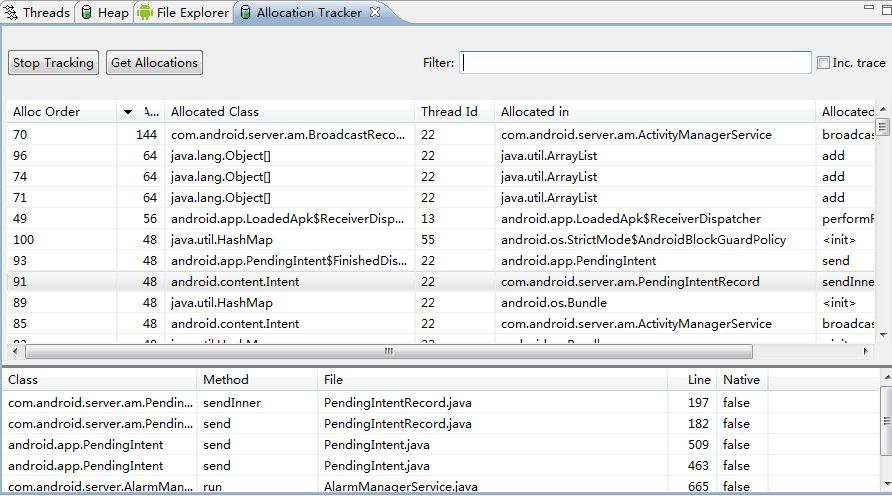
若需要更深入分析,可以使用 MAT(Memory Analyzer Tool)。通常先從 DDMS 或 Device 工具列匯出 HPROF 檔案,再將檔案匯入 MAT,透過支配樹、物件查詢與引用鏈等視圖找出無法回收的物件,以及它們被誰持有。
記憶體洩漏的排查重點不是急著改程式,而是先建立可重複的觀察流程:操作應用、觸發 GC、觀察 Total Size 是否穩定、追蹤可疑物件、找出引用鏈,最後再針對 Cursor、Bitmap、Context、線程或靜態變數做修正。這樣才能把 OOM 從「突然發生的錯誤」變成可以逐步定位與驗證的工程問題。
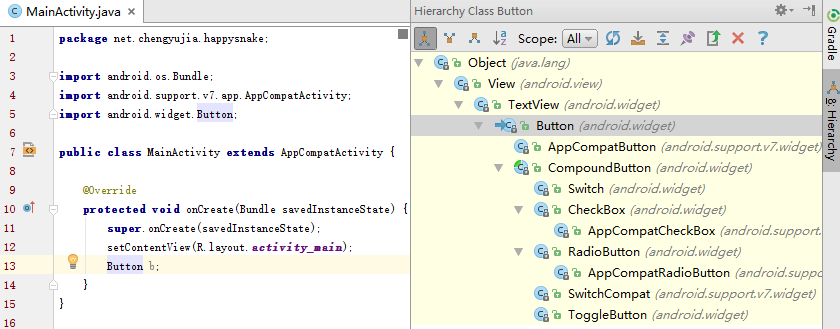 Android 快樂貪吃蛇實戰:自定義方向鍵控件入門(02)
從系統控件到自定義控件 在 Android 開發中,Button、TextView 這類控件通常由系統直接提供,開發者可以直接在布局或代碼中使用。但當系統自帶控件無法滿足
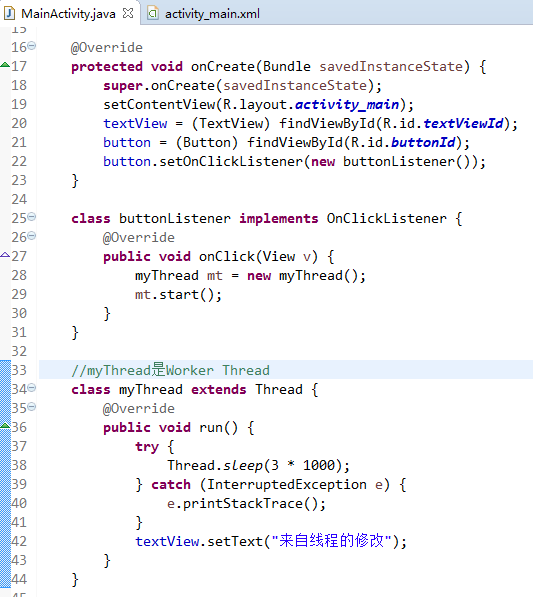 Android 中的執行緒分類與 UI 操作限制
在 Android 中,執行緒可以分為 MainThread(UI 執行緒)和 WorkerThread(除了 MainT
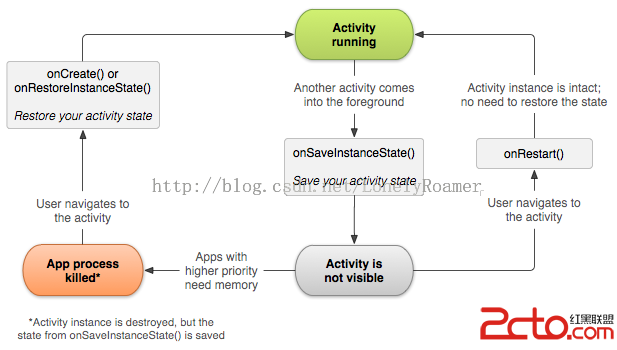 再學 Android Activity:狀態保存的正確姿勢
 讀 Activity 生命週期時我們知道,當 Activity 進入 paused 或 stopped 狀態後
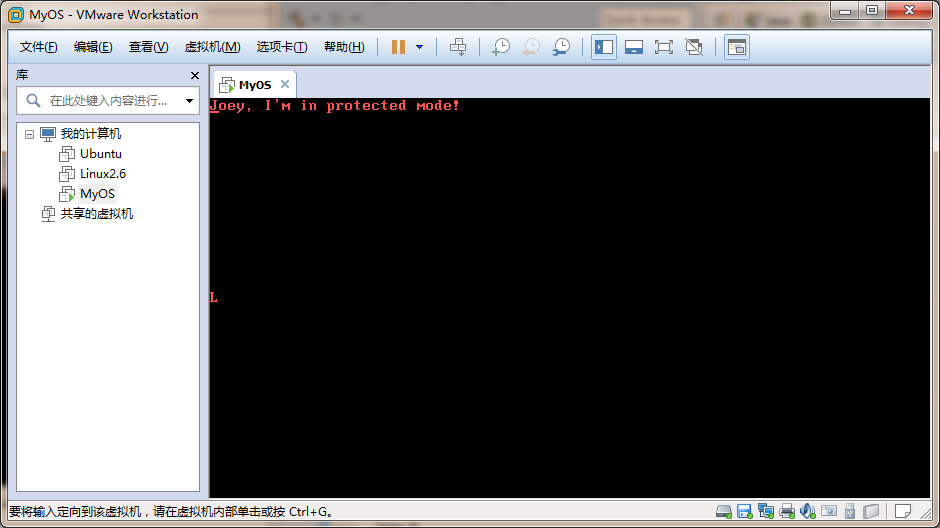 Linux 內核系列(四):作業系統開發中的 LDT 局部描述符表實作
Linux 內核系列(四):從 GDT 到 LDT,替每個任務配一張自己的描述符表 在動手做過前面幾個階段之後,我們幾乎把所有段描述符都塞進了 GDT(全域描述符表),