

編輯:關於 Android 開發
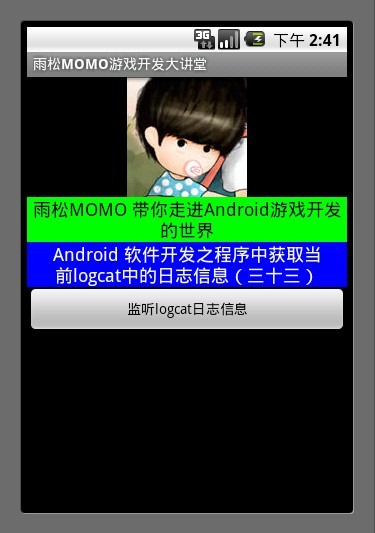
這一節分享一個在 App 裡「反過來監聽 Logcat」的實用技巧。乍聽有點繞,但它解決的是一個非常真實的工程問題。
Android 生態最大的魅力是開放,最大的痛點也是開放。各家廠商在原生系統上做二次開發之後,同為 Android 手機,行為卻可能差出一大截。一旦你的功能要觸碰系統隱私資源——例如讀取短信庫、通訊錄——原本「直接呼叫 API 拿資料」的套路就可能失效。
以魅族 M9 為例,當應用嘗試存取系統短信時,系統會彈出一個自定義的授權對話框,把「允許」與「拒絕」的選擇權交給使用者。這對開發者意味著:原本以為同步就能拿到的資料,如今變成非同步的、取決於使用者當下點了哪個按鈕。更麻煩的是,不同廠商的授權流程、提示文案、判定時機都不一樣,你無法預期每台機器上的對話框長什麼樣,也就無法用固定的回呼去承接結果。
當時的解法,是在授權框彈出之後開一條背景執行緒去盯 Logcat:使用者按下允許,系統通常會列印一段對應的日誌;按下拒絕,則是另一段。只要攔到那幾行字,就能反推使用者的選擇。這招聽起來有點「野」,但在缺乏統一 API 的年代,往往是成本最低的一條路。
既然要針對特定機型做特殊處理,第一步自然是判斷「我現在跑在哪台機器上」。Android 透過 android.os.Build 這組常數把裝置資訊攤開給你:
android.os.Build.MODEL:機型名稱android.os.Build.VERSION.SDK:SDK 版本代號(數字)android.os.Build.VERSION.RELEASE:Android 系統版本號字串於是最直白的判斷就是這樣:
if (android.os.Build.MODEL.equals("meizu_m9")) {
    System.out.println("我是 M9 手機");
}
實務上建議把這類判斷集中封裝成一個工具類,並且用「白名單」而不是「黑名單」來管理需要特殊對待的機型——這樣後續新增機型時只改一處,也不容易漏。
Android 的日誌系統一共有五個過濾層級,從最瑣碎到最嚴重依次是:
這五個層級是「包含關係」:選 INFO,就等於 INFO、WARN、ERROR 全都收。而 logcat 的參數支援 Tag:Priority *:Priority 這種寫法,用它可以精準鎖定某個 Tag、某個層級以上的輸出。
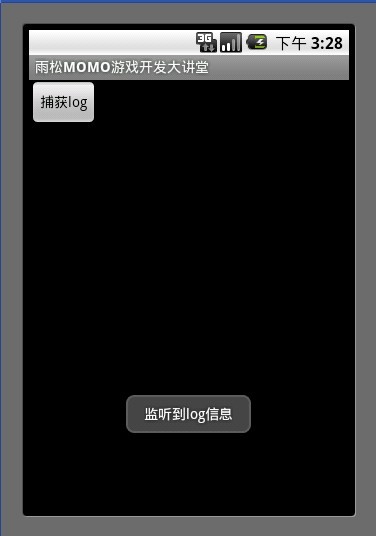
下面這個例子做兩件事:點擊按鈕時主動印出一段日誌,同時啟動一條背景執行緒去監聽這段日誌。等於自己造訊號、自己攔截,先把機制跑通,再把範例用的 Tag 換成系統的 Tag,就能拿來監聽授權結果。
@Override
public void onCreate(Bundle savedInstanceState) {
    super.onCreate(savedInstanceState);
    setContentView(R.layout.check);

    // 取得按鈕物件
    button = (Button) findViewById(R.id.button0);

    // 為按鈕掛上監聽器
    button.setOnClickListener(new OnClickListener() {
        @Override
        public void onClick(View view) {
            // 主動印出一段日誌,作為監聽目標
            Log.i("Mytest", "this is a test");

            // 啟動背景執行緒開始攔截
            new Thread(CheckActivity.this).start();
        }
    });
}
執行緒本體才是重點,其中三個參數值得逐一看:
"logcat":要呼叫的命令,不必多說。"Mytest":要過濾的 Tag,這裡用上面按鈕印出的那個 Tag 當示範。"I":要過濾的日誌層級,可換成 v / d / i / w / e,但必須和你印日誌時用的層級對得上,否則永遠攔不到。"*:s":* 代表其餘所有 Tag,:s(silent)代表把它們全部靜音。合起來就是「除了 Mytest 這個 Tag 的 INFO 以上日誌,其他一概不要」,能大幅降低無效資料量。@Override
public void run() {
Process mLogcatProc = null;
BufferedReader reader = null;
try {
// 取得 logcat 日誌串流
mLogcatProc = Runtime.getRuntime().exec(new String[] { "logcat", "Mytest:I *:S" });
reader = new BufferedReader(new InputStreamReader(mLogcatProc.getInputStream()));
String line;
while ((line = reader.readLine()) != null) {
// 命中關鍵字,代表攔到了目標日誌
if (line.indexOf("this is a test") > 0) {
// 執行緒中不能直接操作 UI,需要透過 Looper 回到主線程
Looper.prepare();
Toast.makeText(this, "監聽到 log 資訊", Toast.LENGTH_SHORT).show();
Looper.loop();
}
}
} catch (Exception e) {
e.printStackTrace();
}
}
這裡有兩個容易踩到的坑。第一,BufferedReader.readLine() 是阻塞式的,整個迴圈會一直掛在那裡等下一行,所以它必須待在獨立執行緒裡;放到主線程,畫面直接卡死。第二,Android 的 UI 元件不是執行緒安全的,任何非主線程想更新介面,都得先 Looper.prepare() 建立消息佇列、處理完再 Looper.loop() 進入循環;嫌麻煩的話,改用 Handler 或 runOnUiThread() 會乾淨得多。
把 "Mytest" 與 "this is a test" 換成系統授權流程實際印出的 Tag 與關鍵字,這套機制就能用來判斷使用者究竟按了允許還是拒絕。不論是自己寫的日誌還是系統印的日誌,都在射程之內。
少了這一行,你攔到的會是空的——因為應用預設讀不到其他行程的日誌:
<uses-permission android:name="android.permission.READ_LOGS" />
也老實補一句:READ_LOGS 屬於簽章級權限,正式上架的應用很難拿到,這套做法在新版 Android 上基本走不通。它更適合用來理解「日誌如何流動」;真正要處理授權結果,現階段應該走官方 API 或各廠商提供的正規介面。
源碼下載地址:https://vdisk.weibo.com/s/aa6ki
 Android 安全攻防戰(下):反編譯與代碼混淆技術完全解析
 上一篇我們學習了 Android 程序反編譯的知識,包括反編譯代碼、反編譯資源以及重新打包。由此可見,我們
 自定義 Toast 組件優化(三):為提示框添加圖標
Toast 是 Android 中最常用的輕量級提示方式。默認的 Toast 只能顯示純文字,樣式單調。本篇文章將延續自定義 Toast 的思路,在提示框中加入圖標,讓提
 Android 入門學習筆記:手把手打造你的第一個安卓程式
本文記錄了從零開始搭建 Android 開發環境、建立第一個 App 的完整流程,適合剛接觸安卓開發的新手照著一步步實作。 一、安裝 JDK 並配置系統環境變數 JDK
 Android ListView 實作單選與多選投票列表
在許多應用场景中,會需要提供一組選項讓使用者勾選,例如投票、問卷或偏好設定。本文以 ListView 為基礎,說明