

編輯:關於 Android 開發
除錯是每一個程式設計師必備的基本功。本文將以 Eclipse 為例,系統性地講解 Android 應用的調試流程,從設定斷點、單步執行、檢視變量,到真機調試與 Log 日誌的運用,幫助你更高效地定位並解決程式中的問題。
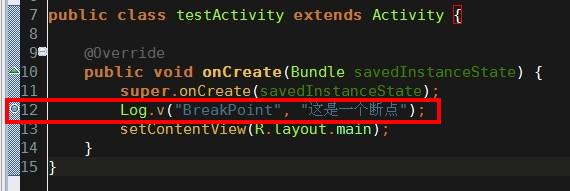
下圖展示了在 Eclipse 中設定的一個程式斷點:
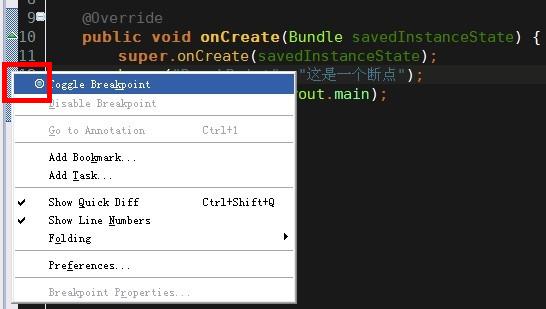
Eclipse 一共提供了三種新增斷點的方式:
第一種:在左側的紅框區域按右鍵,於彈出的選單中點擊第一項 Toggle Breakpoint,即可在你所選的那一行新增斷點(重複同樣操作即可取消)。
第二種:在紅框區域雙擊滑鼠左鍵,即可在該行新增斷點(重複操作可取消)。
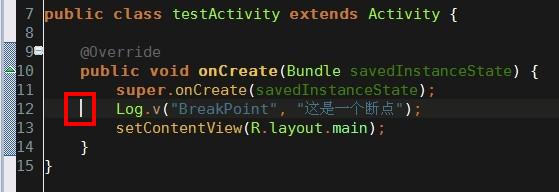
第三種:將游標停留在目標行,使用快捷鍵 Ctrl + Shift + B 即可新增斷點(重複操作可取消)。
如下圖所示,在紅框內點擊下拉選單並選擇需要調試的項目,即可開始 Debug 調試。若不從下拉清單中選擇,直接點擊圖示則會以預設項目(即上一次運行的項目)啟動。Debug 調試的快捷鍵為 F11。
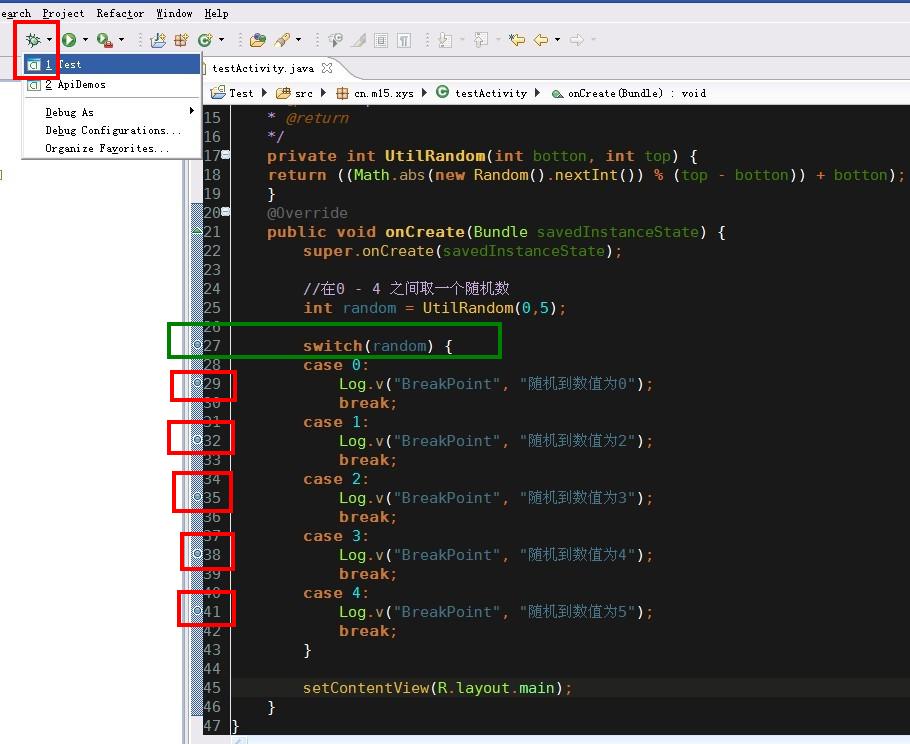
接下來談談如何科學地設定斷點。上圖中,為了檢視隨機數的值,我一共設定了 6 個斷點,其中綠框是最為科學的位置,紅框則不建議。原因在於:如果 switch-case 中的程式碼片段很長,或者 case 的數量眾多,採用紅框方式就必須新增大量斷點,一旦有所疏漏,便很難快速定位程式究竟執行到了哪裡;而採用綠框方式,只需在斷點處按 F6 單步跳過,程式就會自動進入正確的 case 分支,方便繼續調試。
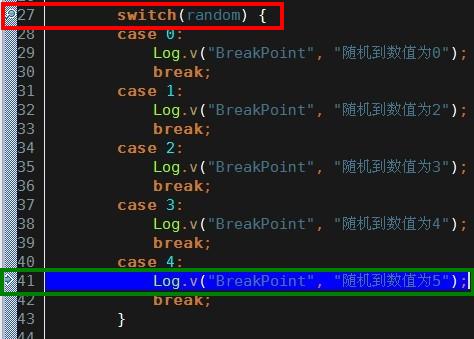
Debug 調試運行後,程式停在紅框處。按 F6 單步跳過後發現隨機數為 4,程式停留在了綠框中,如此一來便能迅速確認 random 的值為 4。
藍框中的內容表示斷點的入口方法,也就是程式從哪個方法進入到斷點的。學會看這一點非常重要。舉例來說,當你明確知道某個方法在被調用時會出錯,但這個方法在程式中被上百個地方調用,你不可能在每一處都加斷點。此時只需在方法內部設定斷點,再透過藍框檢視程式究竟從哪個位置進入,便能快速鎖定問題所在。
綠框中可以檢視當前方法內所有變量的值,但若變量眾多,在這裡逐一查看會比較麻煩,這時可以使用紅框的方法。
在紅框中,對變量名按右鍵並點擊咖啡色的 watch 選項後,即可在紫框的 Expressions 中看到該變量的數值。此外,BreakPoints 區域會記錄程式中設定過的所有斷點。
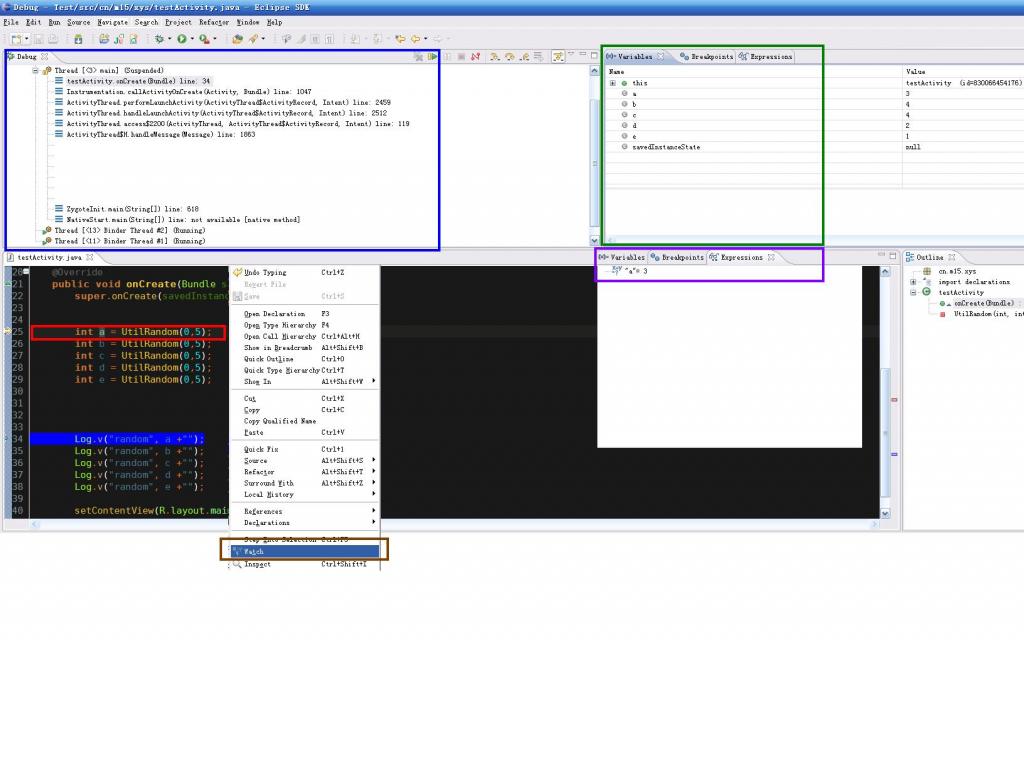
watch 過的變量以及我們自己新增的斷點,Eclipse 不會自動刪除,除非手動清除,否則它們會一直留在紫框中。這些內容會拖慢 Eclipse 的運行速度,數量過多時甚至可能造成 Eclipse 崩潰,讓開發體驗變得非常痛苦。因此,這裡建議大家每次除錯前,先將紫框中之前設定的斷點和 watch 過的變量全部手動清空,只保留本次調試所需的斷點,這樣就能避免 Eclipse 被這些累贅拖垮而崩潰。
第一步,打開手機,在設定中選擇「應用程式」,接著選擇「開發」,然後勾選「USB 調試」。
第二步,用 USB 線將手機連接到電腦,一般情況下系統會自動安裝驅動。若無法自動安裝,可以下載「豌豆莢」或「91 助手」,讓它們幫你完成驅動安裝,十分方便。
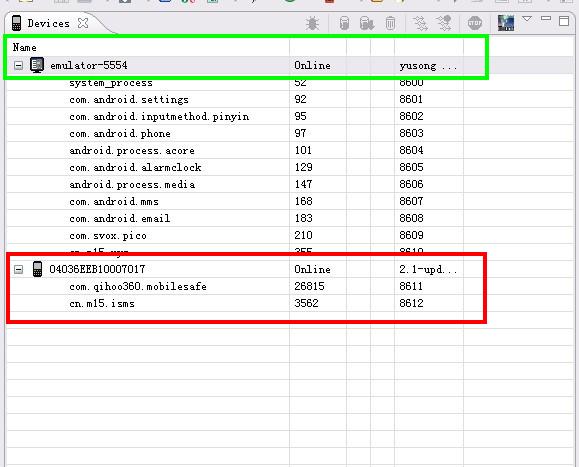
第三步,驅動安裝成功後,就能在 Device 列表中看到真機(紅框中),綠框中則是 Android 電腦模擬器。
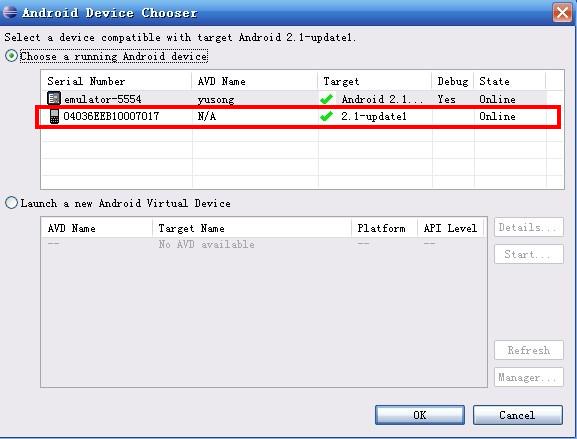
運行專案後會彈出設備選擇視窗:第一個是模擬器,第二個(紅框內)則是我連接到電腦的真機 MOTO 里程碑。選擇之後點擊 OK,就能透過真機調試程式了,是不是很方便呢?
做過 J2ME、Android 與 iPhone 開發之後,我發現 J2ME 和 iPhone 的模擬器都非常流暢(模擬器甚至比真機還快),唯獨 Android 的模擬器最為吃力(反而是真機比模擬器快),實在慢得讓人著急。即便連接真機有所改善,在除錯時依然緩慢。所以很多時候,除非萬不得已,我在開發 Android 時會盡量不用 Debug,而是改用 Log 來輸出所需的數據。下面我來教大家如何在 Android 中輸出 Log 資訊,希望大家都能學會使用 Log。
Java 程式碼:
常用的 Log 一共有五個:Log.v()、Log.d()、Log.i()、Log.w()、Log.e(),分別對應首字母 VERBOSE、DEBUG、INFO、WARN、ERROR。以上這幾種 Log 系統都會輸出。
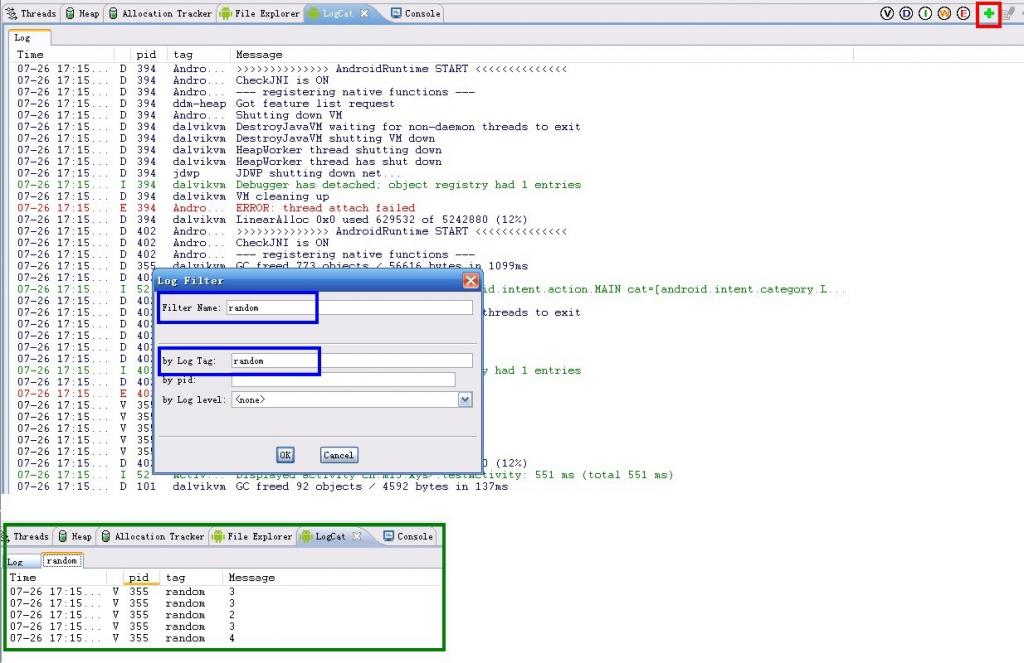
打開 LogCat 頁面後,你會發現系統輸出了大量日誌,不容易定位到自己剛剛輸出的內容。此時,如下圖所示,點擊紅框內的「+」符號彈出視窗,在 Filter Name 與 by Log Tag(藍框內)中填入我們剛才設定的 Log Tag「random」(注意這兩項都必須填寫),然後點擊 OK,就能在綠框中看到剛才輸出的 random 日誌了。是不是也很簡單呢?
Ctrl+1 快速修復(最經典的快捷鍵,堪稱效率神器)
Ctrl+D:刪除當前行
Ctrl+Alt+↓ 復制當前行到下一行
Ctrl+Alt+↑ 復制當前行到上一行
Alt+↓ 當前行與下一行交換位置(特別實用,省去先剪切再粘貼的麻煩)
Alt+↑ 當前行與上一行交換位置
Alt+← 回到前一個編輯的頁面
Alt+→ 前往下一個編輯的頁面
Alt+Enter 顯示當前所選資源(工程、檔案或目錄)的屬性
Shift+Enter 在當前行的下一行插入空行
Shift+Ctrl+Enter 在當前行插入空行
Ctrl+Q 定位到最後編輯的位置
Ctrl+L 跳轉到指定行(對於程式碼超過百行的專案尤為實用)
Ctrl+M 最大化當前的 Edit 或 View(再按一次還原)
Ctrl+/ 註釋當前行,再按則取消註釋
Ctrl+O 快速顯示 OutLine
Ctrl+T 快速顯示當前類的繼承結構
Ctrl+W 關閉當前編輯器
Ctrl+K 參照選中的單詞快速定位到下一個
Ctrl+E 快速顯示當前編輯器的下拉列表
Ctrl+/(小鍵盤) 折疊當前類中的所有程式碼
Ctrl+×(小鍵盤) 展開當前類中的所有程式碼
Ctrl+Space 程式碼助手,用於插入程式碼片段(可能與輸入法衝突,可改用 Alt+/ 代替)
Ctrl+Shift+E 顯示當前所有已開啟 View 的管理器
Ctrl+J 正向增量查找
Ctrl+Shift+J 反向增量查找
Ctrl+Shift+F4 關閉所有已開啟的編輯器
Ctrl+Shift+F 格式化當前程式碼
Ctrl+Shift+P 定位到對應的匹配符(如括號)
Alt+Shift+R 重命名(變量與類的重命名首選,比手工修改省時省力)
Alt+Shift+M 抽取方法(重構中最常用的功能之一,尤其適合凌亂的程式碼)
Alt+Shift+C 修改函數結構
Alt+Shift+L 抽取本地變量(可將魔法數字或字串抽取為變量)
Alt+Shift+F 將 Class 中的 local 變量轉為 field 變量
Alt+Shift+I 合併變量(Inline)
Alt+Shift+V 移動函數和變量
Alt+Shift+Z 重構的「後悔藥」(Undo)
F5 單步跳入 F6 單步跳過 F7 單步返回
F8 繼續執行 F11 調試上次啟動 Ctrl+F11 運行上次啟動
Ctrl+R 運行至行 Ctrl+Shift+B 新增/去除斷點
熟練運用這些快捷鍵,能顯著提升你的開發效率。掌握除錯思維與工具技巧,才能真正寫出穩定可靠的應用。
 設計模式入門:用鴨子與火雞輕鬆理解適配器模式(Adapter)
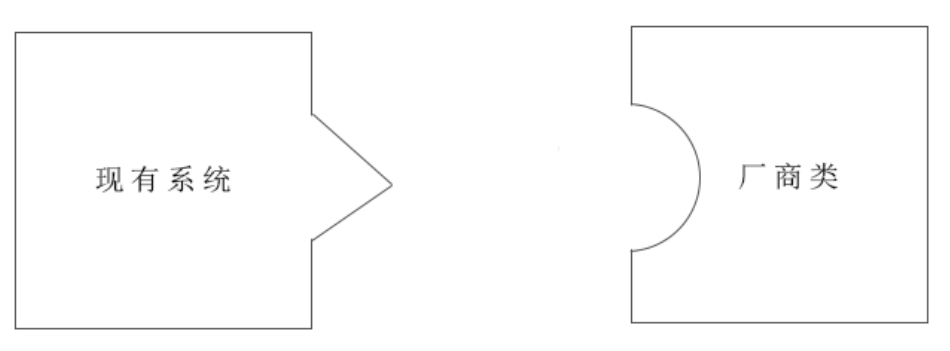
適配器模式的定義是:將一個類別的接口,轉換成客戶期望的另一個接口,讓原本接口不相容的類別能夠協同工作。它也可以被稱為「轉換器模式」——本質上就是把某些物件包裝起來,讓它們
 騰訊 Bugly 干貨:Android 熱修補丁方案與持續交付實踐
騰訊 Bugly 干貨:Android 熱修補丁方案與持續交付 本文來自騰訊 bugly 開發者社區,未經作者同意請勿轉載,原文地址:https://dev.qq.com
 Android 計算器 Pro 項目源碼解析
 這個計算器 Pro 專案主要示範 Android 應用中常見的數字輸入、運算符處理與結果顯示流程。雖然功能相對簡單,但很適合
 Android 自動化構建實踐:用 Ant 實現多渠道打包(下)
前言 上一篇我們已經介紹了 Android 的 apk 是如何一步步構建出來的,本篇則繼續深入 Ant 打包的實戰環節,把多渠道打包的整套流程徹底跑通。 整合友盟統計 S