

編輯:關於 Android 開發
在 Android 上用純 Java 把彩圖轉成灰階圖,思路和早年 J2ME 的做法幾乎如出一轍:取出每個像素的紅、綠、藍三個通道,算出平均值後再寫回同一個位置。問題在於,一旦圖片尺寸變大,或者需要連續批次處理大量圖片,Java 的逐像素雙層迴圈就會立刻變成明顯的效能瓶頸。這正是 NDK 派上用場的時機——把最吃重的運算搬到原生層,用 C++ 重寫,速度差距往往相當可觀。
本文用同一個「彩圖轉灰階」的需求,分別實作 Java 版與 NDK 版,最後把兩邊的耗時擺在一起做比較。
以下步驟以 NDK r4 為例,後續版本的細節可能略有差異,但整體流程是一致的。
home/username 裡的 .bash_profile,在檔案結尾補上 NDK 的路徑變數:NDK=/cygdrive/d:cygwin/android-ndk-r4-crystaxexport NDKD:/cygwin/android-ndk-r4-crystax。cd 切換到 $NDK/samples/ 底下任一範例目錄,執行 $NDK/ndk-build,即可編譯該目錄中的 Android.mk。D:/cygwin/bin 與 D:/cygwin/android-ndk-r4-crystax(同樣假設 Cygwin 裝在 D 槽),重新開機後就能在 Eclipse 裡建立以 Cygwin 為工具鏈的 C/C++ 專案。先用這一步確認 NDK 程式能正常編譯,再回到第 4 步產出 SO 檔。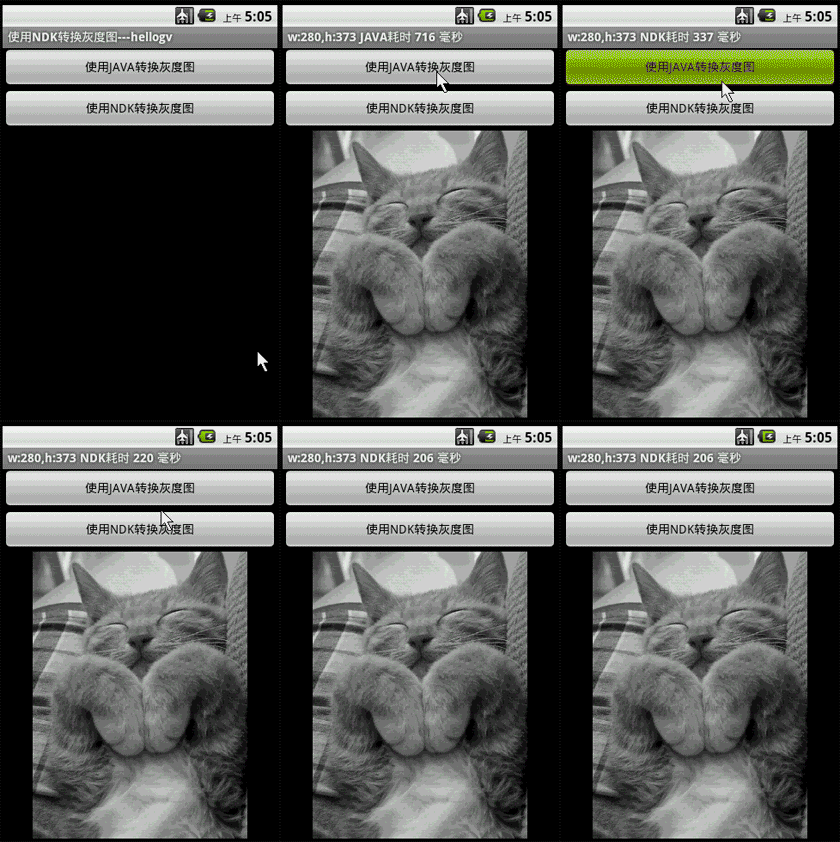
從轉換灰階圖的耗時來看,NDK 版本明顯快於 Java 版本,差距並非只是些許誤差,而是肉眼可感的等級。
畫面很單純:兩個按鈕分別觸發 Java 與 NDK 的轉換流程,下方一個 ImageView 負責顯示結果。
<?xml version="1.0" encoding="utf-8"?>
<LinearLayout xmlns:android="https://schemas.android.com/apk/res/android"
    android:orientation="vertical"
    android:layout_width="fill_parent"
    android:layout_height="fill_parent">

    <Button
        android:layout_height="wrap_content"
        android:layout_width="fill_parent"
        android:id="@+id/btnJAVA"
        android:text="使用 JAVA 轉換灰階圖" />

    <Button
        android:layout_height="wrap_content"
        android:layout_width="fill_parent"
        android:id="@+id/btnNDK"
        android:text="使用 NDK 轉換灰階圖" />

    <ImageView
        android:id="@+id/ImageView01"
        android:layout_width="fill_parent"
        android:layout_height="fill_parent" />
</LinearLayout>兩個按鈕共用同一個 ClickEvent 監聽器,分別記錄起訖時間戳,把耗時顯示在標題列上,方便直接對照。
package com.testToGray;

import android.app.Activity;
import android.graphics.Bitmap;
import android.graphics.Bitmap.Config;
import android.graphics.drawable.BitmapDrawable;
import android.os.Bundle;
import android.view.View;
import android.widget.Button;
import android.widget.ImageView;

public class testToGray extends Activity {

    Button btnJAVA, btnNDK;
    ImageView imgView;

    @Override
    public void onCreate(Bundle savedInstanceState) {
        super.onCreate(savedInstanceState);
        setContentView(R.layout.main);
        this.setTitle("使用 NDK 轉換灰階圖 --- hellogv");

        btnJAVA = (Button) this.findViewById(R.id.btnJAVA);
        btnJAVA.setOnClickListener(new ClickEvent());

        btnNDK = (Button) this.findViewById(R.id.btnNDK);
        btnNDK.setOnClickListener(new ClickEvent());

        imgView = (ImageView) this.findViewById(R.id.ImageView01);
    }

    class ClickEvent implements View.OnClickListener {
        @Override
        public void onClick(View v) {
            if (v == btnJAVA) {
                long current = System.currentTimeMillis();
                Bitmap img = ConvertGrayImg(R.drawable.cat);
                long performance = System.currentTimeMillis() - current;

                imgView.setImageBitmap(img);   // 顯示灰階圖
                testToGray.this.setTitle("w:" + String.valueOf(img.getWidth())
                        + ",h:" + String.valueOf(img.getHeight())
                        + "  JAVA 耗時 " + String.valueOf(performance) + " 毫秒");
            } else if (v == btnNDK) {
                long current = System.currentTimeMillis();

                // 先讀取原圖並取出像素陣列
                Bitmap img1 = ((BitmapDrawable) getResources()
                        .getDrawable(R.drawable.cat)).getBitmap();
                int w = img1.getWidth(), h = img1.getHeight();
                int[] pix = new int[w * h];
                img1.getPixels(pix, 0, w, 0, 0, w, h);

                // 交由 ImgToGray.so 完成彩度轉灰階
                int[] resultInt = LibFuns.ImgToGray(pix, w, h);

                Bitmap resultImg = Bitmap.createBitmap(w, h, Config.RGB_565);
                resultImg.setPixels(resultInt, 0, w, 0, 0, w, h);
                long performance = System.currentTimeMillis() - current;

                imgView.setImageBitmap(resultImg);   // 顯示灰階圖
                testToGray.this.setTitle("w:" + String.valueOf(img1.getWidth())
                        + ",h:" + String.valueOf(img1.getHeight())
                        + "  NDK 耗時 " + String.valueOf(performance) + " 毫秒");
            }
        }
    }

    /**
     * 以純 Java 把資源圖片轉為灰階圖
     * @param resID 資源 ID
     * @return 灰階圖
     */
    public Bitmap ConvertGrayImg(int resID) {
        Bitmap img1 = ((BitmapDrawable) getResources().getDrawable(resID)).getBitmap();

        int w = img1.getWidth(), h = img1.getHeight();
        int[] pix = new int[w * h];
        img1.getPixels(pix, 0, w, 0, 0, w, h);

        int alpha = 0xFF << 24;
        for (int i = 0; i < h; i++) {
            for (int j = 0; j < w; j++) {
                int color = pix[w * i + j];                          // 取出像素顏色
                int red   = ((color & 0x00FF0000) >> 16);
                int green = ((color & 0x0000FF00) >> 8);
                int blue  = color & 0x000000FF;
                color = (red + green + blue) / 3;                     // 三通道取平均
                color = alpha | (color << 16) | (color << 8) | color;
                pix[w * i + j] = color;
            }
        }

        Bitmap result = Bitmap.createBitmap(w, h, Config.RGB_565);
        result.setPixels(pix, 0, w, 0, 0, w, h);
        return result;
    }
}這個類的角色只是「橋樑」:在靜態區塊載入 SO 庫,再用 native 修飾詞宣告要呼叫的函式簽章。
package com.testToGray;

public class LibFuns {

    static {
        System.loadLibrary("ImgToGray");
    }

    /**
     * @param buf 像素陣列
     * @param w   影像寬度
     * @param h   影像高度
     */
    public static native int[] ImgToGray(int[] buf, int w, int h);
}JNI 函式名稱的命名規則是 Java_包名_類名_方法名,這裡對應到 Java_com_testToGray_LibFuns_ImgToGray。取得像素陣列後,邏輯與 Java 版完全相同,只是迴圈跑在原生層,編譯器還能針對目標 CPU 做優化。
#include <jni.h>
#include <android/log.h>

extern "C" {
JNIEXPORT jintArray JNICALL Java_com_testToGray_LibFuns_ImgToGray(
        JNIEnv* env, jobject obj, jintArray buf, int w, int h);
};

JNIEXPORT jintArray JNICALL Java_com_testToGray_LibFuns_ImgToGray(
        JNIEnv* env, jobject obj, jintArray buf, int w, int h) {

    jint *cbuf;
    cbuf = env->GetIntArrayElements(buf, false);
    if (cbuf == NULL) {
        return 0;   // 發生例外
    }

    int alpha = 0xFF << 24;
    for (int i = 0; i < h; i++) {
        for (int j = 0; j < w; j++) {
            int color = cbuf[w * i + j];                  // 取出像素顏色
            int red   = ((color & 0x00FF0000) >> 16);
            int green = ((color & 0x0000FF00) >> 8);
            int blue  = color & 0x000000FF;
            color = (red + green + blue) / 3;
            color = alpha | (color << 16) | (color << 8) | color;
            cbuf[w * i + j] = color;
        }
    }

    int size = w * h;
    jintArray result = env->NewIntArray(size);
    env->SetIntArrayRegion(result, 0, size, cbuf);
    env->ReleaseIntArrayElements(buf, cbuf, 0);
    return result;
}這個 Makefile 片段告訴 ndk-build 要產出哪個模組、由哪些原始檔組成。這裡要編出的是名為 ImgToGray 的共享庫,正好對應 Java 端 System.loadLibrary("ImgToGray") 的字串。
LOCAL_PATH := $(call my-dir)

include $(CLEAR_VARS)

LOCAL_MODULE    := ImgToGray
LOCAL_SRC_FILES := ImgToGray.cpp

include $(BUILD_SHARED_LIBRARY)同樣的灰階轉換邏輯,Java 與 C++ 的實作幾乎可以逐行對照,差別只在執行位置。當運算量小、呼叫頻率低時,Java 版本開發更快、維護更省事;但遇到大圖或高頻率的批次處理,NDK 的優勢就非常直接。實務上的判斷很簡單:先用 Java 把功能做對,再用效能測試找出真正的熱點,只把熱點搬到原生層,而不是一開始就全面改用 NDK。
 React Native 開發實戰:將原生 Android 項目移植到 React Native
(一)前言 前面的課程我們已經講完了 React Native for Android 的環境搭建、IDE 安裝配置以及應用的運行與調試。今天我們來聊一個非常實用的知識點
 手機衛士黑名單功能:ListView 效能優化
ListView 在快速捲動時容易出現 ANR 或記憶體不足,常見原因是 getView 中頻繁建立 View 與 findViewById。每次顯示一筆資料都重新配置版
 Android 圖片處理工具類實作:拍照、相冊、縮圖一次搞定
為什麼需要自己封裝 Android 開放的手機市場帶來一個現實問題:各家廠商對系統的客製化程度不同,即使拍照與相冊都有基本共識,實際操作細節仍可能出現差異。作者實際測試過
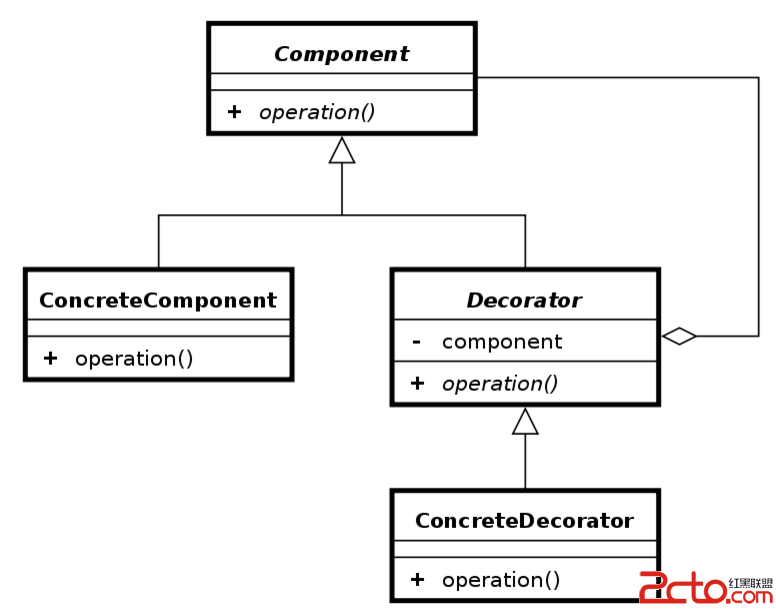 設計模式實戰:用遊戲角色捏臉的例子徹底搞懂裝飾者模式
先不解釋定義,先看痛點 概念性的定義往往抽象到讓人抓不到重點,也看不出「為什麼需要它」。每一個設計模式其實都是前輩在實戰中撞到牆之後的產物。所以這篇我們直接走一遍那面牆。