

編輯:關於 Android 開發
在 Android 音訊開發中,錄音與播放常是兩個相互配合的環節。相較於 MediaRecorder 會直接將麥克風資料編碼並存檔,AudioRecord 更適合取得即時 PCM 音訊串流。本文以 AudioRecord 讀取麥克風資料,再透過 AudioTrack 即時播放,並加入音量控制,實作一個可邊錄邊播的簡易助聽器。
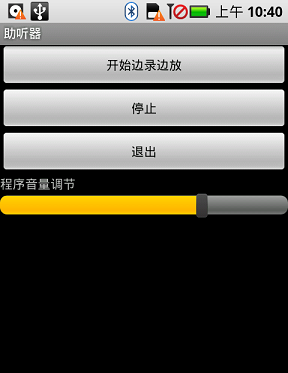
需要特別留意的是,部分 Android 模擬器對 AudioRecord 支援有限,因此這類程式通常需要在真實裝置上編譯與測試。另外,程式內的音量滑桿只用於調整應用內播放音量,若要輸出更大聲,仍需配合系統音量設定。
使用麥克風前,必須在 AndroidManifest.xml 加入錄音權限,例如 RECORD_AUDIO。若目標系統版本較新,也應理解執行期權限請求的重要性。完成權限設定後,即可建立 AudioRecord 與 AudioTrack 物件。
範例採用 44100 Hz、單聲道、16 位元 PCM 編碼。初始化時可先透過 AudioRecord.getMinBufferSize 與 AudioTrack.getMinBufferSize 取得建議緩衝區大小,再建立錄音與播放物件。AudioRecord 的資料來源可指定為 MIC,AudioTrack 則可指定為 STREAM_MUSIC,並以 MODE_STREAM 模式播放。
按下開始後,可啟動一條背景執行緒。執行緒中先呼叫 startRecording 與 play,接著在迴圈裡重複以下步驟:從 AudioRecord 讀取一筆 PCM 資料,複製到暫存緩衝區,再交給 AudioTrack 播放。停止時,只要將控制旗標設為 false,並確保錄音與播放物件被停止與釋放即可。
介面可加入 SeekBar 做為音量控制。初始化時設定最大值與預設進度,並透過 AudioTrack 的 setStereoVolume 設定左右聲道音量。使用者拖動滑桿時,可將進度換算為 0 到 1 的浮點比例,再套用到播放物件。
這個範例展示了 Android 音訊串流最基本的搭配方式:AudioRecord 負責擷取,AudioTrack 負責輸出。若再加上降噪、增益或錄音檔保存,就能延伸成更完整的語音放大或錄音工具。
 Android Studio 整合百度地圖 SDK 初體驗
 本文記錄在 Android Studio 中首次整合百度地圖 SDK 的流程,從申請密鑰、下載開發包,到設定依
 Android 圖標資源優化實戰:PNG、IconFont 與 SVG 全方位對比
用對圖標格式,讓 App 又小又清晰 做 Android 開發的人,大概都遇過這幾件惱人的事:一堆小圖標散落在各個 drawable 資料夾裡,為了適配不同 dpi 得反
 在 Linux 下用 NDK 編譯 FFmpeg 產生 Android 可用的 so 庫
最近在研究影音直播相關技術,接觸到 FFmpeg,於是開始查如何把它移植到 Android。查了好幾天,資料看了一堆,卻沒有一個能完整跑通,最後把各家做法交叉比對、補上缺
 padding 與 layout_margin 到底差在哪
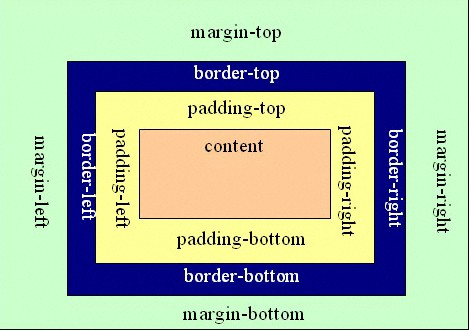
一句話區分 padding 站在父容器的角度描述問題:它規定容器內部的内容必須與容器邊界保持多遠的距離。margin 則站在自己的角度描述問題:它規定自己與上下左右其他