

編輯:關於 Android 開發
先前簡單介紹過 AudioRecord 與 AudioTrack 的用法,這次把它和 SurfaceView 結合,做出一個 Android 版的手機類比訊號示波器。
物聯網這幾年很熱,但對手機軟體開發者來說,問題是:如何在不改動手機硬體電路的前提下,與第三方傳感器結合?答案其實一直躺在手机上——麥克風就是一個現成的 ADC 介面。透過麥克風串接第三方傳感器,再在軟體層對類比訊號做處理,就能撐起各類「傳感化」應用。
先看執行效果(螢幕錄影的速度較慢,真機上會更順):
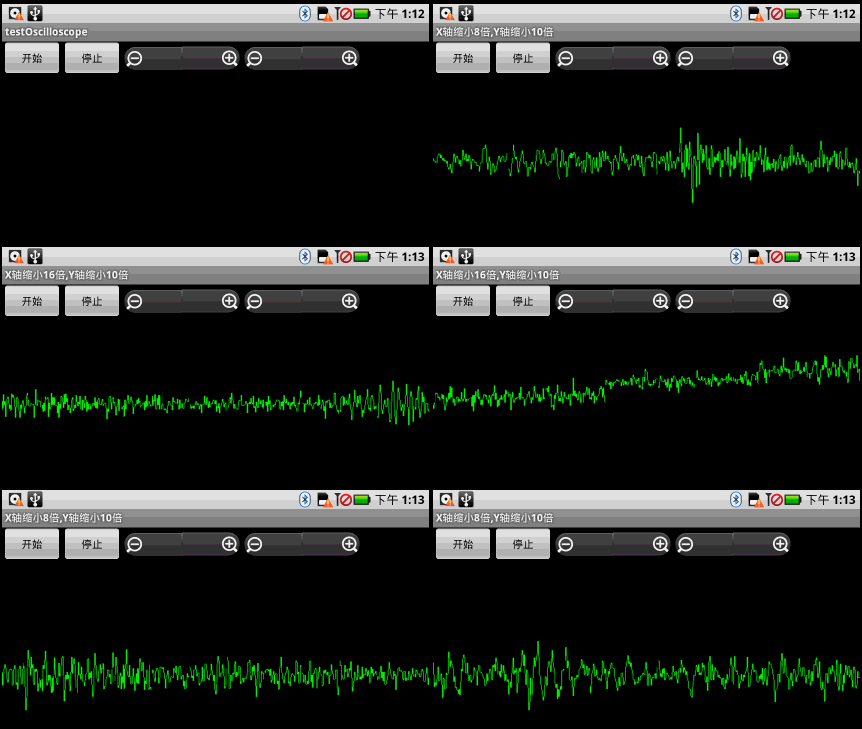
程式採用 8000Hz 取樣率。X 軸方向對繪圖即時性的要求很高,若不降低 X 軸解析度,畫面刷新會明顯落後,因此程式把 X 軸資料縮小 8~16 倍。
Y 軸方面,由於採用 16 位元取樣,數值範圍相對手機螢幕高度而言偏大,所以也必須縮小,區間為 1~10 倍。
此外,在 SurfaceView 的 OnTouchListener 中加入了波形基線的位置調節——直接在畫面上觸摸,就能控制整體波形往上或往下偏移。
<LinearLayout xmlns:android="https://schemas.android.com/apk/res/android"
    android:orientation="vertical" android:layout_width="fill_parent"
    android:layout_height="fill_parent">

    <LinearLayout android:id="@+id/LinearLayout01"
        android:layout_height="wrap_content" android:layout_width="fill_parent"
        android:orientation="horizontal">

        <Button android:layout_height="wrap_content" android:id="@+id/btnStart"
            android:text="開始" android:layout_width="80dip">
        <Button android:layout_height="wrap_content" android:text="停止"
            android:id="@+id/btnExit" android:layout_width="80dip">

        <ZoomControls android:layout_width="wrap_content"
            android:layout_height="wrap_content" android:id="@+id/zctlX">
        <ZoomControls android:layout_width="wrap_content"
            android:layout_height="wrap_content" android:id="@+id/zctlY">

    <SurfaceView android:id="@+id/SurfaceView01"
        android:layout_height="fill_parent" android:layout_width="fill_parent">
這個類別包含 AudioRecord 擷取線程與 SurfaceView 繪圖線程的實作,兩個線程同步操作。設計要點是:擷取線程只負責把資料塞進共享佇列,繪圖線程只負責把佇列內容畫出來,兩者以 synchronized (inBuf) 保護共享的 ArrayList。
package com.testOscilloscope;

import java.util.ArrayList;
import android.graphics.Canvas;
import android.graphics.Color;
import android.graphics.Paint;
import android.graphics.Rect;
import android.media.AudioRecord;
import android.view.SurfaceView;

public class ClsOscilloscope {
    private ArrayList inBuf = new ArrayList();
    private boolean isRecording = false;   // 線程控制標記

    /** X軸縮小的比例 */
    public int rateX = 4;
    /** Y軸縮小的比例 */
    public int rateY = 4;
    /** Y軸基線 */
    public int baseLine = 0;

    /** 初始化 */
    public void initOscilloscope(int rateX, int rateY, int baseLine) {
        this.rateX    = rateX;
        this.rateY    = rateY;
        this.baseLine = baseLine;
    }

    /**
     * 開始
     * @param recBufSize AudioRecord 的 MinBufferSize
     */
    public void Start(AudioRecord audioRecord, int recBufSize, SurfaceView sfv,
                      Paint mPaint) {
        isRecording = true;
        new RecordThread(audioRecord, recBufSize).start();  // 擷取線程
        new DrawThread(sfv, mPaint).start();                // 繪圖線程
    }

    /** 停止 */
    public void Stop() {
        isRecording = false;
        inBuf.clear();   // 清除
    }

    /**
     * 負責從 MIC 保存數據到 inBuf
     */
    class RecordThread extends Thread {
        private int recBufSize;
        private AudioRecord audioRecord;

        public RecordThread(AudioRecord audioRecord, int recBufSize) {
            this.audioRecord = audioRecord;
            this.recBufSize  = recBufSize;
        }

        public void run() {
            try {
                short[] buffer = new short[recBufSize];
                audioRecord.startRecording();   // 開始錄制
                while (isRecording) {
                    // 從 MIC 保存數據到緩沖區
                    int bufferReadResult = audioRecord.read(buffer, 0, recBufSize);

                    short[] tmpBuf = new short[bufferReadResult / rateX];
                    for (int i = 0, ii = 0; i < tmpBuf.length; i++, ii = i * rateX) {
                        tmpBuf[i] = buffer[ii];
                    }
                    synchronized (inBuf) {
                        inBuf.add(tmpBuf);   // 添加數據
                    }
                }
                audioRecord.stop();
            } catch (Throwable t) {
            }
        }
    }

    /**
     * 負責繪制 inBuf 中的數據
     */
    class DrawThread extends Thread {
        private int oldX = 0;      // 上次繪制的 X 坐標
        private int oldY = 0;      // 上次繪制的 Y 坐標
        private SurfaceView sfv;   // 畫板
        private int X_index = 0;   // 當前畫圖所在屏幕 X 軸坐標
        private Paint mPaint;      // 畫筆

        public DrawThread(SurfaceView sfv, Paint mPaint) {
            this.sfv    = sfv;
            this.mPaint = mPaint;
        }

        public void run() {
            while (isRecording) {
                ArrayList buf = new ArrayList();
                synchronized (inBuf) {
                    if (inBuf.size() == 0) continue;
                    buf = (ArrayList) inBuf.clone();   // 保存
                    inBuf.clear();                     // 清除
                }
                for (int i = 0; i < buf.size(); i++) {
                    short[] tmpBuf = buf.get(i);
                    SimpleDraw(X_index, tmpBuf, rateY, baseLine);  // 畫出來
                    X_index = X_index + tmpBuf.length;
                    if (X_index > sfv.getWidth()) {
                        X_index = 0;
                    }
                }
            }
        }

        /**
         * 繪制指定區域
         * @param start    X軸開始的位置(全屏)
         * @param buffer   緩沖區
         * @param rate     Y軸數據縮小的比例
         * @param baseLine Y軸基線
         */
        void SimpleDraw(int start, short[] buffer, int rate, int baseLine) {
            if (start == 0) oldX = 0;

            // 關鍵:只鎖定需要重繪的那一小塊區域
            Canvas canvas = sfv.getHolder().lockCanvas(
                new Rect(start, 0, start + buffer.length, sfv.getHeight()));
            canvas.drawColor(Color.BLACK);   // 清除背景

            int y;
            for (int i = 0; i < buffer.length; i++) {   // 有多少畫多少
                int x = i + start;
                y = buffer[i] / rate + baseLine;   // 縮小比例 + 基準線
                canvas.drawLine(oldX, oldY, x, y, mPaint);
                oldX = x;
                oldY = y;
            }
            sfv.getHolder().unlockCanvasAndPost(canvas);   // 解鎖並提交
        }
    }
}
這裡最值得學的是 lockCanvas(Rect) 的用法。它只鎖定「從 start 到 start + buffer.length」這一小塊矩形區域重繪,而不是每次刷新整個螢幕。示波器是持續高速刷新的場景,如果每次都全螢幕重畫,效能會瞬間崩掉——這個技巧在任何即時繪圖應用裡都通用。
負責控制 UI 與 ClsOscilloscope:
package com.testOscilloscope;

import android.app.Activity;
import android.graphics.Color;
import android.graphics.Paint;
import android.media.AudioFormat;
import android.media.AudioRecord;
import android.media.MediaRecorder;
import android.os.Bundle;
import android.view.MotionEvent;
import android.view.SurfaceView;
import android.view.View;
import android.view.View.OnTouchListener;
import android.widget.Button;
import android.widget.ZoomControls;

public class testOscilloscope extends Activity {

    Button btnStart, btnExit;
    SurfaceView sfv;
    ZoomControls zctlX, zctlY;

    ClsOscilloscope clsOscilloscope = new ClsOscilloscope();

    static final int frequency = 8000;                                       // 取樣率
    static final int channelConfiguration =
        AudioFormat.CHANNEL_CONFIGURATION_MONO;
    static final int audioEncoding = AudioFormat.ENCODING_PCM_16BIT;
    static final int xMax = 16;   // X軸縮小比例最大值(數據量大,易產生刷新延時)
    static final int xMin = 8;    // X軸縮小比例最小值
    static final int yMax = 10;   // Y軸縮小比例最大值
    static final int yMin = 1;    // Y軸縮小比例最小值

    int recBufSize;          // 錄音最小 buffer 大小
    AudioRecord audioRecord;
    Paint mPaint;

    @Override
    public void onCreate(Bundle savedInstanceState) {
        super.onCreate(savedInstanceState);
        setContentView(R.layout.main);

        // 錄音組件
        recBufSize = AudioRecord.getMinBufferSize(frequency,
                                                  channelConfiguration,
                                                  audioEncoding);
        audioRecord = new AudioRecord(MediaRecorder.AudioSource.MIC, frequency,
                                      channelConfiguration, audioEncoding,
                                      recBufSize);

        // 按鍵
        btnStart = (Button) this.findViewById(R.id.btnStart);
        btnStart.setOnClickListener(new ClickEvent());
        btnExit = (Button) this.findViewById(R.id.btnExit);
        btnExit.setOnClickListener(new ClickEvent());

        // 畫板和畫筆
        sfv = (SurfaceView) this.findViewById(R.id.SurfaceView01);
        sfv.setOnTouchListener(new TouchEvent());
        mPaint = new Paint();
        mPaint.setColor(Color.GREEN);      // 畫筆為綠色
        mPaint.setStrokeWidth(1);          // 設置畫筆粗細

        // 示波器類庫
        clsOscilloscope.initOscilloscope(xMax / 2, yMax / 2, sfv.getHeight() / 2);

        // 縮放控件:X軸的數據縮小比率設得高一些
        zctlX = (ZoomControls) this.findViewById(R.id.zctlX);
        zctlX.setOnZoomInClickListener(new View.OnClickListener() {
            @Override
            public void onClick(View v) {
                if (clsOscilloscope.rateX > xMin) clsOscilloscope.rateX--;
                setTitle("X軸縮小" + String.valueOf(clsOscilloscope.rateX) + "倍"
                       + "," + "Y軸縮小" + String.valueOf(clsOscilloscope.rateY) + "倍");
            }
        });
        zctlX.setOnZoomOutClickListener(new View.OnClickListener() {
            @Override
            public void onClick(View v) {
                if (clsOscilloscope.rateX < xMax) clsOscilloscope.rateX++;
                setTitle("X軸縮小" + String.valueOf(clsOscilloscope.rateX) + "倍"
                       + "," + "Y軸縮小" + String.valueOf(clsOscilloscope.rateY) + "倍");
            }
        });

        zctlY = (ZoomControls) this.findViewById(R.id.zctlY);
        zctlY.setOnZoomInClickListener(new View.OnClickListener() {
            @Override
            public void onClick(View v) {
                if (clsOscilloscope.rateY > yMin) clsOscilloscope.rateY--;
                setTitle("X軸縮小" + String.valueOf(clsOscilloscope.rateX) + "倍"
                       + "," + "Y軸縮小" + String.valueOf(clsOscilloscope.rateY) + "倍");
            }
        });
        zctlY.setOnZoomOutClickListener(new View.OnClickListener() {
            @Override
            public void onClick(View v) {
                if (clsOscilloscope.rateY < yMax) clsOscilloscope.rateY++;
                setTitle("X軸縮小" + String.valueOf(clsOscilloscope.rateX) + "倍"
                       + "," + "Y軸縮小" + String.valueOf(clsOscilloscope.rateY) + "倍");
            }
        });
    }

    @Override
    protected void onDestroy() {
        super.onDestroy();
        android.os.Process.killProcess(android.os.Process.myPid());
    }

    /** 按鍵事件處理 */
    class ClickEvent implements View.OnClickListener {
        @Override
        public void onClick(View v) {
            if (v == btnStart) {
                clsOscilloscope.baseLine = sfv.getHeight() / 2;
                clsOscilloscope.Start(audioRecord, recBufSize, sfv, mPaint);
            } else if (v == btnExit) {
                clsOscilloscope.Stop();
            }
        }
    }

    /** 觸摸屏動態設置波形圖基線 */
    class TouchEvent implements OnTouchListener {
        @Override
        public boolean onTouch(View v, MotionEvent event) {
            clsOscilloscope.baseLine = (int) event.getY();
            return true;
        }
    }
}
縮放比例要有限幅。程式用 xMin/xMax、yMin/yMax 把 rateX 與 rateY 夾住。若允許 rateX 變成 0,bufferReadResult / rateX 會直接拋出除以零的例外;若允許 rateY 趨近 0,波形振幅會超出畫布範圍。
授權不可省略。使用麥克風必須在 AndroidManifest.xml 註冊 android.permission.RECORD_AUDIO,否則 AudioRecord 建構時狀態會是失敗,read() 永遠讀不到資料。
資源釋放要確實。範例中的 onDestroy() 直接呼叫 killProcess,這是相當激烈的做法。更妥善的方式是在 Stop() 中完整收尾:呼叫 audioRecord.stop() 與 audioRecord.release(),並 join() 等待兩條線程結束,避免 Activity 銷毀後仍有線程持續持有 SurfaceView 的 Canvas。
把這套骨架理解透,你就能把麥克風換成任何類比輸入源,做出屬於自己的「手機儀器」。
 把校園資訊搬上手機桌面:即時更新校內數據的 Android 桌面部件
 專案地址:https://github.com/hwding/AeolosXDUWidget 自己所
 Android 教學:ListView 不用 notifyDataSetChanged 也能更新資料的三種做法
 一、簡介 先來盤點 ListView 更新資料的幾種常見方
 爬蟲中 XPath 提取 text 為空的原因與解法
使用 Selenium 或爬蟲工具透過 XPath 抓取網頁文字時,常會遇到明明定位到元素,text 卻是空的問題。這
 Oracle 位圖索引引發 DML 鎖等待的排查與復原
問題背景某個 RAC 資料庫在執行刪除操作時效能低落,而且同一支 delete 語句由四個應用程式並發執行。透過 AWR 報告,以及 v$sqlarea、v$sessio