

編輯:關於 Android 開發
最近在研究影音直播相關技術,接觸到 FFmpeg,於是開始查如何把它移植到 Android。查了好幾天,資料看了一堆,卻沒有一個能完整跑通,最後把各家做法交叉比對、補上缺漏,總算編出來了。這裡記錄整個過程。
在 CentOS 7.5 中架好 NDK 編譯環境,交叉編譯 FFmpeg 產生 Android 需要的 .so 檔與標頭檔,再把它們放進 Android 專案中使用。
1、安裝 CentOS
在虛擬機中裝好系統即可,不需要圖形介面。
2、下載 NDK
Linux 32 位元:https://dl.google.com/android/ndk/android-ndk-r10d-linux-x86.bin
Linux 64 位元:https://dl.google.com/android/ndk/android-ndk-r10d-linux-x86_64.bin
3、下載 FFmpeg 原始碼
https://www.ffmpeg.org/download.html
在 /usr/local 下建立 ndk 目錄,把 NDK 安裝檔與 FFmpeg 原始碼都上傳到該目錄。
在 FFmpeg 原始碼目錄中建立 config_android.sh:
#!/bin/bash

NDK=/usr/ndk/android-ndk-r10d
SYSROOT=$NDK/platforms/android-9/arch-arm/
TOOLCHAIN=$NDK/toolchains/arm-linux-androideabi-4.6/prebuilt/linux-x86_64

function build_one
{
./configure \
    --prefix=$PREFIX \
    --enable-shared \
    --disable-static \
    --disable-doc \
    --disable-ffmpeg \
    --disable-ffplay \
    --disable-ffprobe \
    --disable-ffserver \
    --disable-avdevice \
    --disable-symver \
    --cross-prefix=$TOOLCHAIN/bin/arm-linux-androideabi- \
    --target-os=linux \
    --arch=arm \
    --enable-cross-compile \
    --sysroot=$SYSROOT \
    --extra-cflags="-Os -fpic $ADDI_CFLAGS" \
    --extra-ldflags="$ADDI_LDFLAGS" \
    $ADDITIONAL_CONFIGURE_FLAG

make clean
make
make install
}

CPU=arm
PREFIX=$(pwd)/android/$CPU
ADDI_CFLAGS="-marm"
build_one
幾個參數的用意值得說明:
NDK 是 NDK 的安裝路徑,必須與實際位置一致。--disable-ffmpeg 等選項關掉了 FFmpeg 的命令列工具,我們只要函式庫,這樣能省下不少編譯時間。--enable-shared 與 --disable-static 決定產生 .so 而非靜態庫。--extra-cflags 中的 -fPIC 是產生位置無關碼的必要條件,少了它連結成 so 時會出錯。--target-os=linux 與 --arch=arm 告訴 configure 目標平台,避免它偵測成執行環境的 x86。
[root@localhost ffmpeg]# chmod a+x *
[root@localhost ffmpeg]# ./config_android.sh
只要不報錯,就會等上很長一段時間。跑完之後 FFmpeg 目錄下會多出一個 android 資料夾,裡面就是編好的 so 檔與標頭檔:
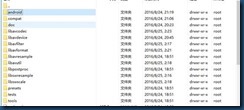
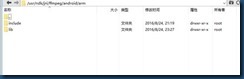
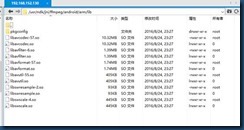
接著只要把 android 這個資料夾整個複製到 Windows 環境即可。至此 FFmpeg 的編譯就完成了。
config.h 找不到或型別定義衝突。通常是 NDK 版本與腳本中寫死的 toolchain 路徑不符。r10d 之後 toolchain 命名有過調整,若路徑不存在,先實際去 $NDK/toolchains/ 底下確認目錄名稱再改腳本。
匯入 Android 專案後找不到符號。記得把 jniLibs/armeabi-v7a/ 對應的 .so 與 include/ 下的標頭檔都放對位置,並在 build.gradle 中設定 sourceSets 指向標頭檔路徑。
設備無法載入 so。多半是 ABI 不匹配。腳本只編了 arm,若測試機是 x86 模擬器就會失敗;這時要再跑一次 --arch=x86 的版本。
下一篇會記錄在 Android 專案中實際如何呼叫這些 API。
 Android Studio 環境搭建隨筆
隨著 Android Studio 成為主流開發工具,環境搭建也變得比以前更簡單。安裝前建議先確認 JDK 版本,再下載 Android Studio 並等待 SDK 元
 突破兩層限制:用 ExpandableListView 實現三級樹形菜單
Android 裡做樹形菜單,標準答案是 ExpandableListView(也有高手乾脆自己繼承 ListView 或 LinearLayout 手刻)。但它天生只支
 Android Studio 的 SVN 設定與從 SVN 簽出專案完整流程
雖然 Git 已經是主流,但不少企業內部仍在用 SVN。Android Studio 對 SVN 的支援是內建的,只要本機裝好命令列工具並指路正確,就能直接使用。 一、
 Android Material Design 支援庫完整指南:核心元件與實作重點
Android Material Design 支援庫使用指南 Design Support Library 是 Google 為了讓開發者能在舊版 Android 系統