

編輯:關於 Android 開發
前一階段談到 SQLite 分頁讀取,本文進一步把資料以表格形式呈現,並封裝成可重複使用的分頁表格控制項。這個控制項不只支援分頁,也能依查詢結果的欄位數量呈現表格結構。
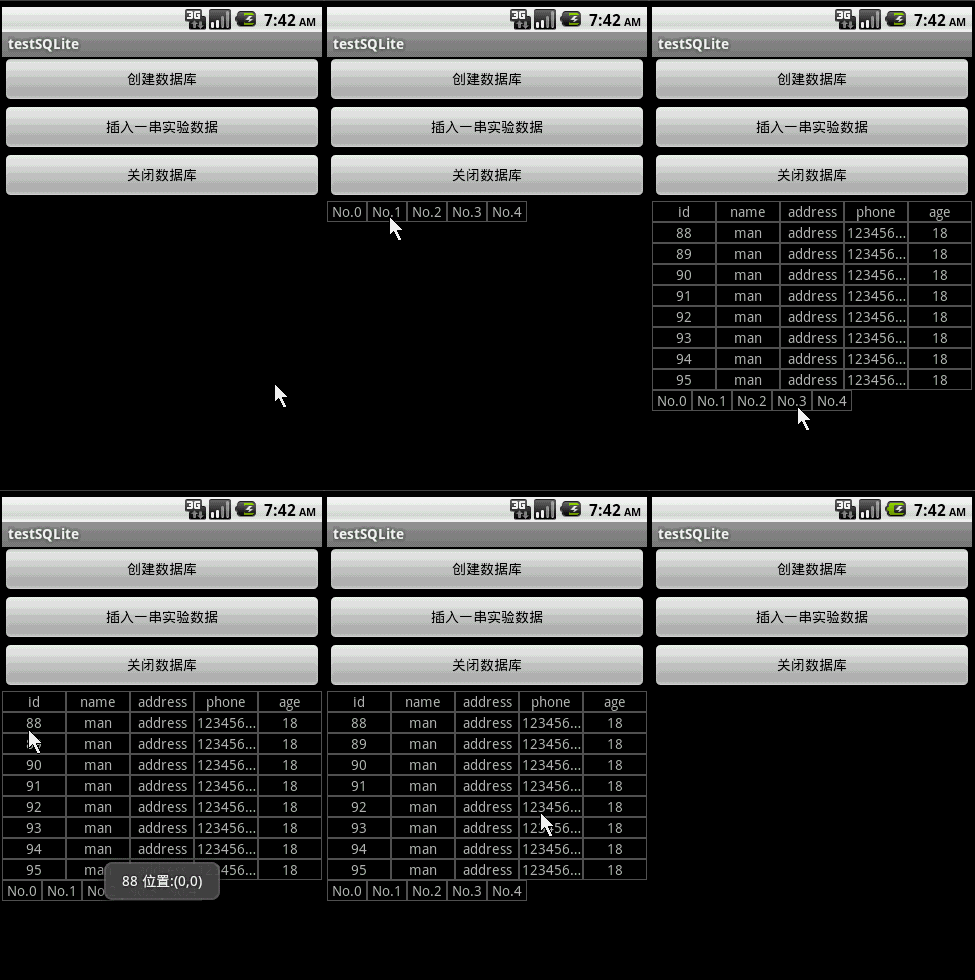
控制項分為表格區與分頁欄,兩者皆以 GridView 實作。ListView 可自訂不同高度與樣式,但較難貼合多變的資料表;GridView 的單元格大小一致,卻能依欄位數量自動形成表格結構。因此,當資料來源欄位固定且需要呈現表格觀感時,GridView 是合適選擇。
使用時先建立 SQLiteDatabase,建立資料表並插入測試資料。接著以 gvUpdatePageBar 查詢總筆數,計算頁數並產生頁碼;再以 gvReadyTable 傳入查詢 SQL 與資料庫物件。切換頁碼時,控制項會以 LIMIT 與 OFFSET 取出目前頁資料,並透過 gvSetTableRowCount 決定每頁列數。
核心在於讀取 Cursor 的欄位名稱與資料列。先將欄位名稱加入資料源作為標題列,再逐列逐欄填入字串。最後設定 GridView 的欄數,使資料看起來像表格。點擊表格時,可換算成列與欄座標,並把 Cursor 交給呼叫端處理。
分頁欄的數量取決於總筆數與每頁列數。更新時可先執行 count 查詢,取得總筆數,再計算頁數。每頁以 No. 加頁碼顯示,點擊後觸發分頁切換回呼,方便外部更新標題或狀態列。
若資料量很大,應避免一次查詢全部資料,而是搭配 LIMIT 與 OFFSET 只取目前頁。同時也要留意 Cursor 的釋放,避免記憶體與資源洩漏。此控制項適合作為小型管理介面、報表預覽或離線資料瀏覽的基礎元件。
 Navicat for MySQL 1045 錯誤解決:Linux 下重置 root 密碼
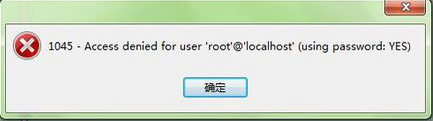
Navicat for MySQL 1045 錯誤解決使用 Navicat 連接 MySQL 資料庫時,難免會遇到 1045 錯誤。這通常是因為輸入的帳號或密碼錯誤而被拒
 Android GridView 不改變背景色實現網格線效果
 專案中需要為 GridView 加上網格線,而 GridView 的背景又是一張完整的圖片,如下圖所示:
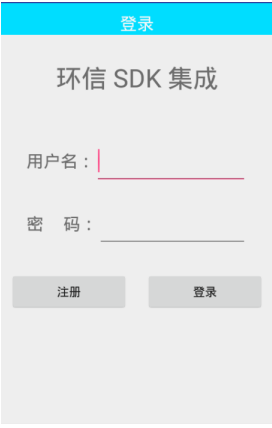 硅谷社交 3:登錄頁面的布局實現與 EaseTitleBar 復用
 在 Windows 下快速搭建 React Native Android 開發環境
 搭建 Java 開發環境 根據操作系統選擇 x86 或 x64 位,下載 JDK 1.