

編輯:關於 Android 開發
每次改一行程式碼就要插拔一次 USB 線,實在惱人。adb 本身支援透過 Wi-Fi 連線除錯,設定一次之後,只要手機與電腦在同一個網段,就能無線部署與操作。以下整理完整步驟。
先在裝置上安裝一個終端機模擬器 App(例如 Android Terminal Emulator),然後執行:
:/$ su
:/$ setprop service.adb.tcp.port 5555
:/$ stop adbd
:/$ start adbd
setprop 用來設定系統屬性,這裡不需要完整 root 權限,取得 su 即可。這幾行指令也可以直接透過電腦端的 adb shell 執行,效果相同。
把 phone_ipaddress 與 portnumber 換成手機的 IP 與剛剛設定的埠號:
adb connect phone_ipaddress:portnumber
連線成功後,就能直接下指令操作裝置:
adb shell
adb -s 裝置識別碼 shell
若要確認目前有哪些裝置在線:
adb devices
在 Eclipse 中則可從 Devices 檢視區查看。
adb disconnect phone_ipaddress:port
第一次設定時,USB 線還是需要接上一次(用來執行上面的 setprop)。之後若重開機,TCP 埠設定會失效,需要重新執行一次;也可以透過自啟動腳本讓它開機自動生效。另外提醒,無線除錯僅建議在開發階段、可信的內部網路中使用,因為開放 5555 埠等於把 adb 權限暴露在網路上。
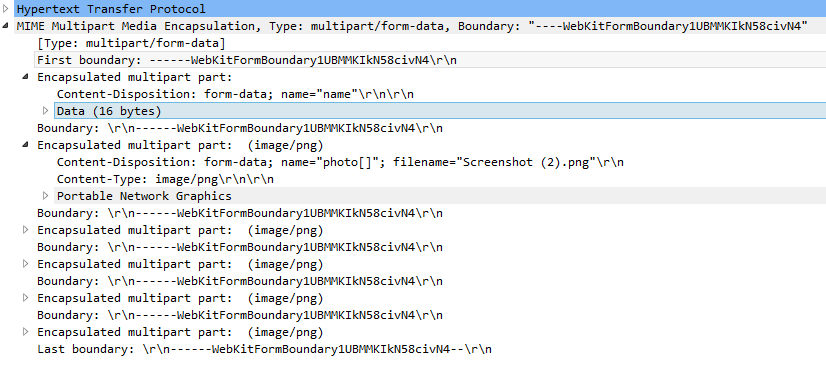 用 Volley 上傳檔案:自訂 HttpEntity 與 Request 的完整實作
 Volley 本身沒有直接提供檔案上傳,需要自己補上 multipart/form
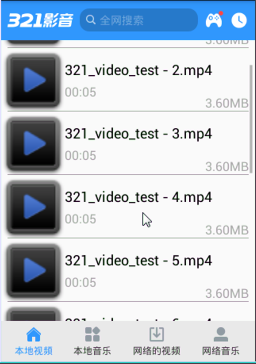 手機影音實戰(三):掃描本地視頻並用 Handler 刷新列表
手機影音實戰(三):本地視頻掃描與列表展示 這一節實現本地視頻頁:通過 ContentResolver 掃描 MediaStore,把結果裝進集合,再用 Handler
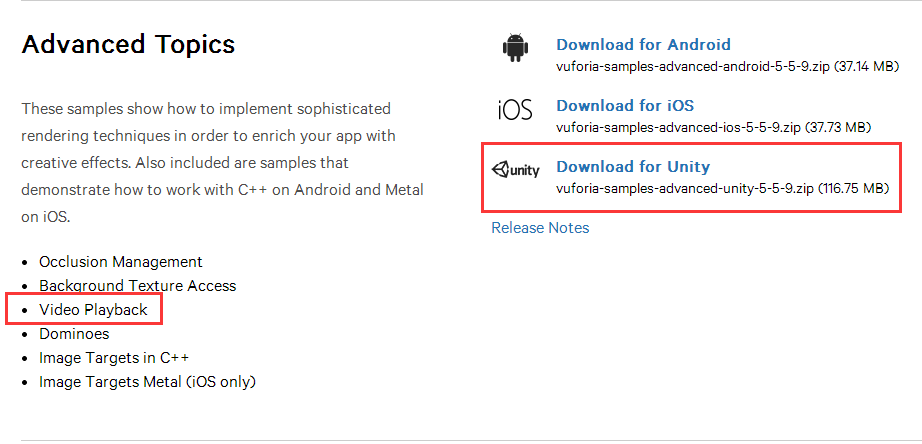 Unity 整合 Vuforia:讓 AR 識別圖播放影片
Unity + Vuforia:在識別圖上播放影片 前面幾篇我們已經把 Vuforia 的圖片識別跑通,並能在識別結果上掛載 3D 模型。不過實務上更常見的需求是——掃描
 插入排序與希爾排序的原理與複雜度
插入排序 插入排序是一種簡單的排序演算法,概念類似整理撲克牌。每一輪會從未排序區域取出一個元素,將它插入到已排序區域中的正確位置。 插入排序共有 n-1 趟。第 i 趟之