

編輯:關於 Android 開發
這個系列的第一篇,從 MediaPlayer 開始。MediaPlayer 同時支援音訊與影片播放;若要播放影片,另一個選擇是 VideoView。VideoView 雖然比 MediaPlayer 簡單易用,但客製化的彈性不如 MediaPlayer,實務上該怎麼選,取決於你對介面控制的需求有多高。
單純播放音訊時,MediaPlayer 相當容易上手;但要播放影片,就必須搭配 SurfaceView。相較於一般的自訂 View,SurfaceView 在繪圖上更有優勢,它支援完整的 OpenGL ES 函式庫,適合處理連續影像輸出這類高頻率的繪製工作。
本文程式的執行結果如下:上方是音訊的播放/停止控制,搭配 SeekBar 調整進度;下方是影片的播放/停止控制,同樣用 SeekBar 來拖動進度。

<LinearLayout android:id="@+id/LinearLayout01"
    android:layout_width="fill_parent" android:layout_height="fill_parent"
    xmlns:android="https://schemas.android.com/apk/res/android"
    android:orientation="vertical">
    <SeekBar android:id="@+id/SeekBar01" android:layout_height="wrap_content"
            android:layout_width="fill_parent">
    <LinearLayout android:id="@+id/LinearLayout02"
                android:layout_width="wrap_content" android:layout_height="wrap_content">
        <Button android:id="@+id/Button01" android:layout_width="wrap_content"
                android:layout_height="wrap_content" android:text="播放音頻">
        <Button android:id="@+id/Button02" android:layout_width="wrap_content"
                android:layout_height="wrap_content" android:text="停止播放">

    <SeekBar android:id="@+id/SeekBar02" android:layout_height="wrap_content"
            android:layout_width="fill_parent">

    <SurfaceView android:id="@+id/SurfaceView01"
            android:layout_width="fill_parent" android:layout_height="250px">
    <LinearLayout android:id="@+id/LinearLayout02"
                android:layout_width="wrap_content" android:layout_height="wrap_content">
        <Button android:layout_width="wrap_content"
                android:layout_height="wrap_content" android:id="@+id/Button03"
                android:text="播放視頻">
        <Button android:layout_width="wrap_content"
android:layout_height="wrap_content" android:text="停止播放" android:id="@+id/Button04">這支程式有幾個值得留意的設計:
Timer 每 10 毫秒呼叫一次 getCurrentPosition(),並依「目前載入的是音訊還是影片」決定要更新哪一個 SeekBar。這裡用 getVideoHeight() == 0 來判斷當前媒體類型。isChanging = true,定時器便暫停回寫進度;放手時再呼叫 seekTo() 並復位。少了這個開關,進度條會被定時器和手指「搶著改」而抖動。setOnCompletionListener 在播放完畢時跳提示並呼叫 release(),避免 MediaPlayer 佔著記憶體不放。setDisplay(surfaceHolder) 把畫面綁到 SurfaceView 上,並設定 SURFACE_TYPE_PUSH_BUFFERS。package com.testMedia;
import java.io.IOException;
import java.util.Timer;
import java.util.TimerTask;
import android.app.Activity;
import android.media.AudioManager;
import android.media.MediaPlayer;
import android.os.Bundle;
import android.view.SurfaceHolder;
import android.view.SurfaceView;
import android.view.View;
import android.widget.Button;
import android.widget.SeekBar;
import android.widget.Toast;
public class testMedia extends Activity {
private SeekBar skb_audio = null;
private Button btn_start_audio = null;
private Button btn_stop_audio = null;
private SeekBar skb_video = null;
private Button btn_start_video = null;
private Button btn_stop_video = null;
private SurfaceView surfaceView;
private SurfaceHolder surfaceHolder;
private MediaPlayer m = null;
private Timer mTimer;
private TimerTask mTimerTask;
private boolean isChanging = false; // 互斥變量,防止定時器與 SeekBar 拖動時進度沖突
@Override
public void onCreate(Bundle savedInstanceState) {
super.onCreate(savedInstanceState);
setContentView(R.layout.main);
// ----------Media 控件設置---------//
m = new MediaPlayer();
// 播放結束之後彈出提示
m.setOnCompletionListener(new MediaPlayer.OnCompletionListener() {
@Override
public void onCompletion(MediaPlayer arg0) {
Toast.makeText(testMedia.this, "結束", 1000).show();
m.release();
}
});
// ----------定時器記錄播放進度---------//
mTimer = new Timer();
mTimerTask = new TimerTask() {
@Override
public void run() {
if (isChanging == true)
return;
if (m.getVideoHeight() == 0)
skb_audio.setProgress(m.getCurrentPosition());
else
skb_video.setProgress(m.getCurrentPosition());
}
};
mTimer.schedule(mTimerTask, 0, 10);
btn_start_audio = (Button) this.findViewById(R.id.Button01);
btn_stop_audio = (Button) this.findViewById(R.id.Button02);
btn_start_audio.setOnClickListener(new ClickEvent());
btn_stop_audio.setOnClickListener(new ClickEvent());
skb_audio = (SeekBar) this.findViewById(R.id.SeekBar01);
skb_audio.setOnSeekBarChangeListener(new SeekBarChangeEvent());
btn_start_video = (Button) this.findViewById(R.id.Button03);
btn_stop_video = (Button) this.findViewById(R.id.Button04);
btn_start_video.setOnClickListener(new ClickEvent());
btn_stop_video.setOnClickListener(new ClickEvent());
skb_video = (SeekBar) this.findViewById(R.id.SeekBar02);
skb_video.setOnSeekBarChangeListener(new SeekBarChangeEvent());
surfaceView = (SurfaceView) findViewById(R.id.SurfaceView01);
surfaceHolder = surfaceView.getHolder();
surfaceHolder.setFixedSize(100, 100);
surfaceHolder.setType(SurfaceHolder.SURFACE_TYPE_PUSH_BUFFERS);
}
/*
* 按鍵事件處理
*/
class ClickEvent implements View.OnClickListener {
@Override
public void onClick(View v) {
if (v == btn_start_audio) {
m.reset(); // 恢復到未初始化的狀態
m = MediaPlayer.create(testMedia.this, R.raw.big); // 讀取音頻
skb_audio.setMax(m.getDuration()); // 設置 SeekBar 的長度
try {
m.prepare(); // 准備
} catch (IllegalStateException e) {
e.printStackTrace();
} catch (IOException e) {
e.printStackTrace();
}
m.start(); // 播放
}
else if (v == btn_stop_audio || v == btn_stop_video) {
m.stop();
}
else if (v == btn_start_video) {
m.reset(); // 恢復到未初始化的狀態
m = MediaPlayer.create(testMedia.this, R.raw.test); // 讀取視頻
skb_video.setMax(m.getDuration()); // 設置 SeekBar 的長度
m.setAudioStreamType(AudioManager.STREAM_MUSIC);
m.setDisplay(surfaceHolder); // 設置螢幕
try {
m.prepare();
} catch (IllegalArgumentException e) {
e.printStackTrace();
} catch (IllegalStateException e) {
e.printStackTrace();
} catch (IOException e) {
e.printStackTrace();
}
m.start();
}
}
}
/*
* SeekBar 進度改變事件
*/
class SeekBarChangeEvent implements SeekBar.OnSeekBarChangeListener {
@Override
public void onProgressChanged(SeekBar seekBar, int progress, boolean fromUser) {
// TODO Auto-generated method stub
}
@Override
public void onStartTrackingTouch(SeekBar seekBar) {
isChanging = true;
}
@Override
public void onStopTrackingTouch(SeekBar seekBar) {
m.seekTo(seekBar.getProgress());
isChanging = false;
}
}
}最後提醒一個實務上的觀念:MediaPlayer 是一次性的資源,播放完畢或不再使用時務必 release(),否則在記憶體受限的行動裝置上很容易引發問題。這也是為什麼程式中每次要播放新的媒體前,都先 reset() 回到未初始化狀態,再重新 create()。
 Android 基礎入門教程——9.4 使用 MediaRecord 錄音
 標簽(空格分隔):Android 基礎入門教程 本節引言 本節是 Android 多媒體基
 用開源框架 Fresco 處理 Android 圖片
本文為原創博文,轉載請註明原文連結:https://www.cnblogs.com/panhouye/p/6278116.html Fresco 的優點多不勝數,一篇小文
 BaseHttpListActivity:快速打造 Android 網路列表頁
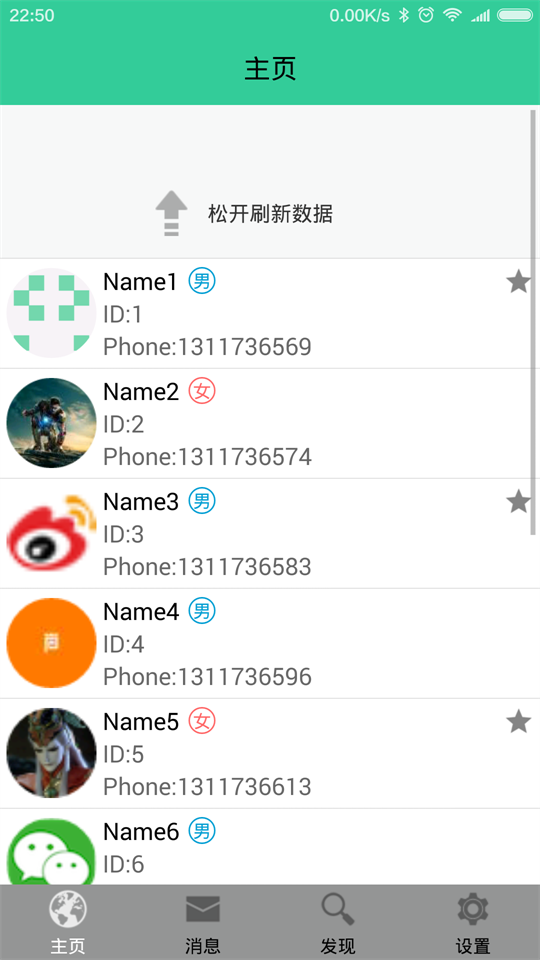
 在 Android 開發裡,「向伺服器取得列表、顯示、刷新、載入更多、快取」幾乎是每個 A
 ListView 中的 CheckBox 實現全選與取消全選
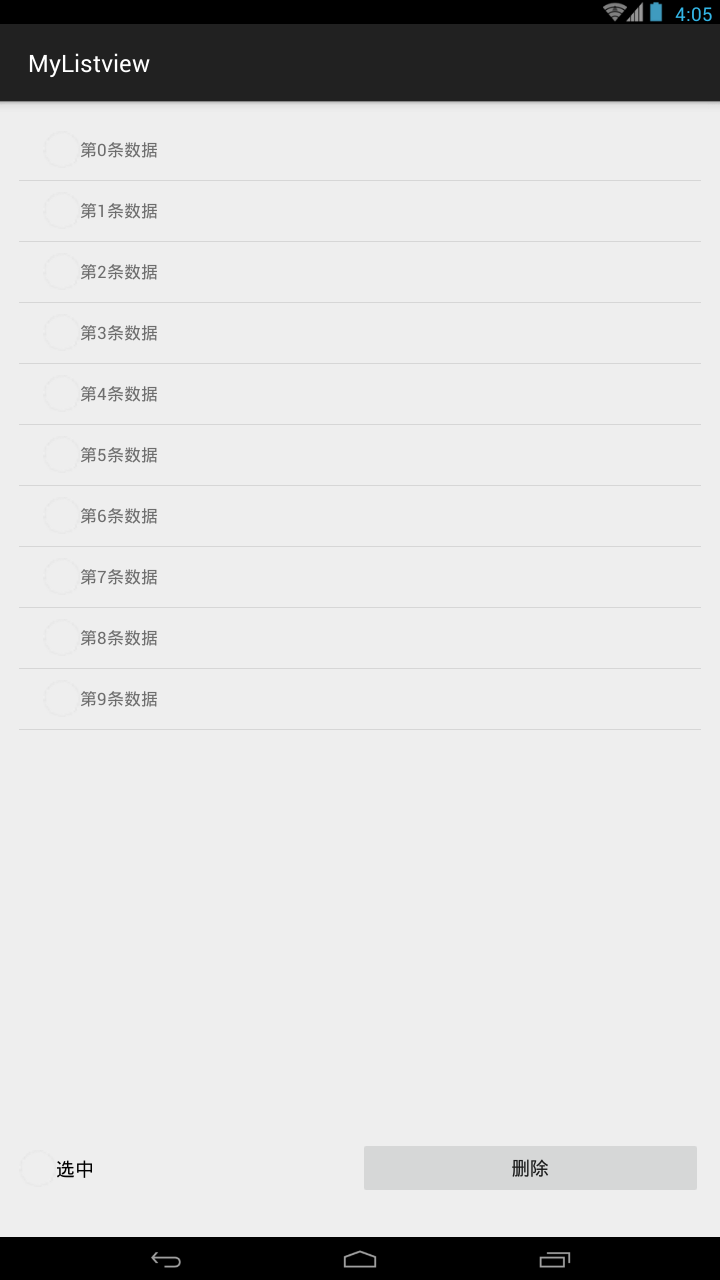
在 ListView 列表中實現多選並支持頂部「全選/取消全選」按鈕,是常見的交互需求。核心思路是在 Adapter 中維護一個記錄每行勾選狀態的集合。本文以 HashM