

編輯:關於 Android 開發
本文為原創博文,轉載請註明原文連結:https://www.cnblogs.com/panhouye/p/6278116.html
Fresco 的優點多不勝數,一篇小文根本容納不下。今天主要簡單介紹 Fresco 的使用方式與一些屬性設定。
Fresco 是一款強大的圖片載入元件,支援 Android 2.3 及以後版本。用了它之後,你幾乎不必再操心圖片的載入與顯示這些繁瑣細節。官網有更詳細的介紹:https://www.fresco-cn.org/;2016 年的源碼分析可參考:https://github.com/desmond1121/Fresco-Source-Analysis
(1)Volley 提供了 NetworkImageView 來取代傳統 ImageView。適合小專案或要求不高的場景,但它幾乎不提供細粒度的圖片處理能力。
(2)Universal-Image-Loader 是較早期的圖片快取元件,長久受到開發者推崇,很多老應用仍在用。
(3)Picasso 與 Glide 相比,無疑 Glide 更勝一籌。
(4)Fresco 作為新秀,無論在記憶體管理(三級快取)、漸進式呈現、GIF 與 WebP 格式支援上都相當突出,也是我個人最愛用的。
(1)layout_width 與 layout_height 不支援 wrap_content,但可透過 setAspectRatio() 設定寬高比。
(2)fadeDuration:淡出時間。
(3)actualImageScaleType:圖片縮放,常用 focusCrop,會以演算法把人像放在中間。
(4)placeholderImage / placeholderImageScaleType:下載成功前的佔位圖。
(5)failureImage / failureImageScaleType:載入失敗時顯示的圖。
(6)retryImage / retryImageScaleType:載入失敗時提示點擊重試的圖。
(7)progressBarImage / progressBarImageScaleType:提示正在載入(與進度無關)。
(8)progressBarAutoRotateInterval:圖片自動旋轉的時間間隔。
(9)backgroundImage:背景。
(10)overlayImage:疊加圖。
(11)pressedStateOverlayImage:按下時的疊加圖。
(12)roundAsCircle:是否設為圓形。
(13)roundedCornerRadius:圓角。
(14)roundTopLeft、roundTopRight 等:分別設定四角不同半徑,設為 true 後可在程式碼用 RoundingParams 的 setCornersRadii() 設定。
(15)roundWithOverlayColor:邊框的疊加顏色。
(16)roundingBorderWidth:邊框寬度。
(17)roundingBorderColor:邊框顏色。
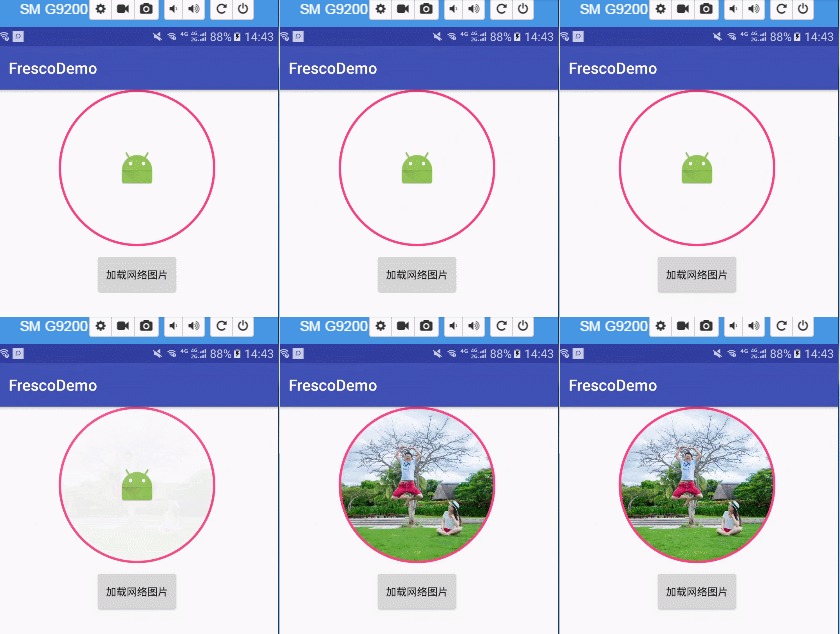
演示效果如下:
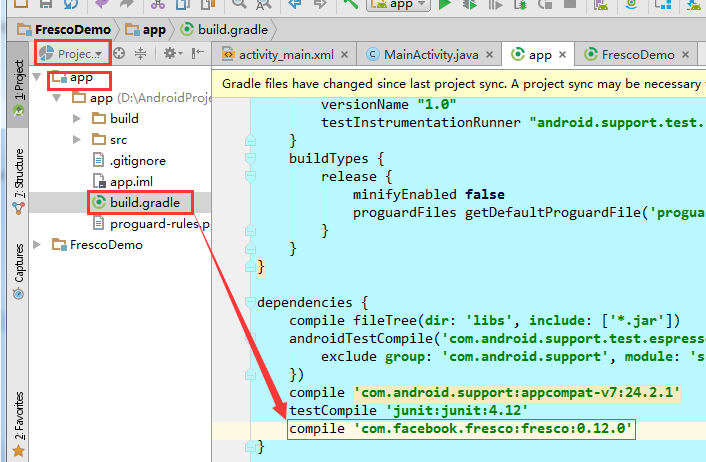
本次仍使用 Android Studio 2.2,在 build.gradle 的 dependencies 中加入:
compile 'com.facebook.fresco:fresco:0.12.0'
可依專案需求加入以下依賴:
dependencies {
    // 在 API < 14 的機器上支援 WebP 時需要
    compile 'com.facebook.fresco:animated-base-support:0.12.0'
    // 支援 GIF 動圖
    compile 'com.facebook.fresco:animated-gif:0.12.0'
    // 支援 WebP(靜態圖+動圖)
    compile 'com.facebook.fresco:animated-webp:0.12.0'
    compile 'com.facebook.fresco:webpsupport:0.12.0'
}
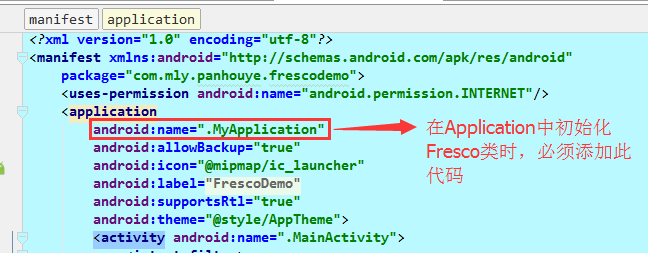
因為要載入網路圖片,必須在 AndroidManifest.xml 中加入:
<uses-permission android:name="android.permission.INTERNET"/>
載入圖片前必須先初始化 Fresco,只需呼叫一次 Fresco.initialize。
(1)在 Application 中初始化(建議做法):
[MyApplication.java]
public class MyApplication extends Application {
    @Override
    public void onCreate() {
        super.onCreate();
        Fresco.initialize(this);
    }
}
完成後別忘了在 AndroidManifest.xml 中指定這個 Application 類別。
(2)在 MainActivity 中初始化,注意要在 setContentView 之前呼叫:
public class MainActivity extends AppCompatActivity {
    @Override
    protected void onCreate(Bundle savedInstanceState) {
        super.onCreate(savedInstanceState);
        Fresco.initialize(this);// 需在 setContentView 之前初始化
        setContentView(R.layout.activity_main);
    }
}
先在 xml 中加入命名空間:
xmlns:fresco="https://schemas.android.com/apk/res-auto"
只要加上這三行就能做出圓形圖片與邊框(屬性作用見前文):
fresco:roundAsCircle="true"
fresco:roundingBorderWidth="3dp"
fresco:roundingBorderColor="@color/colorAccent"
完整布局如下,本範例以按鈕觸發圖片載入,使用 SimpleDraweeView(注意 layout_width/height 不支援 wrap_content):
<?xml version="1.0" encoding="utf-8"?>
<RelativeLayout xmlns:android="https://schemas.android.com/apk/res/android"
    xmlns:tools="https://schemas.android.com/tools"
    xmlns:fresco="https://schemas.android.com/apk/res-auto"
    android:id="@+id/activity_main"
    android:layout_width="match_parent"
    android:layout_height="match_parent"
    tools:context="com.mly.panhouye.frescodemo.MainActivity">
    <Button
        android:layout_width="wrap_content"
        android:layout_height="wrap_content"
        android:layout_below="@+id/my_image_view"
        android:layout_centerHorizontal="true"
        android:text="加載網絡圖片"
        android:onClick="loadInternetImage"
        android:layout_marginTop="12dp"
        android:id="@+id/button" />
    <com.facebook.drawee.view.SimpleDraweeView
        android:id="@+id/my_image_view"
        android:layout_width="400dp"
        android:layout_height="400dp"
        fresco:placeholderImage="@mipmap/ic_launcher"
        android:layout_alignParentTop="true"
        android:layout_centerHorizontal="true" />
</RelativeLayout>
public class MainActivity extends AppCompatActivity {
    @Override
    protected void onCreate(Bundle savedInstanceState) {
        super.onCreate(savedInstanceState);
        Fresco.initialize(this);// 需在 setContentView 之前初始化
        setContentView(R.layout.activity_main);
    }
    // 點擊事件:載入網路圖片
    public void loadInternetImage(View view){
        Uri uri = Uri.parse("https://r.photo.store.qq.com/psb?/V12kkHqD1CWRD4/.../r/dKMAAAAAAAAA");
        SimpleDraweeView draweeView = (SimpleDraweeView) findViewById(R.id.my_image_view);
        draweeView.setImageURI(uri);
    }
}
剩下的交給 Fresco 就能自動完成:顯示佔位圖直到載入完成、下載圖片、快取圖片、圖片不再顯示時從記憶體移除等等。本文只介紹最基本的用法,更多功能可到官網深入研究。
 Android 手機衛士:讀取聯絡人並回顯號碼
讀取聯絡人 手機防盜需要選擇安全號碼時,可透過系統聯絡人內容提供者取得資料。核心表包含 raw_contacts 與 data,並以 mimetype 區分電話與名稱。
 在 Android Studio 中配置 NDK 與 JNI 開發環境的完整流程
在 Android Studio 中打造 NDK/JNI 開發環境 最近較為清閒,索性多整理幾篇筆記,替過去的踩坑經驗做個總結。網路上不少教學文章彼此抄來抄去,作者往往沒
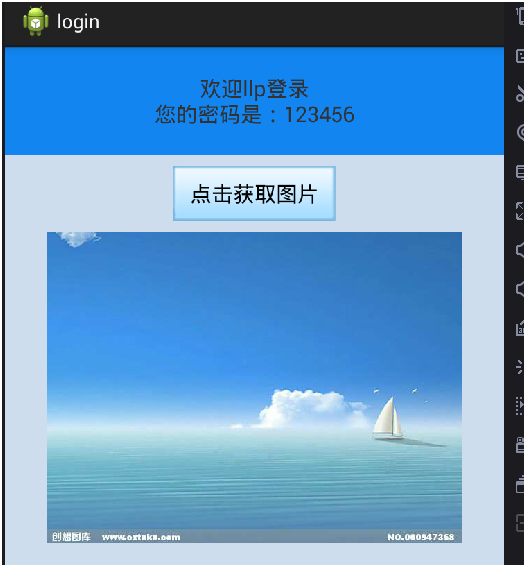 Android 入門實戰:SharedPreferences 記帳 + 聯網取圖並寫入外部存儲
 剛學 Android 兩週,寫一篇隨筆鞏固一下成果,不足之處歡迎建議指正。
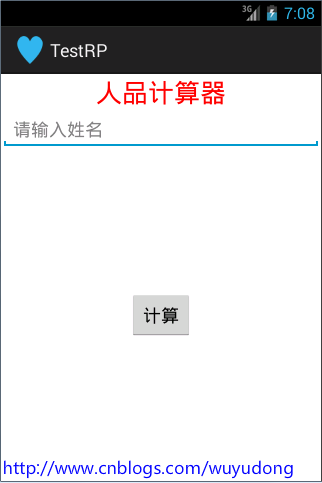 Android 不同 Activity 之間的資料傳遞方式與 Intent 用法
本文透過一個簡易的「人品計算器」小程式,實作從 A 畫面跳轉到 B 畫面並把資料帶過去的效果。 一、Intent 傳遞資料的兩大方式 從 A 介面打開 B 介面,把 A