

編輯:關於 Android 開發
在 ListView 列表中實現多選並支持頂部「全選/取消全選」按鈕,是常見的交互需求。核心思路是在 Adapter 中維護一個記錄每行勾選狀態的集合。本文以 HashMap 為例,完整演示實現過程。
在 Adapter 類中定義一個 HashMap 列表,保存每一行是否被選中:
private static HashMap<Integer, Boolean> isSelected;
並提供它的 getter 和 setter 方法:
public static void setIsSelected(HashMap<Integer, Boolean> isSelected) {
    MyAdapter.isSelected = isSelected;
}

public static HashMap<Integer, Boolean> getIsSelected() {
    return isSelected;
}
在 Adapter 構造方法中,將所有初始值設為 false:
public MyAdapter(Context context, List<String> list){
    this.context = context;
    this.list = list;
    isSelected = new HashMap<Integer, Boolean>();
    initData();
}

private void initData() {
    for (int i = 0; i < list.size(); i++) {
        getIsSelected().put(i, false);
    }
}
在 getView 方法中定義 CheckBox 的點擊事件,選中/取消時同步更新 isSelected,並根據其值設置勾選狀態與圖標:
mCheckbox = (CheckBox)convertView.findViewById(R.id.chkBox);
mCheckbox.setOnCheckedChangeListener(new OnCheckedChangeListener(){
    @Override
    public void onCheckedChanged(CompoundButton buttonView, boolean isChecked) {
        if (isChecked){
            buttonView.setButtonDrawable(R.drawable.r02);
            isSelected.put(position, true);
        }else{
            buttonView.setButtonDrawable(R.drawable.r01);
            isSelected.put(position, false);
        }
    }
});
mCheckbox.setChecked(getIsSelected().get(position));
if (getIsSelected().get(position)){
    mCheckbox.setButtonDrawable(R.drawable.r02);
}else{
    mCheckbox.setButtonDrawable(R.drawable.r01);
}
在主窗体中,當點擊列表下方的 CheckBox 時,呼叫 selectAll 方法將 isSelected 全部設為 true/false,並更新圖標:
@Override
public void onClick(View v) {
    switch (v.getId()){
        case R.id.chkSelect:
            selectAll(chkSelect.isChecked());
            break;
        case R.id.btnDelete:
            break;
        default:
            break;
    }
}
private void selectAll(boolean x){
    for (int i=0; i<mList.size(); i++){
        mAdapter.getIsSelected().put(i, x);
    }
    if (chkSelect.isChecked()){
        chkSelect.setButtonDrawable(R.drawable.r02);
    }else{
        chkSelect.setButtonDrawable(R.drawable.r01);
    }
    mAdapter.notifyDataSetChanged();
}
MainActivity.java:
package com.hzhi.mylistview;

import android.support.v7.app.ActionBarActivity;
import java.util.ArrayList;
import java.util.List;
import android.os.Bundle;
import android.view.View;
import android.view.View.OnClickListener;
import android.widget.Button;
import android.widget.CheckBox;
import android.widget.ListView;

public class MainActivity extends ActionBarActivity implements OnClickListener{
    private CheckBox chkSelect;
    private Button btnDelete;
    private List<String> mList;
    private MyAdapter mAdapter;
    private ListView mListview;

    @Override
    protected void onCreate(Bundle savedInstanceState) {
        super.onCreate(savedInstanceState);
        setContentView(R.layout.activity_main);
        initView();
        initData();
        mAdapter = new MyAdapter(MainActivity.this, mList);
        mListview.setAdapter(mAdapter);
    }

    private void initView(){
        chkSelect = (CheckBox) findViewById(R.id.chkSelect);
        btnDelete = (Button) findViewById(R.id.btnDelete);
        mListview = (ListView) findViewById(R.id.lstView);
        chkSelect.setOnClickListener(this);
        btnDelete.setOnClickListener(this);
        chkSelect.setButtonDrawable(R.drawable.r01);
    }

    private void initData(){
        mList = new ArrayList<String>();
        for (int i=0; i<10; i++){
            mList.add("第" + String.valueOf(i) + "條數據");
        }
    }

    private void selectAll(boolean x){
        for (int i=0; i<mList.size(); i++){
            mAdapter.getIsSelected().put(i, x);
        }
        if (chkSelect.isChecked()){
            chkSelect.setButtonDrawable(R.drawable.r02);
        }else{
            chkSelect.setButtonDrawable(R.drawable.r01);
        }
        mAdapter.notifyDataSetChanged();
    }

    @Override
    public void onClick(View v) {
        switch (v.getId()){
            case R.id.chkSelect:
                selectAll(chkSelect.isChecked());
                break;
            case R.id.btnDelete:
                break;
            default:
                break;
        }
    }
}
MyAdapter.java:
package com.hzhi.mylistview;

import java.util.HashMap;
import java.util.List;
import android.content.Context;
import android.view.LayoutInflater;
import android.view.View;
import android.view.ViewGroup;
import android.widget.BaseAdapter;
import android.widget.CheckBox;
import android.widget.CompoundButton;
import android.widget.TextView;
import android.widget.CompoundButton.OnCheckedChangeListener;

public class MyAdapter extends BaseAdapter{
    List<String> list;
    Context context;
    private static HashMap<Integer, Boolean> isSelected;

    public MyAdapter(Context context, List<String> list){
        this.context = context;
        this.list = list;
        isSelected = new HashMap<Integer, Boolean>();
        initData();
    }

    private void initData() {
        for (int i = 0; i < list.size(); i++) {
            getIsSelected().put(i, false);
        }
    }

    @Override
    public int getCount() {
        return list.size();
    }

    @Override
    public Object getItem(int position) {
        return list.get(position);
    }

    @Override
    public long getItemId(int position) {
        return position;
    }

    @Override
    public View getView(final int position, View convertView, ViewGroup parent) {
        CheckBox mCheckbox;
        TextView mText;
        if(convertView == null){
            convertView = LayoutInflater.from(context).inflate(R.layout.listitem, null);
        }
        mCheckbox = (CheckBox)convertView.findViewById(R.id.chkBox);
        mCheckbox.setOnCheckedChangeListener(new OnCheckedChangeListener(){
            @Override
            public void onCheckedChanged(CompoundButton buttonView, boolean isChecked) {
                if (isChecked){
                    buttonView.setButtonDrawable(R.drawable.r02);
                    isSelected.put(position, true);
                }else{
                    buttonView.setButtonDrawable(R.drawable.r01);
                    isSelected.put(position, false);
                }
            }
        });
        mCheckbox.setChecked(getIsSelected().get(position));
        if (getIsSelected().get(position)){
            mCheckbox.setButtonDrawable(R.drawable.r02);
        }else{
            mCheckbox.setButtonDrawable(R.drawable.r01);
        }
        mText = (TextView)convertView.findViewById(R.id.txtText);
        mText.setText(list.get(position).toString());
        return convertView;
    }

    public static void setIsSelected(HashMap<Integer, Boolean> isSelected) {
        MyAdapter.isSelected = isSelected;
    }

    public static HashMap<Integer, Boolean> getIsSelected() {
        return isSelected;
    }
}
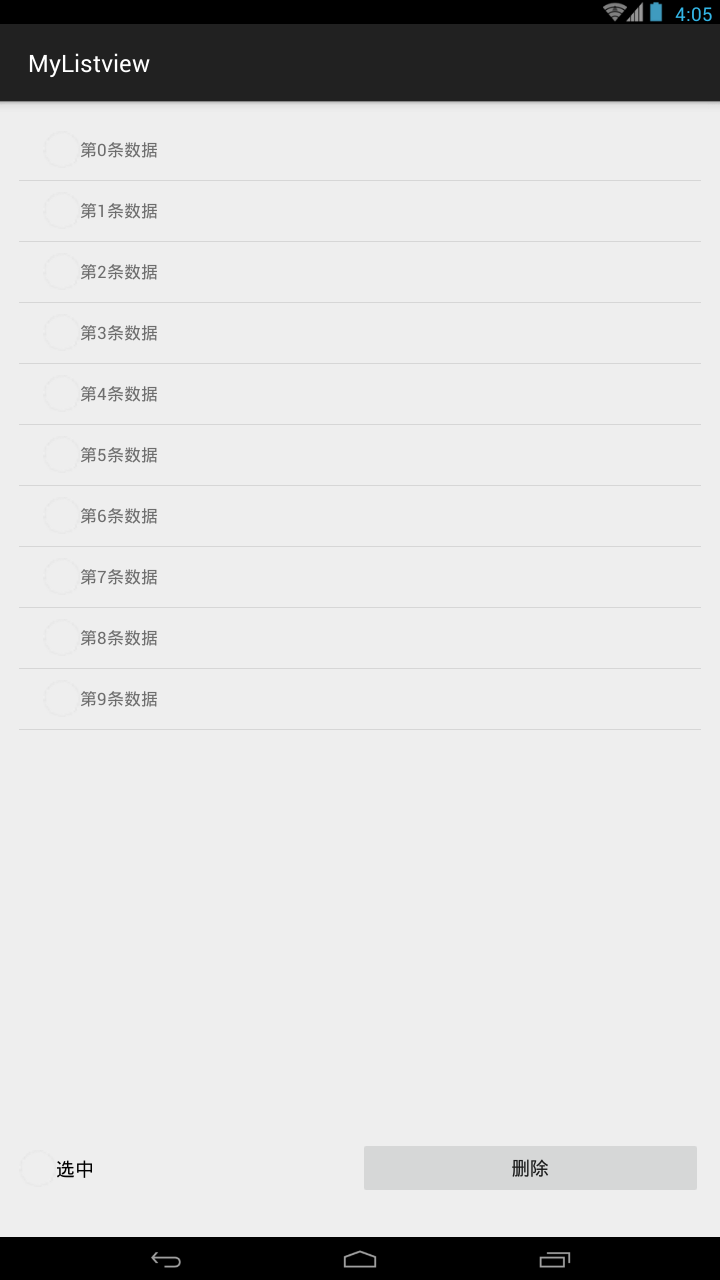
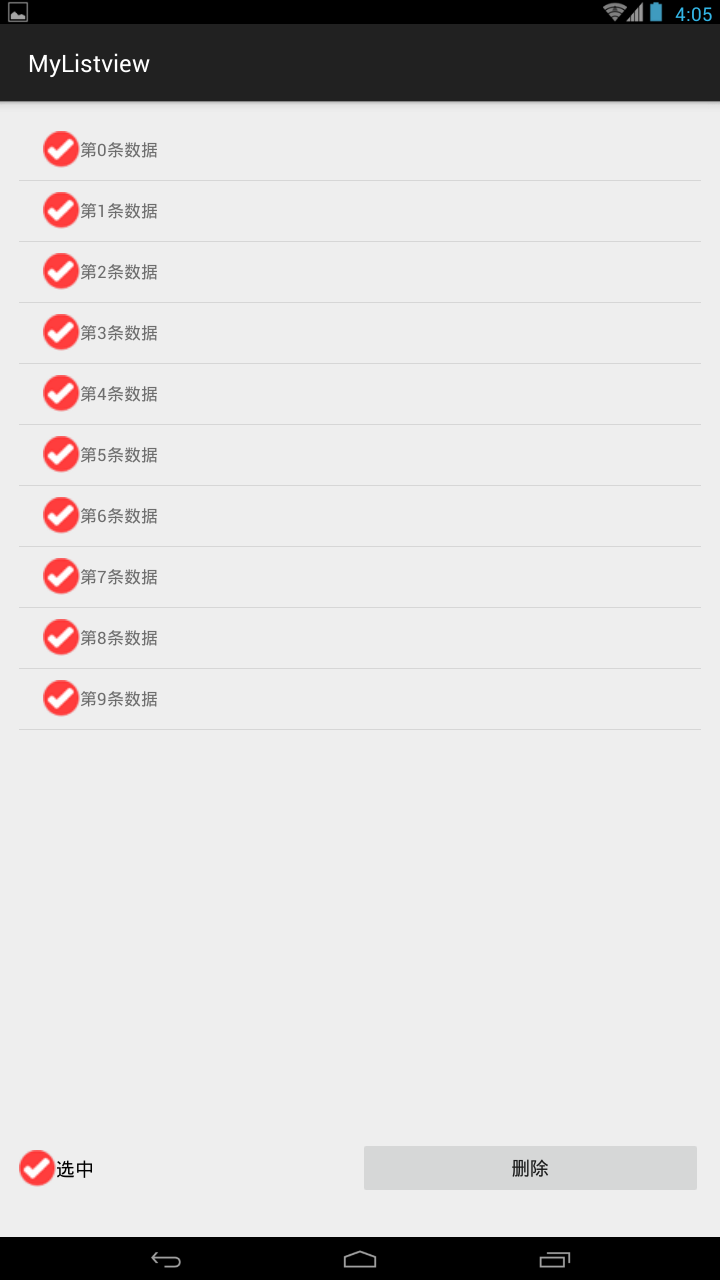
運行效果如下:
 Android 左右雙向側滑菜單完整實作
Android 左右側滑示例 本文示範一個左右兩側都能拉出的側滑選單。側滑面板的內容既可以直接跳轉 Activity,也可以動態載入任意 View;核心原理是 Slidi
 在 Android Studio 中跑起 9GAG 開源專案:build-tools 與 Gradle 升級踩坑記錄
問題一:build-tools 版本對不上 把 9GAG 的開源專案抓下來用 Android Studio 開啟,第一個卡關點就是本機的 build-tools 版本並非
 AlertDialog 的六種建立方式完整整理
AlertDialog 幾乎是所有 App 都會用到的元件,而它的建立方式有六種,差別只在「內容怎麼呈現」。搞懂這六種,日常九成的對話框需求都能直接套用。 建立步驟(六
 Android 開發學習筆記:Camera 初體驗,拍照、裁剪與相冊選圖
從 Camera 說起 顧名思義,Camera 就是拍照與錄影的功能。像微信裡想拍張照片傳給朋友,背後走的就是這條路。但要注意的是,多數 App 並不會直接呼叫 Came