

編輯:關於 Android 開發
Notification 讓你的應用程式能在完全不開啟 Activity 的情況下提醒使用者有事情需要注意。對於那些看不見的元件——Broadcast Receiver、Service、以及處於非活動狀態的 Activity——通知幾乎是唯一得體的對外發聲方式。而這些通知,全部由系統服務 NotificationManager 統一管理。
兩者都能提醒使用者,但原理與呈現方式完全不同:
NotificationManager 發送與管理,使用者可以下拉查看、點擊進入、也可以手動清除。一句話選擇法則:只是為了告知一句話,用 Toast;希望使用者能「稍後再看」或「點擊進入某個頁面」,用 Notification。
getSystemService() 取得 NotificationManager 物件。Notification 物件,設定狀態列上顯示的文字、前方的小圖示資源 ID,以及發出通知的時間(一般填當前時間)。PendingIntent 物件。這是個關鍵設計:由於通知可以與應用程式脫離存在(App 關掉後通知仍在),而 PendingIntent 由 Android 系統代為維護,因此即使程式結束,這個物件也不會被釋放,使用者點擊時仍能正確開啟對應頁面。setLatestEventInfo() 設定通知的詳細內容。NotificationManager.notify() 真正發送,並指定一個唯一 ID。這個 ID 必須在同一個 NotificationManager 範圍內唯一,否則相同 ID 的通知會互相覆蓋——這既是限制,也是實務上更新通知的常用手法。
// 第 1 步
NotificationManager notificationManager =
        (NotificationManager) getSystemService(NOTIFICATION_SERVICE);

// 第 2 步
Notification notification =
        new Notification(R.drawable.icon, "您有新消息了", System.currentTimeMillis());

// 第 3 步
PendingIntent contentIntent = PendingIntent.getActivity(this, 0, getIntent(), 0);

// 第 4 步
notification.setLatestEventInfo(this, "天氣預報", "晴轉多雲", contentIntent);

// 第 5 步
notificationManager.notify(R.drawable.icon, notification);
這裡要說明的是 notify() 的第一個參數,也就是通知的 ID。它是一個 int,為了確保唯一,實務上很常直接借用 res 目錄裡的資源 ID——例如上面的程式碼就用圖示的 R.drawable.icon 來當 ID,因為每個資源的 ID 天生就是唯一的。當然,你自己定義一組遞增的整數常數也完全可以。
既然建立多則通知的程式碼幾乎相同,把它抽成一個方法會乾淨很多:
private void showNotification(String tickerText, String contentTitle,
        String contentText, int id, int resId) {
    Notification notification =
            new Notification(resId, tickerText, System.currentTimeMillis());

    PendingIntent contentIntent = PendingIntent.getActivity(this, 0, getIntent(), 0);
    notification.setLatestEventInfo(this, contentTitle, contentText, contentIntent);

    notificationManager.notify(id, notification);
}
於是發送三則通知就只是三次呼叫:
showNotification("今天非常高興", "今天考試得了全年級第一",
        "數學100分、語文99分、英語100分,yeah!", R.drawable.smile, R.drawable.smile);
showNotification("這是為什麼呢?", "這道題為什麼會出錯呢?", "誰有正確答案啊.",
        R.drawable.why, R.drawable.why);
showNotification("今天心情不好", "也不知道為什麼,這幾天一直很郁悶.",
        "也許應該去公園散心了", R.drawable.why, R.drawable.wrath);
注意第二與第三則使用了相同的 ID(R.drawable.why),所以第三則會把第二則蓋掉——狀態列上永遠不會同時出現兩則同 ID 的通知。
在呼叫 notify() 之前設定 defaults 屬性,就能讓通知附帶提醒效果:
notification.defaults = Notification.DEFAULT_SOUND;   // 預設提示音
notification.defaults = Notification.DEFAULT_VIBRATE;  // 預設震動
notification.defaults = Notification.DEFAULT_LIGHTS;   // 預設指示燈
notification.defaults = Notification.DEFAULT_ALL;      // 全部採用預設
順序非常重要:defaults 一定要在 notify() 之前設定,事後補設是沒有作用的。另外,若想啟用震動,還必須在 AndroidManifest.xml 裡声明 android.permission.VIBRATE 權限。
想移除單一則通知,用 cancel() 並傳入該通知的 ID;想一次清空目前 NotificationManager 名下的所有通知,則用 cancelAll()。
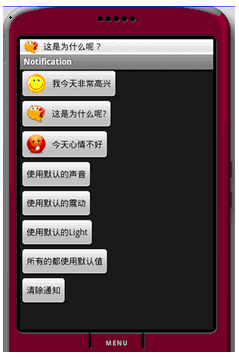
點擊畫面上的按鈕,通知會以展開的形式短暫出現:
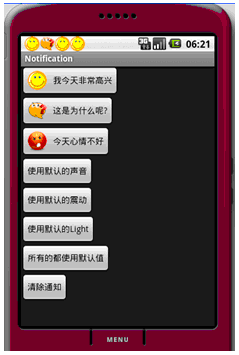
稍後它會收合,只保留狀態列上的小圖示,與系統其他通知並排顯示:
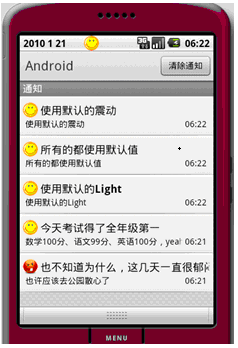
把狀態列往下拉,就能看到完整內容與發出通知的時間(也就是建構子第三個參數的值):
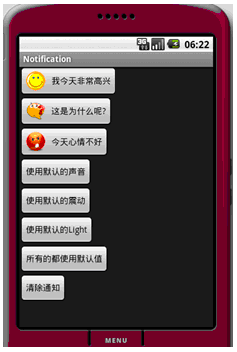
點擊「清除通知」,本程式發出的所有通知一次消失:
最後補一個時代背景:上面這套寫法是早期 Android 的標準做法。在後續版本中,通知的建立已逐步改以 Notification.Builder(相容函式庫中的 NotificationCompat.Builder)為主,而且在 Android 8.0 之後,所有通知都必須先建立「通知管道(Notification Channel)」才能正常顯示。觀念並沒有變——一樣是取得 manager、組裝內容、指定唯一 ID、然後 notify——但 API 已經換代,實際開發時請以目前版本的官方文件為準。
 Android 相機開發入門:自訂預覽與拍照儲存
智能手機的相機可由程式控制,能做出自訂預覽、拍照、特效與掃描等應用。Android 相機開發的核心,是建立相機預覽、處理拍照回呼,並將影像儲存為檔案。 相機預覽 相機預覽
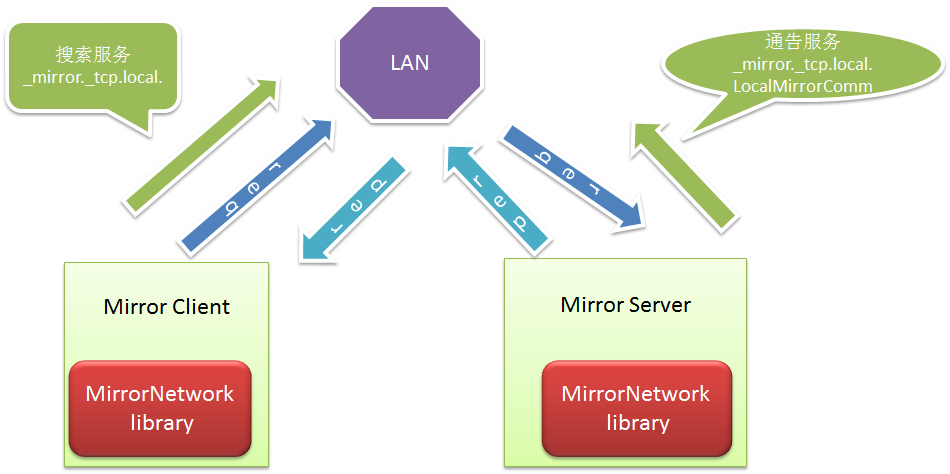 MirrorNetwork:結合 jmdns 與 Netty 的 Android 區域網路通訊開源庫
MirrorNetwork:為 Android 裝置打造的低門檻區域網路通訊方案 放眼目前的 Android 開源生態,多數網路通訊庫如 Volley、android-a
 在 ListView 或 RecyclerView 中顯示可新增圖片的實作
這個效果看似是加上傳功能,實際上可以把整個區塊做成 ListView 或 RecyclerVie
 Android 學習指南(二):Android 架構與專案目錄結構解析
Android 架構概覽 Android 系統通常分為四層:Linux 核心、中介層與執行環境、應用程式架構,以及應用程式本身。每一層都封裝底層實作,並向上提供介面。