

編輯:關於 Android 開發
Android 在資料儲存與資料共享上提供了多種手段,前面我們已經講過用 SQLite 資料庫的方式。這一節要介紹的是另一條更輕巧的路——共享參數類 SharedPreferences。它特別適合存放「設定值」、「上次的狀態」這類瑣碎但需要持久化的資料。
SharedPreferences 是一種極輕量的資料儲存方式。有 Web 開發經驗的人可以直接把它想像成一個小小的 Cookie:以鍵值對的形式,把簡單型別(boolean、int、float、long 與 String)存進應用程式私有目錄下的 XML 檔案中。
存放位置是 data/data/包名/shared_prefs/,檔案名稱由你自己決定。這個路徑在后面的實作中我們會親眼看到。
建立專案 Lesson19_HelloSharedPreferences,Activity 命名為 MainHelloSharedPreferences.java,接著新增一個 MusicService.java。
整個範例的邏輯非常清楚:綁定服務時讀取進度並跳轉,解除綁定時寫回當前進度。這兩個時機分別落在 onBind() 與 onUnbind()。
先在 onCreate() 建立播放器並設定循環播放:
mPlayer = MediaPlayer.create(getApplicationContext(), R.raw.babayetu);
mPlayer.setLooping(true);
讀取階段,用 getSharedPreferences() 取得物件,再用 getInt() 取出上次的位置(第二個參數 0 是找不到時的預設值):
SharedPreferences preferences =
        this.getSharedPreferences("MusicCurrentPosition", Context.MODE_WORLD_WRITEABLE);

mPlayer.seekTo(preferences.getInt("CurrentPosition", 0));
mPlayer.start();
寫入階段,透過 edit() 取得 editor,寫入後務必呼叫 commit(),否則資料不會真正落地:
SharedPreferences preferences =
        this.getSharedPreferences("MusicCurrentPosition", Context.MODE_WORLD_WRITEABLE);

preferences.edit()
        .putInt("CurrentPosition", mPlayer.getCurrentPosition())
        .commit();

mPlayer.stop();
漏掉 commit() 是初學者最常犯的錯誤之一,因為程式不會報錯,只是「怎麼存都存不進去」。
AndroidManifest.xml 中除了註冊 Activity,別忘了把 Service 也登記進去:
<service android:name=".MusicService" android:enabled="true" />
版面配置則是標題加上兩顆按鈕:「綁定音樂播放服務」與「解除綁定音樂播放服務」。
Activity 這邊的職責非常單純,就是兩個按鈕各自呼叫 bindService() 與 unbindService(),所有的資料存取邏輯都留在 Service 裡:
switch (v.getId()) {
    case R.id.Button01:
        bindService(intent, conn, Context.BIND_AUTO_CREATE);
        break;
    case R.id.Button02:
        unbindService(conn);
        break;
}
這裡也順帶說明了 Service 生命週期的一個特性:onBind() 與 onUnbind() 會隨著綁定與解綁被呼叫,因此把「暫存狀態」放在解綁時機,是一個相當自然的選擇。
執行程式,先綁定讓音樂播放,聽一會兒再解除綁定:
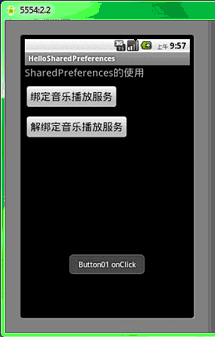
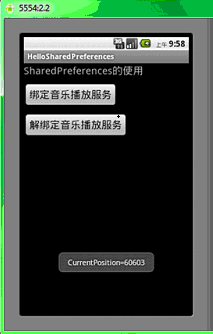
接著打開 File Explorer,來到 /data/data/android.basic.lesson19/shared_prefs/,你會看到一個 MusicCurrentPosition.xml。點擊右上角的「pull a file from the device」,就能把這個檔案拉出來看:
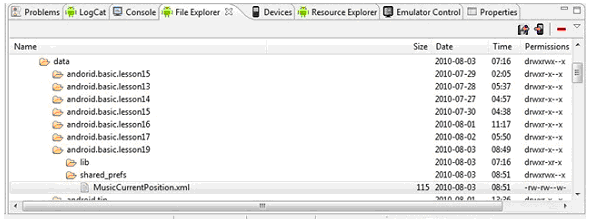
檔案內容短得驚人,播放進度就老實躺在裡面:
<?xml version='1.0' encoding='utf-8' standalone='yes' ?>
<map>
    <int name="CurrentPosition" value="15177" />
</map>
由於是純文字 XML,除錯時用 File Explorer 拉出來看一眼就能確認對不對,這是 SharedPreferences 相對於資料庫的一大便利。
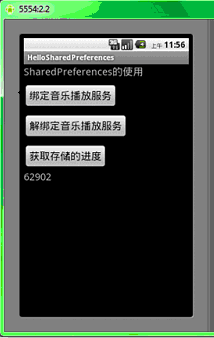
試著擴充這個範例:在 Activity 上再加一顆按鈕,點擊後從 SharedPreferences 取出播放進度,顯示在另一個 TextView 上。最終效果如下圖,程式碼就留給你自己寫——親手做一遍,對「同一個應用程式內的不同元件如何共享這份持久化資料」會理解得更透徹。
寫完之後不妨想一個問題:這種以鍵值對形式、集中存放於私有目錄的共享資料,是不是和 Cookie 的模型相當類似?只不過 Cookie 存放在瀏覽器端、會隨請求自動送出,而 SharedPreferences 存放在 App 私有空間、由程式主動讀寫而已。
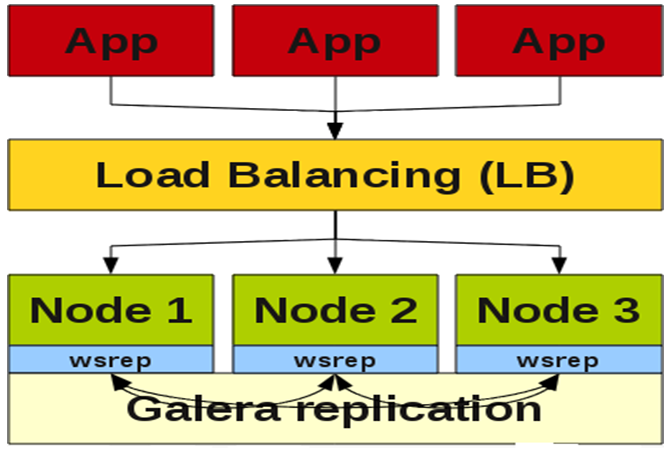 OLTP 應用下的 MySQL 高可用架構選型對比
OLTP 應用下的 MySQL 高可用架構選型 在把企業核心應用從商用資料庫遷移到開源資料庫、以本地磁碟取代共享儲存之前,必須先回答幾個關鍵問題,否則遷移很難真正落地:
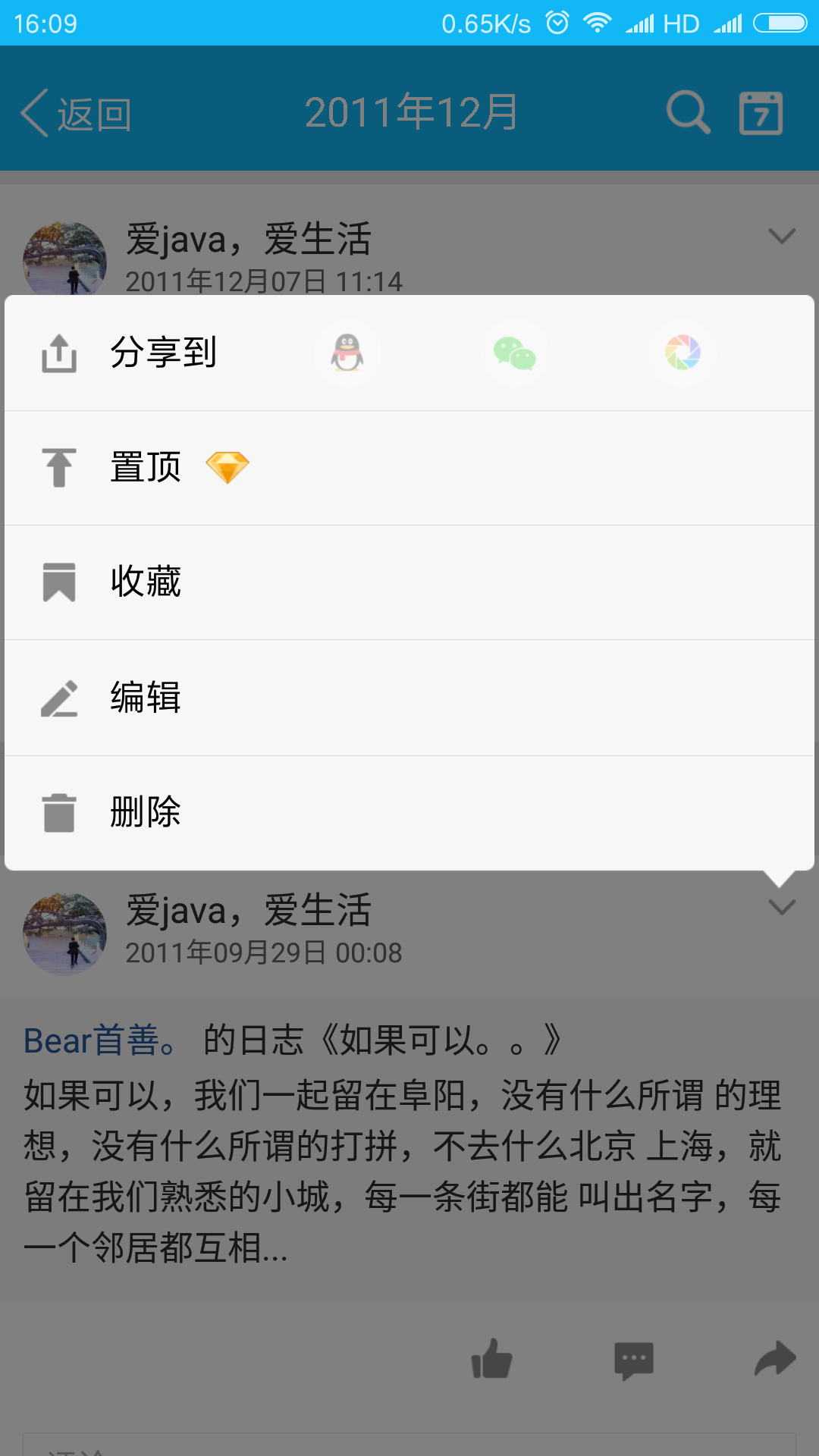 仿 QQ 空間的 PopupWindow:依據點擊位置自動朝上或朝下彈出
要做出的效果 打開 QQ 空間時有個箭頭按鈕,點下去會彈出一個 PopupWindow,而且它會依按鈕在畫面上的位置,自動決定顯示在箭頭上方還是下方。這比一律彈在螢幕正中
 用 Kotlin 開發 Android(三):擴展函數與參數預設值
系列第三篇 原文:Kotlin for Android (III): Extension functions and default values 作者:Antonio
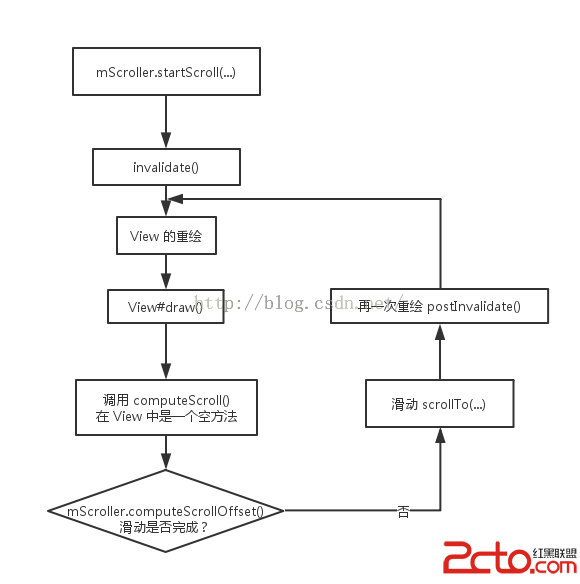 Android View 事件體系入門:滑動、派送與衝突處理
Android View 事件體系重點整理 本章聚焦 View 的位置、滑動、事件派送與衝突處理,是理解 Android 觸摸互動的基礎。 View 的位置與 Motio