上一節我們講了ProgressBar、SeekBar和RatingBar,這一節的主角是開發中使用頻率極高的列表組件ListView。使用ListView時,必須為它配備一個適配器(Adapter),由適配器來決定每條列表項的顯示樣式與對應數據。
下面我們從一個最簡單的例子入手。
首先新建項目Lesson8_ListViewTest,Activity命名為MainListViewTest。
MainListViewTest.java的代碼如下:
- package android.basic.lesson8;
- import android.app.Activity;
- import android.os.Bundle;
- import android.view.View;
- import android.widget.AdapterView;
- import android.widget.AdapterView.OnItemClickListener;
- import android.widget.AdapterView.OnItemLongClickListener;
- import android.widget.ArrayAdapter;
- import android.widget.ListView;
- import android.widget.TextView;
- import android.widget.Toast;
- public class MainListViewTest extends Activity {
- @Override
- public void onCreate(Bundle savedInstanceState) {
- super.onCreate(savedInstanceState);
- setContentView(R.layout.main);
- //找到ListView
- ListView lv=(ListView)findViewById(R.id.ListView01);
- //定義字符串數組作為數據源
- String[] data = { "Android開發基礎篇 第一講", "Android開發基礎篇 第二講", "Android開發基礎篇 第三講", "Android開發基礎篇 第四講", "Android開發基礎篇 第五講", "Android開發基礎篇 第六講", "Android開發基礎篇 第七講", "Android開發基礎篇 第八講", "Android開發基礎篇 第九講" };
- //為ListView提供數組適配器
- lv.setAdapter(new ArrayAdapter(this,android.R.layout.simple_list_item_1,data));
- //設置列表項點擊監聽器
- lv.setOnItemClickListener(new OnItemClickListener() {
- @Override
- public void onItemClick(AdapterView<?> parent, View view, int position, long id) {
- Toast.makeText(getApplicationContext(), "您點擊的是:"+((TextView) view).getText(),Toast.LENGTH_SHORT).show();
- }
- });
- //設置列表項長按監聽器
- lv.setOnItemLongClickListener(new OnItemLongClickListener(){
- @Override
- public boolean onItemLongClick(AdapterView<?> parent, View view, int position, long id) {
- Toast.makeText(getApplicationContext(), "您長按的是:"+((TextView) view).getText(),Toast.LENGTH_SHORT).show();
- return false;
- }
- });
- }
- }
這裡有幾個值得留意的點:
1、android.R.layout.simple_list_item_1是Android系統內建的ListView單行布局;當然,我們也可以自定義列表項的樣式。
2、OnItemClickListener是一個接口,這裡用new直接創建的是一個匿名內部類,用來滿足setOnItemClickListener()方法的參數要求,這是Java中常見的寫法。
3、Toast.makeText().show()能彈出一個氣泡式提示框,這個組合建議記住,非常實用。
main.xml的代碼如下:
- <?xml version="1.0" encoding="utf-8"?>
- <LinearLayout android:layout_height="fill_parent" android:layout_width="fill_parent" android:orientation="vertical" xmlns:android="https://schemas.android.com/apk/res/android">
- <TextView android:layout_height="wrap_content" android:layout_width="fill_parent" android:textSize="25sp" android:gravity="center" android:id="@+id/TextView01" android:text="Android開發基礎篇"></TextView>
- <ListView android:layout_height="wrap_content" android:layout_width="fill_parent" android:id="@+id/ListView01"></ListView>
- </LinearLayout>
運行程序,效果圖如下:
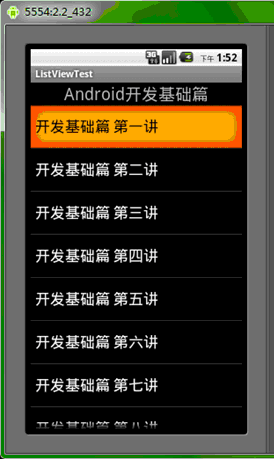
點擊任意列表項會觸發Item的onClick事件,彈出氣泡提示;長按某個選項則會觸發LongClick事件,彈出另一個提示。
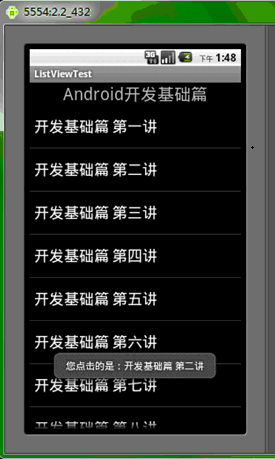
上面的例子用的是系統自帶的android.R.layout.simple_list_item_1布局,數據源是Java代碼裡的數組。接下來我們可以再做個練習:改用XML作為數據源,並嘗試系統自帶的android.R.layout.simple_list_item_2布局,對比一下兩者的表現差異。
一旦熟悉了ListView,你就能實現各式各樣的界面效果,而且開發起來簡單又高效。


 Android 菜單實作指南:選項、子菜單、上下文菜單與 XML 定義
 《Android 從入門到精通》筆記(12)——自動完成文字方塊
 行動 App 常見導航框架整理:八種模式的優缺點與適用情境
 極簡單地搭建 Eclipse 的 Android 開發環境