

編輯:關於 Android 開發
Snackbar 是 Design Support Library 裡最小巧也最實用的一個元件。它的定位介于 Toast 與對話框之間:比 Toast 多了「可互動」的能力,又不像 Dialog 那樣打斷使用者。
一個 Snackbar 由兩部分組成:一段文字訊息,加上一個可選的操作按鈕。它會從畫面底部滑入,停留一段時間後自動消失;在支援的版本上,使用者還可以用手勢把它滑走。這種「不搶走注意力、但留一個出口」的設計,非常適合 Undo 這類需要反悔機會的操作。
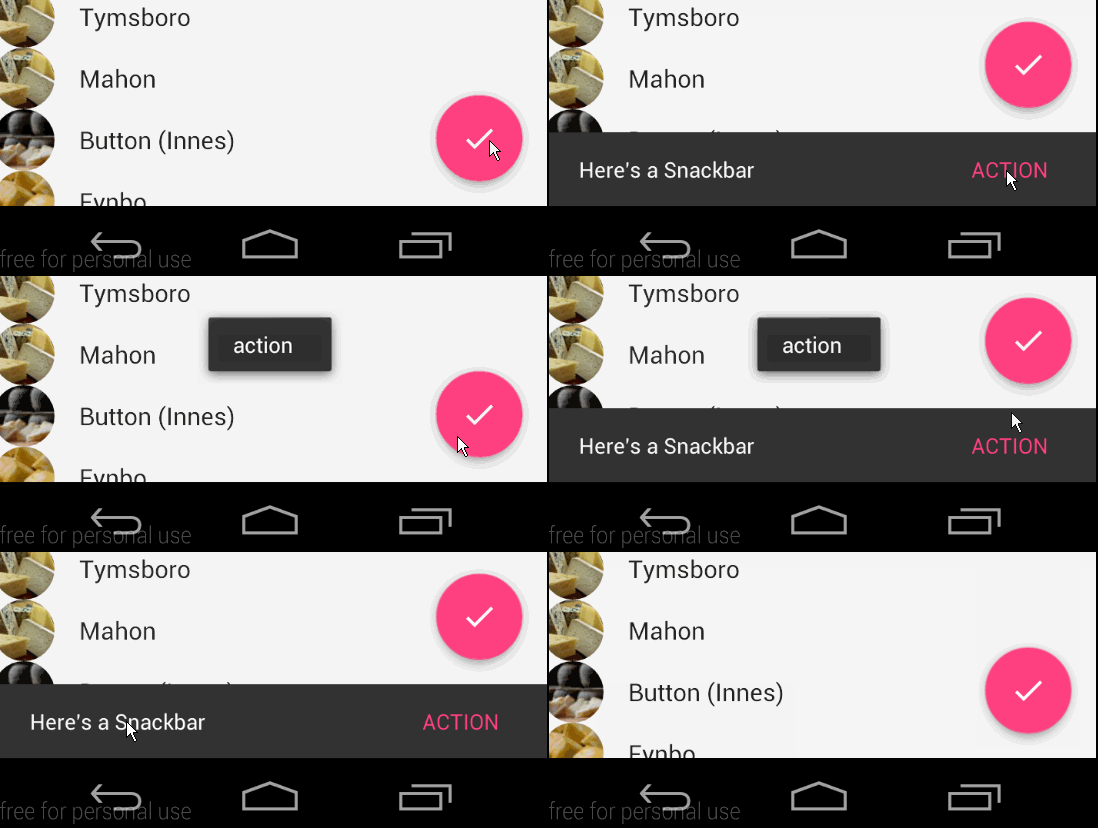
寫法與 Toast 幾乎同構——make() 建立、show() 顯示,中間可以串接設定:
Snackbar.make(view, "Here's a Snackbar", Snackbar.LENGTH_LONG)
    .setAction("Action", new View.OnClickListener() {
        @Override
        public void onClick(View v) {
            Toast.makeText(MainActivity.this, "action", Toast.LENGTH_SHORT).show();
        }
    })
    .show();
第一個參數傳入的是一個 View,Snackbar 會尋找它能依附的最近父容器來呈現;傳入的長度則可選 Snackbar.LENGTH_SHORT、LENGTH_LONG,或直接給毫秒數。
make(View view, int resId, int duration) —— 建立 Snackbar 實例,文字可用字串資源 id。setAction(int resId, View.OnClickListener listener) —— 設定操作按鈕文字與點擊行為。setActionTextColor(ColorStateList colors) —— 設定操作按鈕的文字顏色。setText(int resId) —— 更新顯示的文字內容。show() —— 真正讓它顯示出來。一個實用的判斷標準是:如果你要傳遞的是告知型訊息(例如「已儲存」),Toast 就夠了;但如果你希望使用者能對這件事做出反應(例如「已刪除,復原」),就該用 Snackbar。它把「通知」與「操作」壓在同一個短暫的介面裡,剛好填補了 Material Design 互動模型中的一塊空白。
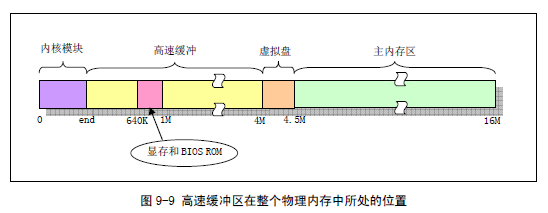 Linux 0.11 內核緩衝區機制概覽
緩衝區的角色 Linux 0.11 的高速緩衝區位於核心與區塊裝置之間,用來暫存 recently read 的磁碟資料,減少重複 I/O。初始化時,系統會從緩衝區兩端建
 Android 開源 wheel 控制項實戰:省市三級聯動與自訂樣式
Android 開源 wheel 控制項實戰:省市三級聯動與樣式調整 wheel 是一個常見的滾輪選擇元件,適合用於日期選擇、城市聯動或任何需要捲動挑選的情境。本文以省市
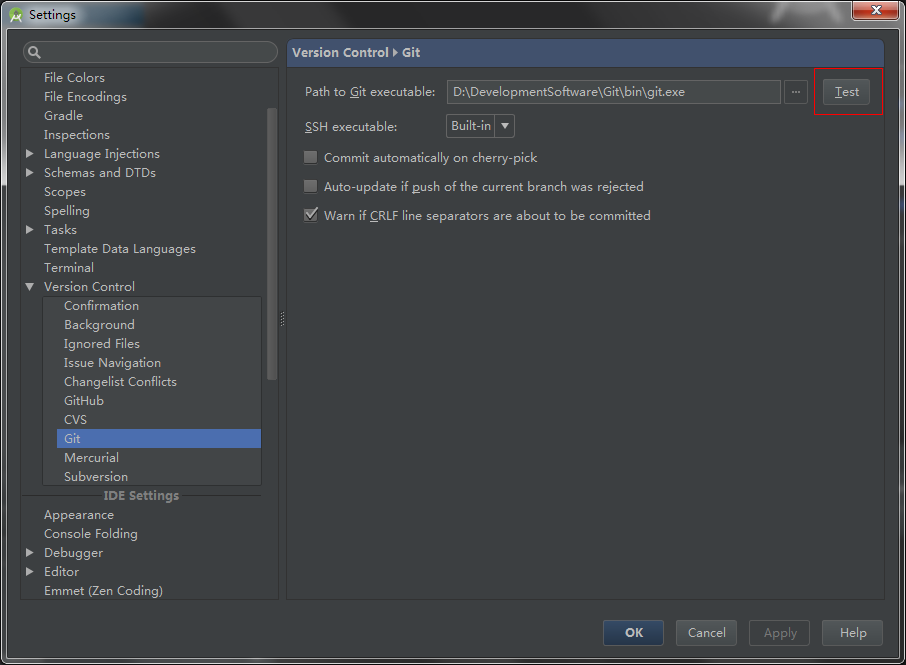 安卓開發 GitHub 入門實戰:從 Android Studio 一鍵分享,到指令操作完整流程
很多剛接觸 Android 開發的朋友,寫完第一個 Demo 之後都會遇到同一個問題:程式碼該放在哪裡?GitHub 幾乎是繞不開的答案。本文把兩條常見路徑都走一遍——一
 Android回調機制入門:手把手搭建一個簡單的回調
 簡單回調機制的建立主要分為以下幾步: 1. 寫一個回調類,寫出需要的構造方法。 2. 定義一個介面,裡面寫一個抽象方