Android教程網
  1. 首頁
  2. Android 技術
  3. Android 手機
  4. Android 系統教程
  5. Android 游戲

Android學習指南之十一:ProgressBar、SeekBar與RatingBar進階

編輯:關於 Android 開發

上一講介紹了Spinner、AutoCompleteTextView、DatePicker、TimePicker,本節我們來攻克三個與「進度」相關的組件:ProgressBar、SeekBar和RatingBar。

一、ProgressBar進度條

當某項任務需要一段時間才能完成時,為了不讓用戶誤以為程序卡死,我們需要一個持續變化的進度提示,告訴用戶「正在處理中」。Android裡這件事就交給ProgressBar。

1、最簡單的進度條

在xml中寫入:

  1. <ProgressBar android:id="@+id/ProgressBar01"
  2. android:layout_width="wrap_content"
  3. android:layout_height="wrap_content">
  4. </ProgressBar>

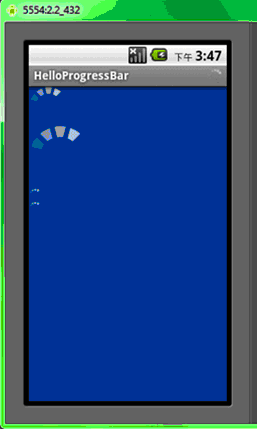
就能看到一個圓形的、不停轉動的圈圈:

2、形形色色的圓圈

注意,標題欄上也能放一個進度條,代碼如下:

  1. package android.basic.lesson11;
  2. import android.app.Activity;
  3. import android.os.Bundle;
  4. import android.view.Window;
  5. public class MainHelloProgressBar extends Activity {
  6.     @Override
  7.     public void onCreate(Bundle savedInstanceState) {
  8.         super.onCreate(savedInstanceState);
  9.         //請求窗口特性:不明確進度風格
  10.         requestWindowFeature(Window.FEATURE_INDETERMINATE_PROGRESS);
  11.         setContentView(R.layout.main);
  12.         //設置標題欄進度條是否顯示
  13.         setProgressBarIndeterminateVisibility(true);
  14.     }
  15. }

下面是main.xml,注意不同style對應不同外觀:

  1. <?xml version="1.0" encoding="utf-8"?>
  2. <LinearLayout xmlns:android="https://schemas.android.com/apk/res/android"
  3. android:orientation="vertical"
  4. android:background="#003399"
  5. android:layout_width="fill_parent"
  6. android:layout_height="fill_parent">
  7. <ProgressBar android:id="@+id/ProgressBar01"
  8. android:layout_width="wrap_content"
  9. android:layout_height="wrap_content"></ProgressBar>
  10. <ProgressBar android:id="@+id/ProgressBar02"
  11. style="?android:attr/progressBarStyleLarge"
  12. android:layout_width="wrap_content"
  13. android:layout_height="wrap_content"></ProgressBar>
  14. <ProgressBar android:id="@+id/ProgressBar03"
  15. style="?android:attr/progressBarStyleSmall"
  16. android:layout_width="wrap_content"
  17. android:layout_height="wrap_content"></ProgressBar>
  18. </LinearLayout>

3、長條狀的進度條

把style換成progressBarStyleHorizontal,就能得到一條可展示具體百分比的橫向進度條:

  1. <ProgressBar android:id="@+id/ProgressBar04"
  2. style="?android:attr/progressBarStyleHorizontal"
  3. android:layout_marginLeft="10dp"
  4. android:layout_marginRight="10dp"
  5. android:max="100"
  6. android:progress="30"
  7. android:secondaryProgress="80"
  8. android:layout_width="fill_parent"
  9. android:layout_height="wrap_content"></ProgressBar>

在Activity中,也可以通過代碼控制標題欄進度條的顯示與進度:

  1. package android.basic.lesson11;
  2. import android.app.Activity;
  3. import android.os.Bundle;
  4. import android.view.Window;
  5. public class MainHelloProgressBar extends Activity {
  6.     @Override
  7.     public void onCreate(Bundle savedInstanceState) {
  8.         super.onCreate(savedInstanceState);
  9.         requestWindowFeature(Window.FEATURE_PROGRESS);
  10.         setContentView(R.layout.main);
  11.         setProgressBarVisibility(true);
  12.         setProgress(60*100);
  13.         setSecondaryProgress(80*100);
  14.     }
  15. }

運行效果:

同學們還可以用下面的方法對進度條做增減練習:

pb.incrementProgressBy(5); //進度值增加5
pb.incrementProgressBy(-5); //進度值減少5
pb.incrementSecondaryProgressBy(5); //第二進度增加5
pb.incrementSecondaryProgressBy(-5); //第二進度減少5

二、SeekBar拖動條(滑動條)

SeekBar是ProgressBar的子類,最典型的用途就是音樂播放器的播放進度、音量調節等。下面我們做一個能實時顯示當前進度的拖動條例子。

1、java代碼:

  1. package android.basic.lesson11;
  2. import android.app.Activity;
  3. import android.os.Bundle;
  4. import android.widget.SeekBar;
  5. import android.widget.SeekBar.OnSeekBarChangeListener;
  6. import android.widget.TextView;
  7. import android.widget.Toast;
  8. public class MainHelloSeekBar extends Activity {
  9.     @Override
  10.     public void onCreate(Bundle savedInstanceState) {
  11.         super.onCreate(savedInstanceState);
  12.         setContentView(R.layout.main);
  13.         final SeekBar sb = (SeekBar) findViewById(R.id.SeekBar01);
  14.         final TextView tv1 = (TextView) findViewById(R.id.TextView01);
  15.         sb.setMax(100);
  16.         sb.setProgress(30);
  17.         tv1.setText("當前進度:" + sb.getProgress());
  18.         OnSeekBarChangeListener osbcl = new OnSeekBarChangeListener() {
  19.             @Override
  20.             public void onProgressChanged(SeekBar seekBar, int progress, boolean fromUser) {
  21.                 tv1.setText("當前進度:" + sb.getProgress());
  22.             }
  23.             @Override
  24.             public void onStartTrackingTouch(SeekBar seekBar) {
  25.             }
  26.             @Override
  27.             public void onStopTrackingTouch(SeekBar seekBar) {
  28.             }
  29.         };
  30.         sb.setOnSeekBarChangeListener(osbcl);
  31.     }
  32. }

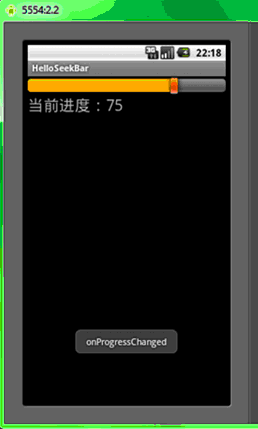
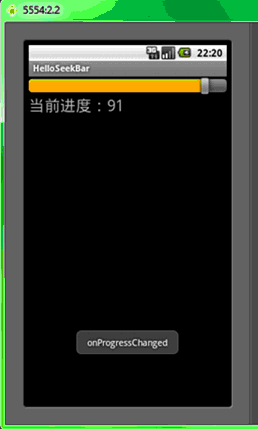
2、運行程序:

三、RatingBar評分條

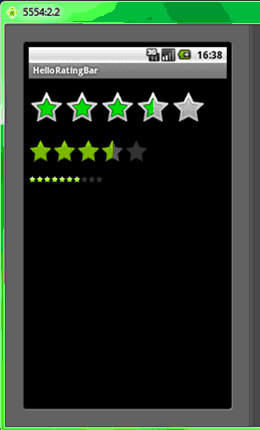
RatingBar是SeekBar的子類,系統自帶了三種樣式。下面這個例子不僅演示了用法,還實現了三個評分條互相同步的效果。

1、main.xml:

  1. <RatingBar
  2. android:id="@+id/RatingBar01"
  3. android:layout_width="wrap_content"
  4. android:rating="3"
  5. android:layout_marginTop="20dp"
  6. android:layout_height="wrap_content"></RatingBar>
  7. <RatingBar
  8. android:id="@+id/RatingBar03"
  9. android:numStars="5"
  10. android:rating="4"
  11. android:isIndicator="false"
  12. style="?android:attr/ratingBarStyleIndicator"
  13. android:layout_marginTop="20dp"
  14. android:layout_height="wrap_content"></RatingBar>
  15. <RatingBar
  16. android:id="@+id/RatingBar02"
  17. android:isIndicator="false"
  18. android:numStars="10"
  19. android:rating="8"
  20. style="?android:attr/ratingBarStyleSmall"
  21. android:layout_marginTop="20dp"
  22. android:layout_height="wrap_content"></RatingBar>

提示:在ratingBarStyleIndicator樣式下,isIndicator默認為TRUE,會導致評分條無法操作,需要手動設為false。

2、MainHelloRatingBar.java,實現三個評分條聯動:

  1. package android.basic.lesson11;
  2. import android.app.Activity;
  3. import android.os.Bundle;
  4. import android.widget.RatingBar;
  5. import android.widget.RatingBar.OnRatingBarChangeListener;
  6. public class MainHelloRatingBar extends Activity {
  7.     @Override
  8.     public void onCreate(Bundle savedInstanceState) {
  9.         super.onCreate(savedInstanceState);
  10.         setContentView(R.layout.main);
  11.         final RatingBar rb1 = (RatingBar)findViewById(R.id.RatingBar01);
  12.         final RatingBar rb2 = (RatingBar)findViewById(R.id.RatingBar02);
  13.         final RatingBar rb3 = (RatingBar)findViewById(R.id.RatingBar03);
  14.         OnRatingBarChangeListener orbcl=new OnRatingBarChangeListener(){
  15.             @Override
  16.             public void onRatingChanged(RatingBar ratingBar, float rating, boolean fromUser) {
  17.                 switch(ratingBar.getId()){
  18.                     case R.id.RatingBar01:
  19.                         rb2.setRating(rb1.getRating());
  20.                         rb3.setRating(rb1.getRating()*2);
  21.                     break;
  22.                     case R.id.RatingBar02:
  23.                         rb1.setRating(rb2.getRating());
  24.                         rb3.setRating(rb2.getRating()*2);
  25.                     break;
  26.                     case R.id.RatingBar03:
  27.                         rb1.setRating(rb3.getRating()/2);
  28.                         rb2.setRating(rb3.getRating()/2);
  29.                     break;
  30.                 }
  31.             }
  32.         };
  33.         rb1.setOnRatingBarChangeListener(orbcl);
  34.         rb2.setOnRatingBarChangeListener(orbcl);
  35.         rb3.setOnRatingBarChangeListener(orbcl);
  36.     }
  37. }

3、運行程序,點擊或用左右鍵操作評分條,觀察三者如何聯動:

有興趣的同學可以進一步研究如何替換評分條裡的星星圖標,比如換成花朵或其他圖案,做出個性化的評分效果。

  1. 上一篇文章:
  2. 下一篇文章:
Copyright © Android教程網 All Rights Reserved