

編輯:關於 Android 開發
有時我們會將預建的 SQLite 資料庫放在 SD 卡上,應用首次啟動時再將它複製到可用位置並開啟。以下示範這個流程。
首先在 Manifest 中加入外部儲存的讀寫權限:
<uses-permission android:name="android.permission.WRITE_EXTERNAL_STORAGE" /> <uses-permission android:name="android.permission.MOUNT_UNMOUNT_FILESYSTEMS" />
接著在 MainActivity 中實作資料庫的初始化方法。核心邏輯是:先確認 SD 卡上的目標資料夾存在,若資料庫檔尚未建立,就從 res/raw 中的預置檔以緩衝區串流複製過去,最後再以 SQLiteDatabase.openOrCreateDatabase() 開啟:
SQLiteDatabase db; private final String DATABASE_PATH = android.os.Environment .getExternalStorageDirectory().getAbsolutePath() + "/vote"; private String DATABASE_FILENAME = "db_vote.db"; // 初始化資料庫 private SQLiteDatabase openDatabase() { try { String databaseFilename = DATABASE_PATH + "/" + DATABASE_FILENAME; File dir = new File(DATABASE_PATH); if (!dir.exists()) dir.mkdir(); if (!(new File(databaseFilename)).exists()) { InputStream is = getResources().openRawResource(R.raw.db_vote); FileOutputStream fos = new FileOutputStream(databaseFilename); byte[] buffer = new byte[8192]; int count = 0; while ((count = is.read(buffer)) > 0) { fos.write(buffer, 0, count); } fos.close(); is.close(); } db = SQLiteDatabase.openOrCreateDatabase(databaseFilename, null); return db; } catch (Exception e) { e.printStackTrace(); } return null; }
這裡有幾個關鍵點:以 8KB 緩衝區迴圈讀寫,能避免一次性載入大檔造成記憶體壓力;透過判斷檔案是否存在,確保只在首次啟動時複製,之後直接開啟既有資料庫。這樣一來,便能將預設資料隨應用打包,靈活部署到外部儲存。
 ListView 入門實戰:從基礎列表到自定義圖文列表
 在 Android 開發裡,ListView 幾乎是最常被使用到的列表控件之一。它看起來簡單,但想要用得得心應手,
 IDA 逆向分析 SO 文件的常用技巧彙編
 本文整理了一批在使用 IDA 進行 Android SO 文件逆向分析時經常用到的實用技巧,供逆向學習與研究參考。 1、結構體
 淺談 android:clipChildren 屬性與應用
android:clipChildren 用來決定子 View 是否可以超出父 View 的邊界。預設值為 tr
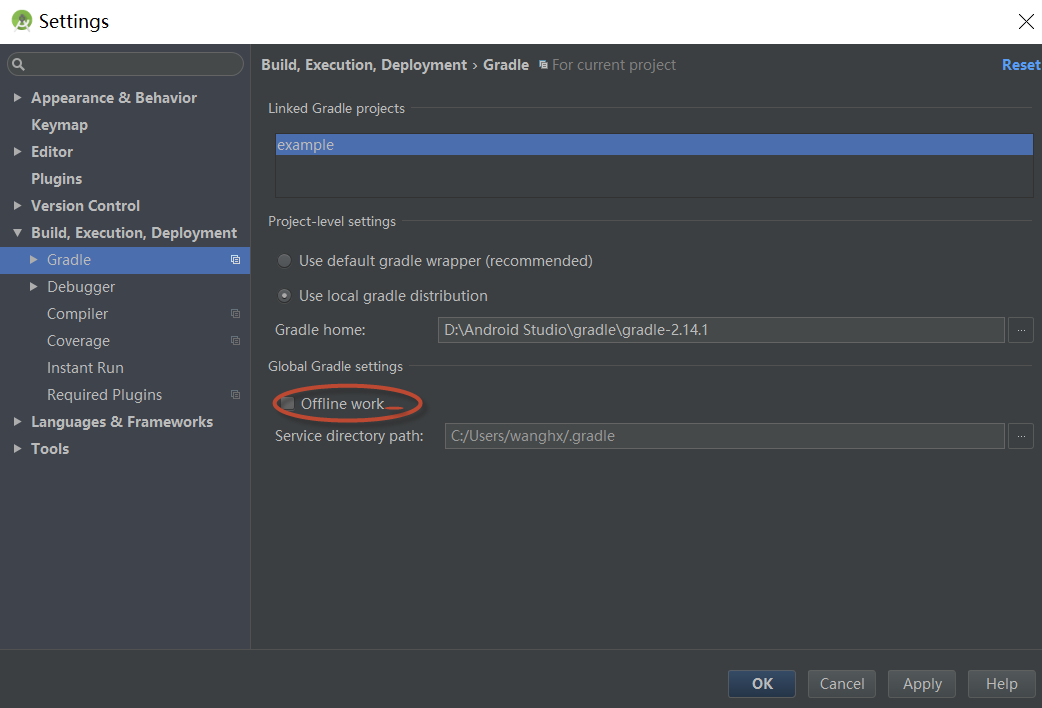 解決 Android Studio 出現 Failed to resolve 的依賴錯誤
更換電腦或更新 SDK 工具後,Android Studio 可能會突然無法解析許