

編輯:關於 Android 開發
在 Android 開發裡,ListView 幾乎是最常被使用到的列表控件之一。它看起來簡單,但想要用得得心應手,還是需要反覆練習與累積經驗。本文就從最基礎的用法出發,一步步帶你做出帶圖片的複合列表。
建立一個基礎列表,主要分成兩個步驟:
1. 在佈局檔(.xml)中加入
2. 在 MainActivity.java 中透過適配器(Adapter)完成數據綁定。
1 private String[] data = { "Apple", "Banana", "Orange", "Watermelon", 2 "Pear", "Grape", "Pineapple", "Strawberry", "Cherry", "Mango" }; 3 4 5 ArrayAdapter<String> adapter = new ArrayAdapter<String>( 6 MainActivity.this, android.R.layout.simple_list_item_1, data); 7 ListView listView = (ListView) findViewById(R.id.list_view); 8 listView.setAdapter(adapter);
你會發現,陣列裡的內容沒辦法直接塞進 ListView,這正是為什麼我們需要適配器這個中間人。這裡我用 String 來顯示純文字,日後若要顯示更複雜的複合型數據,也同樣是透過適配器來處理。
ArrayAdapter 有多個構造函數,本例中的三個參數分別代表:呼叫的上下文、ListView 的樣式,以及數據來源。
一句話總結:數據來源千變萬化,想把它們呈現在 ListView 上,就離不開適配器。
要做出图文並茂的列表,可以依序完成以下四步:
1. 建立一個用來保存複合類型的類。
2. 為該數據建立對應的佈局檔。
3. 為它建立專用的適配器(extends ArrayAdapter)。
4. 在 MainActivity 中為 ListView 綁定這個適配器。
先來看看數據類:
 1 package com.example.ran.listviewdemo; 2 3 /** 4 * Created by Ran on 2016/3/21. 5 */ 6 public class MyData 7 {
 8 private String name; 9 private int imageId; 10 11 public MyData(String name,int imageId) 12 { 13 this.name = name; 14 this.imageId = imageId; 15 } 16 public String getName() { 17 return name; 18 } 19 public int getImageId() { 20 return imageId; 21 } 22 }
其中 imageId 對應的是圖片的資源 ID。
接著是列表項的佈局檔:
1 <?xml version="1.0" encoding="utf-8"?> 2 <LinearLayout xmlns:android="https://schemas.android.com/apk/res/android" 3 android:layout_width="match_parent" 4 android:layout_height="match_parent"> 5 6 <ImageView 7 android:id="@+id/iimage" 8 android:layout_width="wrap_content" 9 android:layout_height="wrap_content" /> 10 11 <TextView 12 android:id="@+id/iname" 13 android:layout_width="wrap_content" 14 android:layout_height="wrap_content" 15 /> 16 </LinearLayout>
然後是專用的適配器:
1 package com.example.ran.listviewdemo; 2 3 import android.content.Context; 4 import android.view.LayoutInflater; 5 import android.view.View; 6 import android.view.ViewGroup; 7 import android.widget.ArrayAdapter; 8 import android.widget.ImageView; 9 import android.widget.TextView; 10 11 import java.util.List; 12 13 /** 14 * Created by Ran on 2016/3/21. 15 */ 16 public class MyDataAdapter extends ArrayAdapter<MyData> { 17 private int resourceId; 18 19 public MyDataAdapter(Context context, int textViewResourceId,List<MyData> objects) 20 { 21 super(context, textViewResourceId, objects); 22 resourceId = textViewResourceId; 23 } 24 25 @Override 26 public View getView(int position, View convertView, ViewGroup parent) 27 { 28 MyData myData = getItem(position); 29 View view = LayoutInflater.from(getContext()).inflate(resourceId, null); 30 ImageView iimage = (ImageView) view.findViewById(R.id.iimage); 31 TextView iname = (TextView) view.findViewById(R.id.iname); 32 iimage.setImageResource(myData.getImageId()); 33 iname.setText(myData.getName()); 34 return view; 35 } 36 }
最後,在 MainActivity 中準備數據並完成綁定:
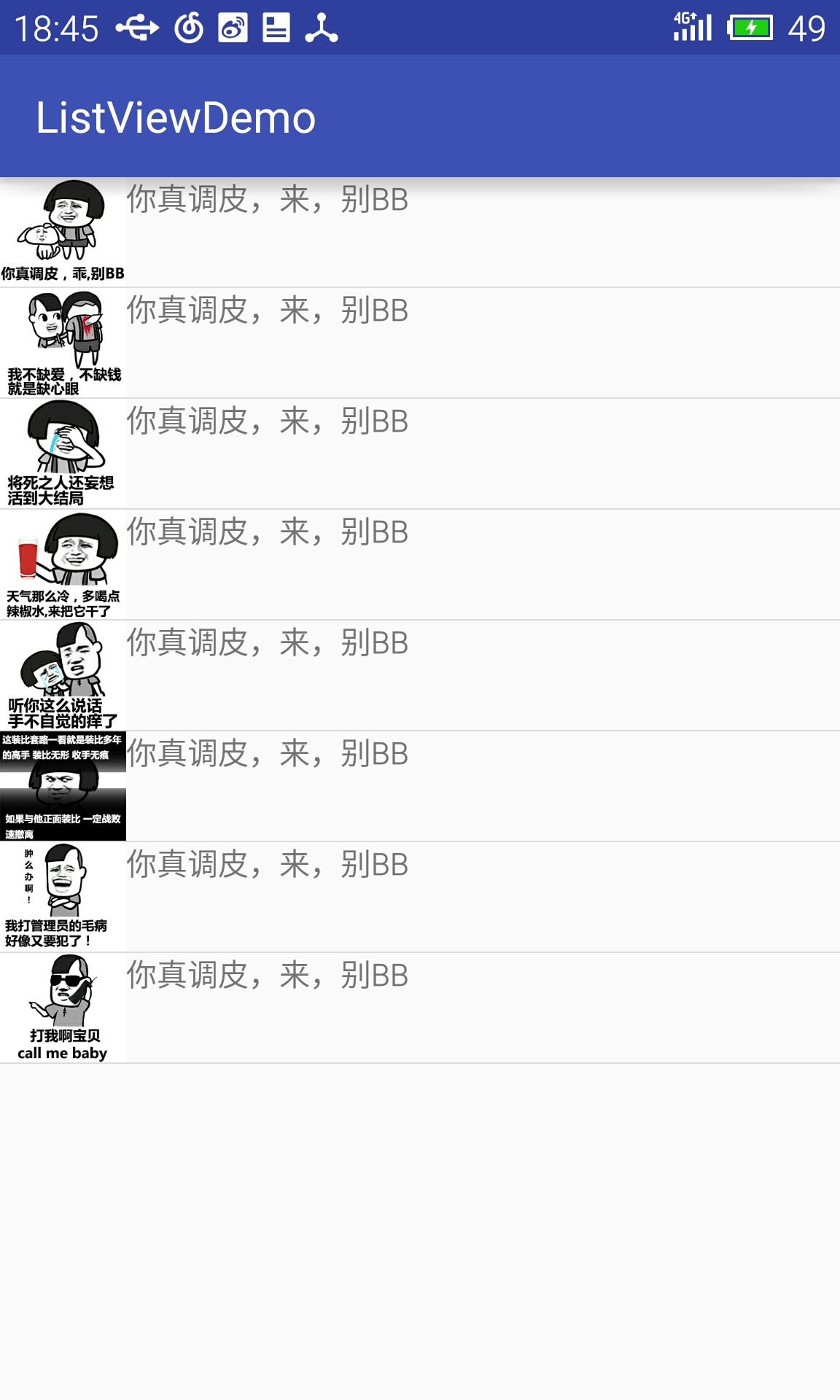
1 package com.example.ran.listviewdemo; 2 3 import android.support.v7.app.AppCompatActivity; 4 import android.os.Bundle; 5 import android.widget.ListView; 6 7 import java.util.ArrayList; 8 import java.util.List; 9 10 public class MainActivity extends AppCompatActivity { 11 12 private List<MyData> dataList = new ArrayList<MyData>(); 13 14 @Override 15 protected void onCreate(Bundle savedInstanceState) { 16 super.onCreate(savedInstanceState); 17 setContentView(R.layout.activity_main); 18 initData(); 19 MyDataAdapter adapter = new MyDataAdapter(MainActivity. 20 this,R.layout.data_item,dataList); 21 ListView listView = (ListView)findViewById(R.id.list_view); 22 listView.setAdapter(adapter); 23 } 24 25 private void initData() 26 { 27 MyData t1 = new MyData("你真調皮,來,別BB",R.mipmap.t1); 28 MyData t2 = new MyData("你真調皮,來,別BB",R.mipmap.t2); 29 MyData t3 = new MyData("你真調皮,來,別BB",R.mipmap.t3); 30 MyData t4 = new MyData("你真調皮,來,別BB",R.mipmap.t4); 31 MyData t5 = new MyData("你真調皮,來,別BB",R.mipmap.t5); 32 MyData t6 = new MyData("你真調皮,來,別BB",R.mipmap.t6); 33 MyData t7 = new MyData("你真調皮,來,別BB",R.mipmap.t7); 34 MyData t8 = new MyData("你真調皮,來,別BB",R.mipmap.t8); 35 36 dataList.add(t1); 37 dataList.add(t2); 38 dataList.add(t3); 39 dataList.add(t4); 40 dataList.add(t5); 41 dataList.add(t6); 42 dataList.add(t7); 43 dataList.add(t8); 44 45 46 } 47 }
 Android 螢幕適配完整指南:從基本概念到實戰方案
 螢幕適配大概是 Android 開發者共同的痛。同一份配置檔,在這支手機上完美,換一支就錯位;同一張切圖,在這台清
 Android JUnit 單元測試入門:從報錯到斷言通過
 修改 Activity 啟動時的預設動畫
改變 Activity 啟動時的預設動畫 在實際開發中,開發者常會希望自定義 Activity 的啟動與退出動畫,讓畫面切換更符合產品風格,或提升整體操作流暢度。 常見
 Android 自定義 ListView 實作教學
ListView 是 Android 早期非常常見的列表元件,適合用來展示大量資料。本文將從系統內建的 ListView