

編輯:關於 Android 開發
關於Android系統的編譯,官方網站已有相當完整的說明,實務上大致可以拆成三個動作:初始化環境、挑選編譯項、執行編譯。
先切換到Android源碼根目錄:
$ cd WORKING_DIRECTORY
接著執行下面的命令,把編譯過程需要用到的指令與環境變數載入目前的shell:
$ source build/envsetup.sh
直接執行 lunch 會列出所有可用的編譯組合,再從清單中挑一項:
$ lunch

You're building on Linux

Lunch menu... pick a combo:
     1. full-eng
     2. full_x86-eng
     3. vbox_x86-eng
     4. full_maguro-userdebug
     5. full_tuna-userdebug
     6. full_panda-eng
這裡我們選 1,也就是編譯 full-eng 這個目標。當然也可以直接指定,不必走互動選單:
$ lunch full-eng
lunch 指令的作用是列出或設定目前的編譯項。full-eng 由兩段組成:前半段 full 代表目標裝置是Android模擬器,官方描述為「fully configured with all languages, apps, input methods」,也就是包含全部語言、應用程式與輸入法;後半段 eng 代表這是帶有除錯能力的工程機版本。
lunch 可選的裝置(Device)大致如下:
| Build name | Device | 說明 |
|---|---|---|
| full | emulator | fully configured with all languages, apps, input methods |
| full_maguro | maguro | full build running on Galaxy Nexus GSM/HSPA+ ("maguro") |
| full_panda | panda | full build running on PandaBoard ("panda") |
而 Buildtype 的選項則決定了產出的性質:
| Buildtype | 用途 |
|---|---|
| user | 權限受限,適合正式出貨 |
| userdebug | 接近 user,但具備root權限與除錯能力,除錯時首選 |
| eng | 開發用配置,附帶額外的除錯工具 |
我們在Ubuntu 12.04上編譯Android。由於Android官方對Ubuntu 12.04這個平台的支援並不算完善,部分函式庫在相容性上會出問題,編譯過程可能中途中止,需要手動修正。
常見的錯誤訊息有兩種:
g++ selected multilib '32' not installed
或是:
<command-line>:0:0: error:"_FORTIFY_SOURCE" redefined [-Werror]
 <built-in>:0:0: note: this is the location of the previous definition
 cc1plus: all warnings being treated as errors
make: *** [out/host/linux-x86/obj/EXECUTABLES/obbtool_intermediates/Main.o] Error 1
原因:Android這套源碼需要使用gcc-4.4/g++-4.4這一代的編譯器,而Ubuntu 12.04預設的gcc版本是4.6.3,版本落差造成了上述錯誤。
解法:安裝gcc-4.4 toolchain:
$ sudo apt-get install gcc-4.4
$ sudo apt-get install g++-4.4
然後進入 /usr/bin,把原本指向gcc-4.6的連結移除,改指向新裝的gcc-4.4:
$ cd /usr/bin
$ sudo rm -r gcc
$ sudo ln -s gcc-4.4 gcc
最後驗證版本:
$ gcc -v
$ g++ -v
只要輸出的版本顯示為gcc-4.4x、g++-4.4x,就表示切換成功,可以重新執行編譯。
 ViewPager 完整用法:從基礎輪播到 Fragment 載體與頁籤联动
為什麼到處都看得到 ViewPager 打開微信、QQ 或任何一個新聞類 App,頂部那排可以左右滑動切換的頁籤,背後大概就是 ViewPager。它是 Android
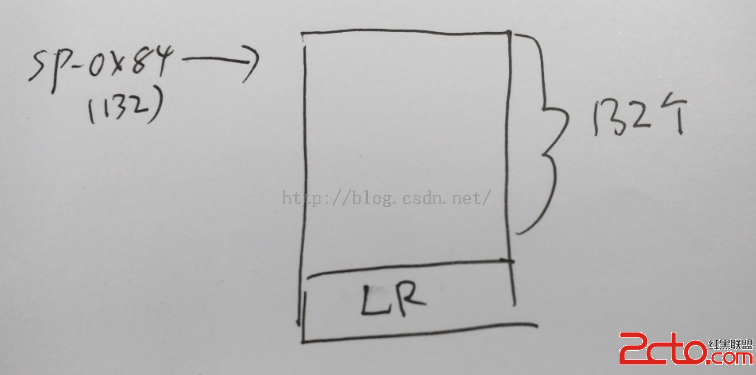 Android ARM 32 位 ROP 入門解析
ROP 的基本概念 ROP,即 Return-Oriented Programming,是一種常見的二進位利用技術。其核心概念是透過控制堆疊上的返回地址,讓程式執行到既有
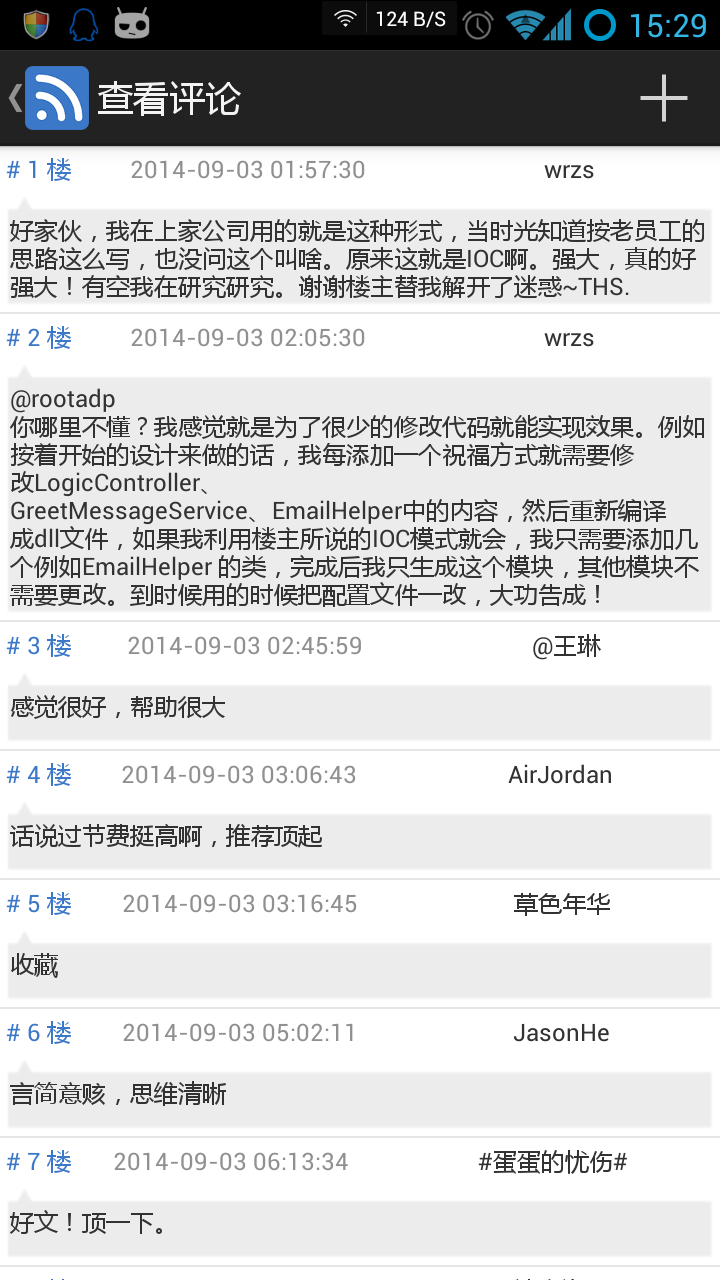 Android 博客園客戶端實作:查看評論與搜尋博主
 本系列以博客園為例,示範如何打造 Android 客戶端。這一篇聚焦在兩個常見功能:查看文章或新聞評論,以及搜尋博主
 PyQt5 教學:使用 Qt Designer 快速設計 GUI 介面
Qt Designer 的角色在 PyQt5 開發中,Qt Designer 是專門用來設計 GUI 介面的視覺化工具。開發者可以透過拖曳元件、設定屬性、建立配置,快速完