

編輯:關於 Android 開發
打開微信、QQ 或任何一個新聞類 App,頂部那排可以左右滑動切換的頁籤,背後大概就是 ViewPager。它是 Android 裡最常見的「左右翻頁」容器,用法和 ListView 的思路其實很像,只是把垂直捲動換成了水平切換。

先把整套流程記住,只有三步:準備資料來源 → 撰寫適配器 → 把適配器交給 ViewPager。

ViewPager 不在標準 SDK 的元件列表裡,它屬於 v4 相容套件,所以要在專案裡引入 android-support-v4.jar,並用完整的類別名稱 android.support.v4.view.ViewPager 宣告。
<LinearLayout xmlns:android="https://schemas.android.com/apk/res/android"
    android:layout_width="match_parent"
    android:layout_height="match_parent"
    android:orientation="vertical">

    <android.support.v4.view.ViewPager
        android:id="@+id/id_viewpager"
        android:layout_width="match_parent"
        android:layout_height="match_parent" />

</LinearLayout>
接著準備四個頁面的版面檔 view1.xml ~ view4.xml,內容可以很簡單,一顆 TextView 就夠了:
<LinearLayout xmlns:android="https://schemas.android.com/apk/res/android"
    android:layout_width="match_parent"
    android:layout_height="match_parent"
    android:orientation="vertical">

    <TextView
        android:layout_width="wrap_content"
        android:layout_height="wrap_content"
        android:text="這是第一個頁面" />

</LinearLayout>
ViewPager 不比 ListView 貼心,它不提供現成 adapter,必須自己繼承 PagerAdapter 並實作四個關鍵方法。
public class MyPagerAdapter extends PagerAdapter {

    private List<View> viewList;

    public MyPagerAdapter(List<View> viewList) {
        this.viewList = viewList;
    }

    // 實例化一個頁卡:把 View 塞進容器並回傳
    @Override
    public Object instantiateItem(ViewGroup container, int position) {
        container.addView(viewList.get(position));
        return viewList.get(position);
    }

    // 銷毀一個頁卡
    @Override
    public void destroyItem(ViewGroup container, int position, Object object) {
        container.removeView(viewList.get(position));
    }

    @Override
    public int getCount() {
        return viewList.size();
    }

    // 判斷回傳的物件是否就是這個 View,Google 要求照這樣寫
    @Override
    public boolean isViewFromObject(View view, Object object) {
        return view == object;
    }
}
public class MainActivity extends AppCompatActivity {

    private ViewPager pager;
    private MyPagerAdapter adapter;
    private View[] views = new View[4];
    private int[] viewId = {R.layout.view1, R.layout.view2, R.layout.view3, R.layout.view4};
    private List<View> viewList;

    @Override
    protected void onCreate(Bundle savedInstanceState) {
        super.onCreate(savedInstanceState);
        setContentView(R.layout.activity_main);
        initViews();
        adapter = new MyPagerAdapter(viewList);
        pager.setAdapter(adapter);
    }

    private void initViews() {
        pager = (ViewPager) findViewById(R.id.id_viewpager);
        viewList = new ArrayList<>();
        for (int i = 0; i < viewId.length; i++) {
            views[i] = View.inflate(this, viewId[i], null);
            viewList.add(views[i]);
        }
    }
}
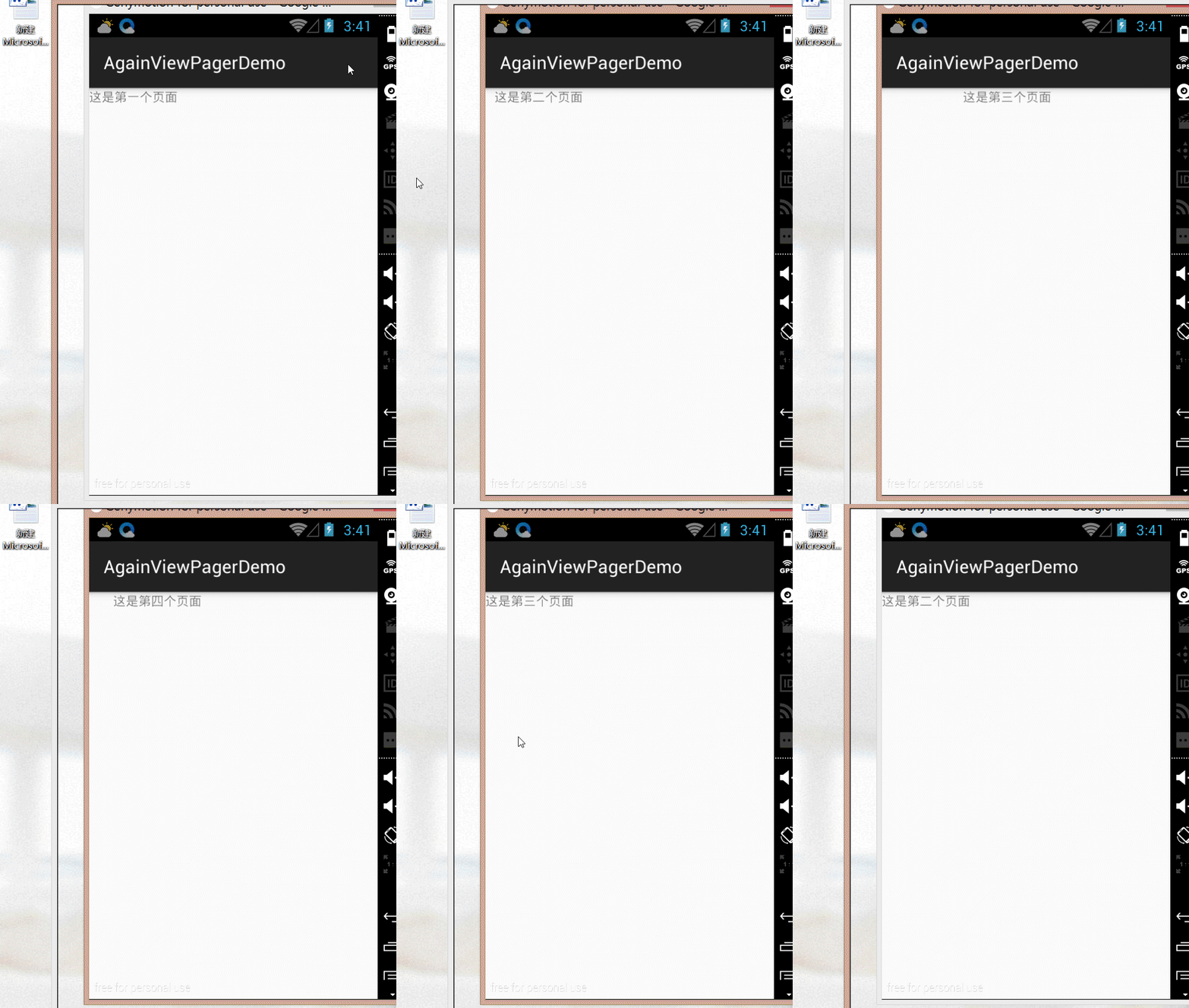
跑起來就是最樸素的左右翻頁。
有了頁面還不夠,使用者需要知道自己在哪一頁。v4 套件裡現成有 PagerTabStrip,把它放在 ViewPager 裡面當子檢視即可。
<android.support.v4.view.ViewPager
    android:id="@+id/id_viewpager"
    android:layout_width="match_parent"
    android:layout_height="match_parent">

    <android.support.v4.view.PagerTabStrip
        android:id="@+id/id_tab"
        android:layout_width="match_parent"
        android:layout_height="wrap_content"
        android:layout_gravity="top" />

</android.support.v4.view.ViewPager>
標題文字由 adapter 的 getPageTitle() 提供,所以要把標題清單一起傳進去:
@Override
public CharSequence getPageTitle(int position) {
    return titleList.get(position);
}
Activity 這邊多準備一份標題陣列,並取得 PagerTabStrip 的參照:
private String[] titleStr = {"第一頁", "第二頁", "第三頁", "第四頁"};
private List<String> titleList;
private PagerTabStrip tab;

// onCreate 中
tab = (PagerTabStrip) findViewById(R.id.id_tab);
adapter = new MyPagerAdapter(viewList, titleList);
pager.setAdapter(adapter);
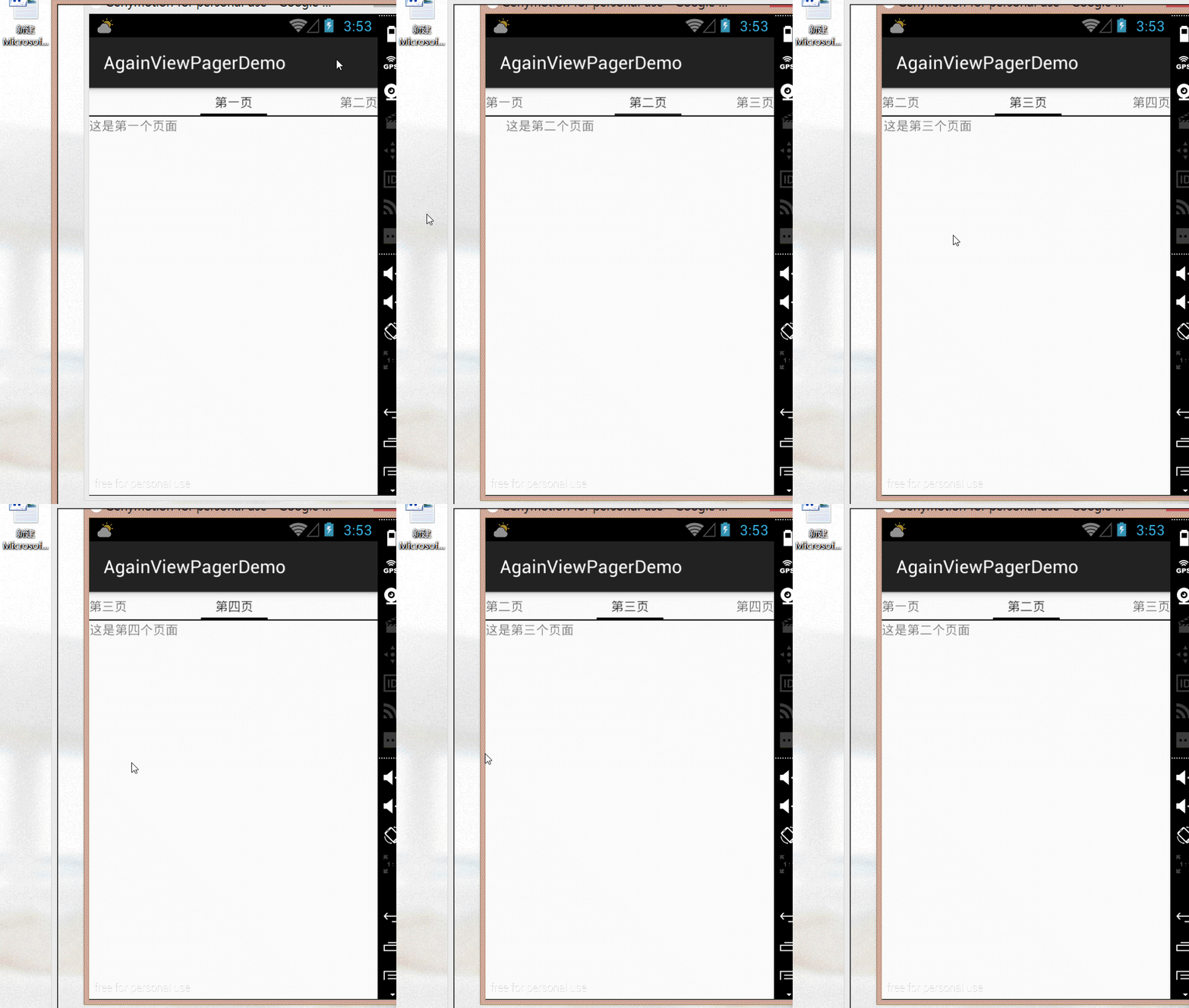
效果如下。
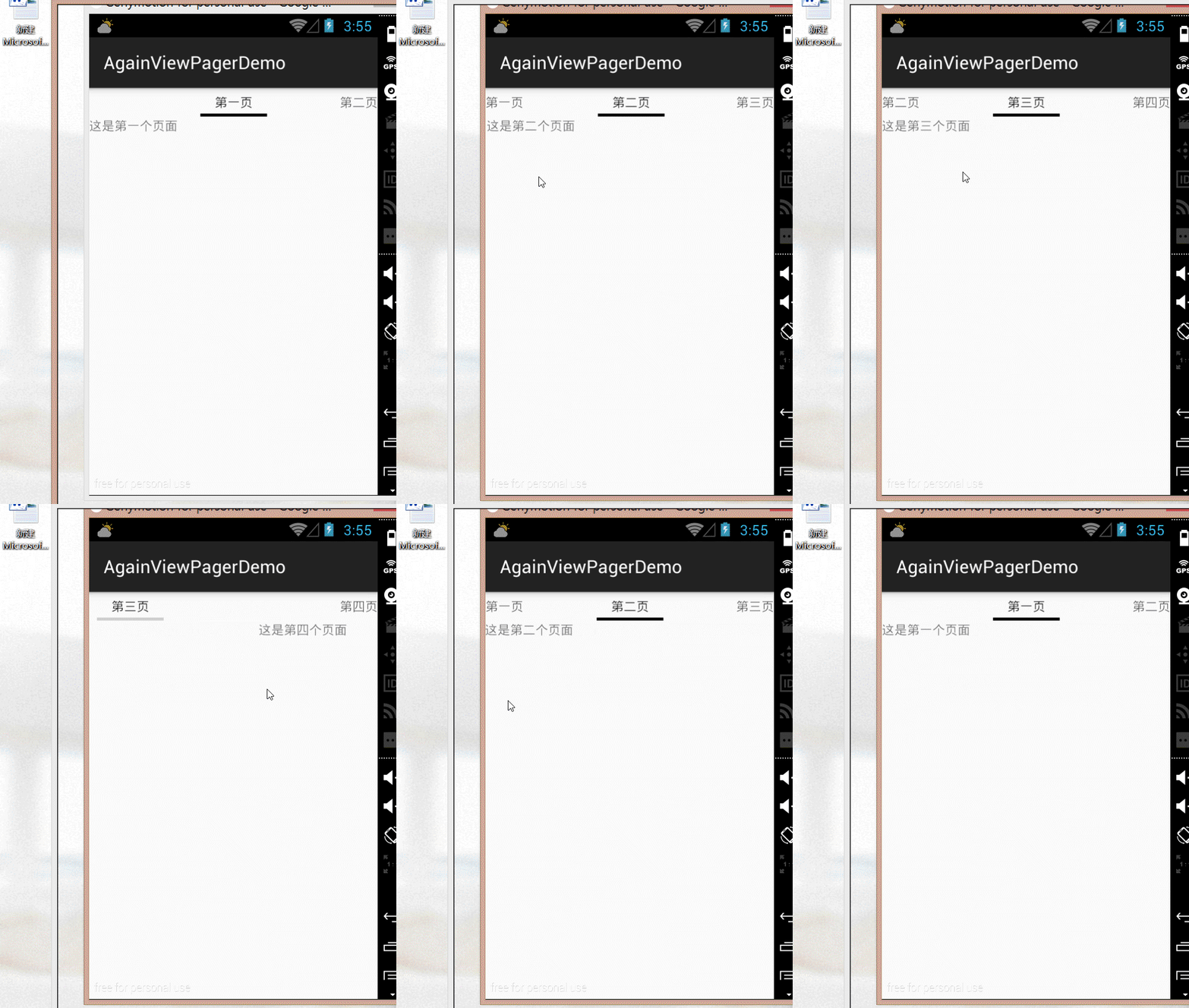
如果你嫌頁籤下面那條貫穿整個寬度的長底線很醜,一行就能拿掉:
tab.setDrawFullUnderline(false);
直接把 View inflate 出來的做法有個致命缺點:每個頁面都是各自獨立的 View,生命週期不受管理,記憶體回收也不理想。實務上更常見的是讓每一頁都是一個 Fragment。
四個 Fragment 幾乎一模一樣,只差版面檔:
public class Fragment1 extends Fragment {
    @Override
    public View onCreateView(LayoutInflater inflater, ViewGroup container,
                             Bundle savedInstanceState) {
        return inflater.inflate(R.layout.view1, container, false);
    }
}
對應的適配器改繼承 FragmentPagerAdapter,重點是 getItem() 回傳 Fragment、getPageTitle() 回傳標題:
public class MyFragmentPagerAdapter extends FragmentPagerAdapter {

    private List<Fragment> fragList;
    private List<String> titleList;

    public MyFragmentPagerAdapter(FragmentManager fm, List<Fragment> fragList,
                                  List<String> titleList) {
        super(fm);
        this.fragList = fragList;
        this.titleList = titleList;
    }

    @Override
    public Fragment getItem(int position) {
        return fragList.get(position);
    }

    @Override
    public int getCount() {
        return fragList.size();
    }

    @Override
    public CharSequence getPageTitle(int position) {
        return titleList.get(position);
    }
}
Activity 裡把 Fragment 裝進清單,並改用新的 adapter。注意建構子要傳 getSupportFragmentManager():
fragList.add(new Fragment1());
fragList.add(new Fragment2());
fragList.add(new Fragment3());
fragList.add(new Fragment4());

myFragmentPagerAdapter = new MyFragmentPagerAdapter(
        getSupportFragmentManager(), fragList, titleList);
pager.setAdapter(myFragmentPagerAdapter);
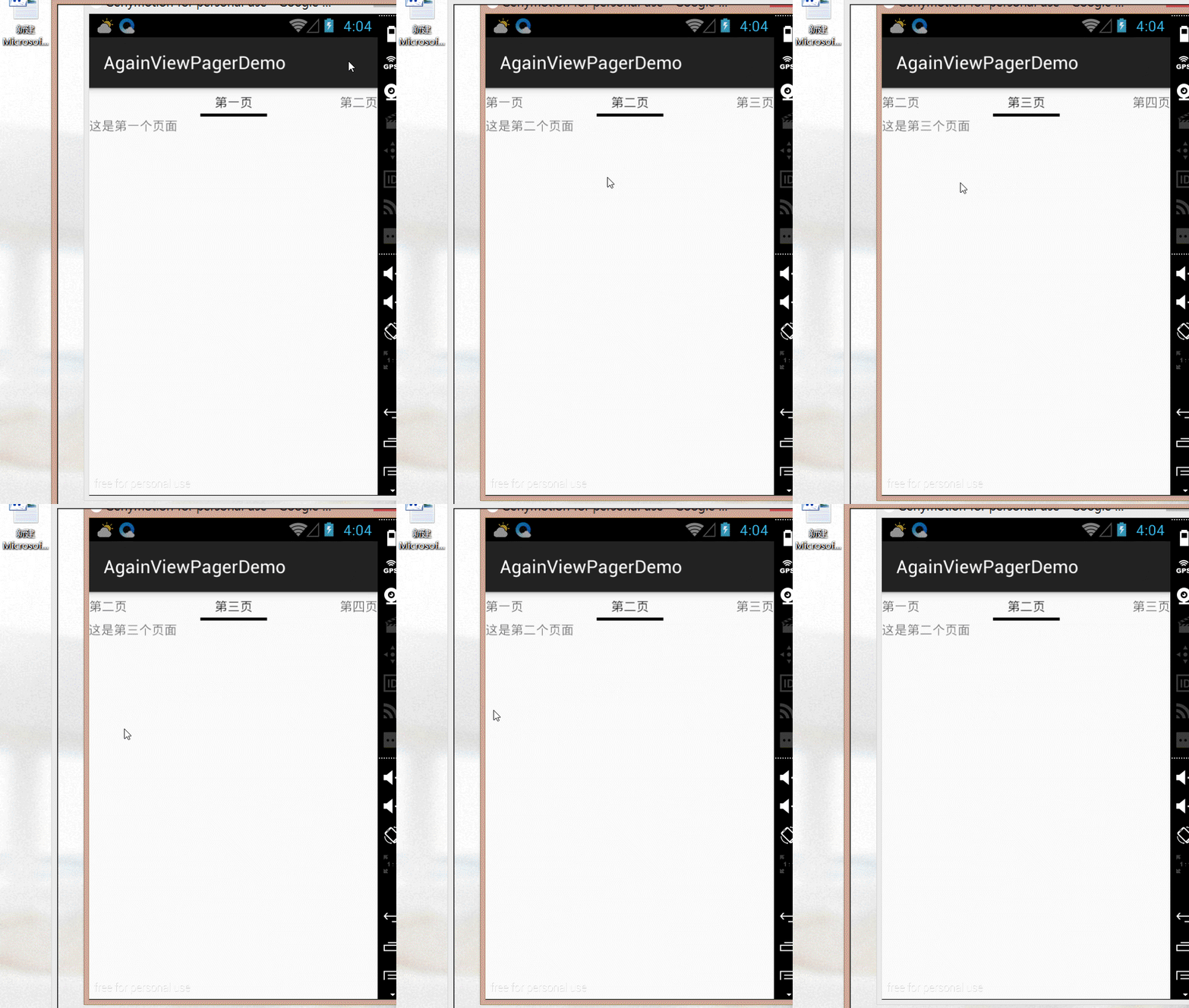
畫面表現與直接塞 View 幾乎一致,但底層的頁面管理品質完全不同。
想知道使用者翻到第幾頁,讓 Activity 實作 ViewPager.OnPageChangeListener。三個方法中,通常只需要在意 onPageSelected:
@Override
public void onPageScrolled(int position, float positionOffset, int positionOffsetPixels) {
    // 滑動過程中的連續回呼,可做視差或透明度動畫
}

@Override
public void onPageSelected(int position) {
    Toast.makeText(this, "這是第" + (position + 1) + "個頁面", Toast.LENGTH_SHORT).show();
}

@Override
public void onPageScrollStateChanged(int state) {
    // IDLE / DRAGGING / SETTLING
}
別忘了在 onCreate 裡註冊,否則回呼永遠不會觸發:
pager.setOnPageChangeListener(this);
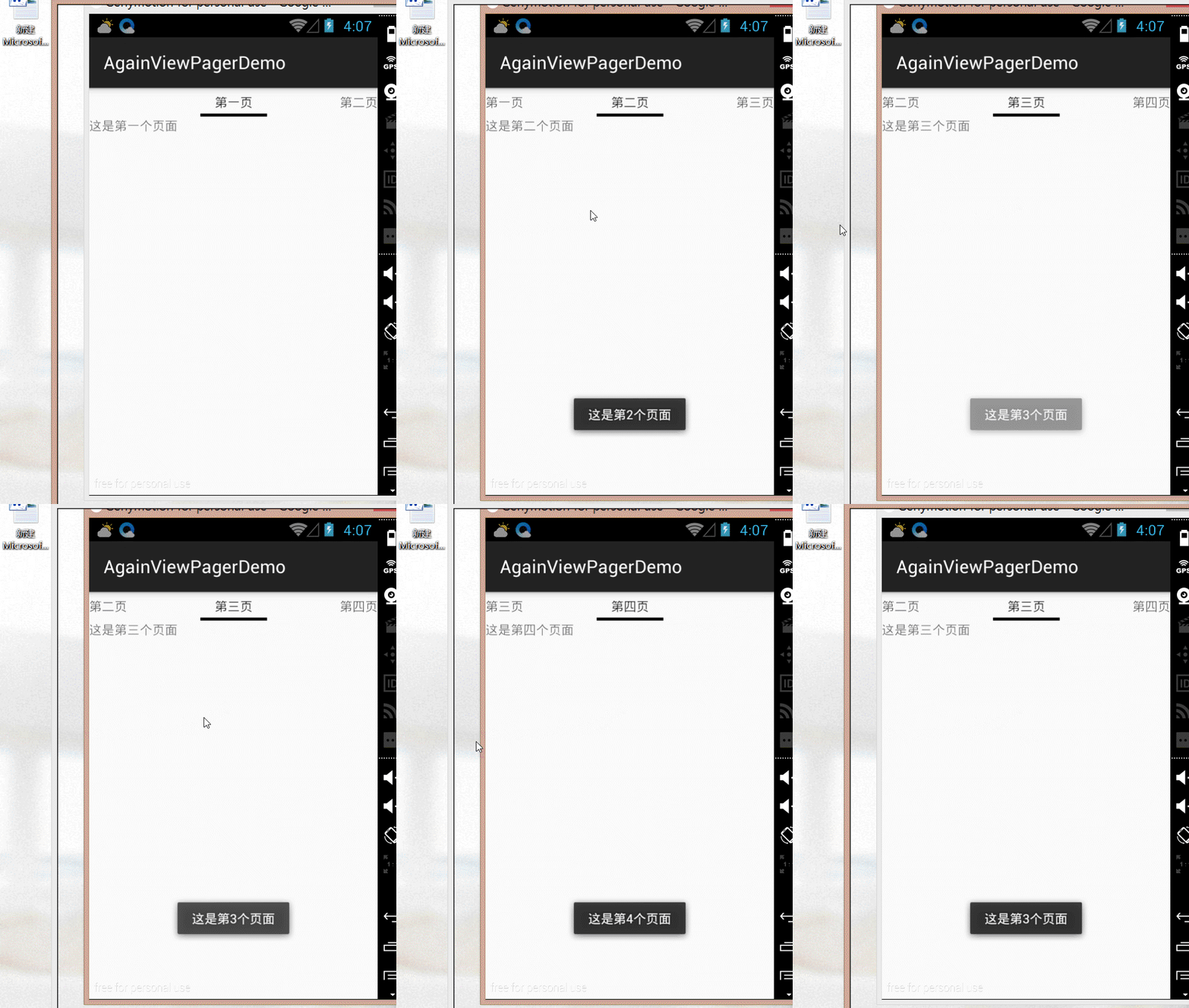
這個範例最實用的地方在於兩邊都要同步:點頁籤要換頁,滑頁面也要換頁籤。做法是各自註冊監聽,在回呼裡呼叫對方的切換方法。
// 點頁籤 → 換頁
tabHost.setOnTabChangedListener(new OnTabChangeListener() {
    @Override
    public void onTabChanged(String tabId) {
        vp.setCurrentItem(Integer.parseInt(tabId));
    }
});

// 滑頁面 → 換頁籤
vp.setOnPageChangeListener(new OnPageChangeListener() {
    @Override
    public void onPageSelected(int position) {
        tabHost.setCurrentTab(position);
    }
    // onPageScrolled、onPageScrollStateChanged 留空即可
});
這樣一來,無論使用者用哪種方式操作,兩邊永遠對得上。整份範例到此完成,剩下的就是替換成你們專案裡真正的頁面內容。
 左右滑動刪除 ListView 條目:第三方開源框架 SwipeToDismiss
 Android 的 SwipeToDismiss 是 GitHub 上一個第三方開源
 Android 手機衛士實作教學(一):打造 Splash 啟動頁
 1. minSdkVersion、targetSdkVersion、maxSdkVersion、ta
 DrawerLayout 抽屜效果實作:打造側滑選單的完整指南
DrawerLayout 是 V4 套件中提供的一種左右滑動抽屜佈局效果,因為是官方提供,所以使用起來相對簡單。它能實現當界面彈出時主要內容區自動變暗、點擊內容區抽屜消失
 在 VS2015 中搭建 ionic2 開發環境(牆內可用方案)
 開始學習 ionic2 之後試了幾種路子,折騰下來感覺下面這套流程是跟緊 rc 版本最省心的做法,記錄以