

編輯:關於 Android 開發
在 ViewPager 裡幫子頁面掛監聽器,是最容易出現「找不到 view」或「點了沒反應」的地方。原因在於 ViewPager 的頁面是由 Adapter 動態產生與管理的,時機不對就拿不到 view。
首先讓 Activity 實作 View.OnClickListener,因為 Item 比較多,共用一個監聽物件比較方便。
關鍵是不能對 Activity 直接 findViewById,因為那些 view 還沒被 attach 到 Activity 的布局樹上。正確做法是先自己 inflate 出來,再對那個 view 呼叫 findViewById:
private void initAllViewPager() { viewpager = (ViewPager) findViewById(R.id.viewpager); // LayoutInflater inflater = getLayoutInflater(); view1 = inflater.inflate(R.layout.test_page1, null); view2 = inflater.inflate(R.layout.test_page2, null); // gridview demo. //view3 = inflater.inflate(R.layout.test_page3, null); //view4 = inflater.inflate(R.layout.test_page4, null); viewList = new ArrayList<View>();// 將要分頁顯示的View裝入數組中 viewList.add(view1); viewList.add(view2); //viewList.add(view3); //viewList.add(view4); viewpager.setAdapter(new DemoPagerAdapter()); view1.findViewById(R.id.page1_item0).setOnClickListener(this); view1.findViewById(R.id.page1_item1).setOnClickListener(this); }
這種寫法的好處是時機完全可控:view 已經在你手上,甚麼時候掛監聽都行,放在 setAdapter 前後都可以。這也是最不容易出錯的方式。
另一種方式是在 PagerAdapter 的 instantiateItem 裡處理:
public Object instantiateItem(ViewGroup container, int position) { viewList.get(0).findViewById(R.id.page1_item3).setOnClickListener(new View.OnClickListener() { @Override public void onClick(View view) { Toast.makeText(MainActivity.this,"Click ok", Toast.LENGTH_SHORT).show(); }; }); container.addView(viewList.get(position)); return viewList.get(position); };
這種是按 List 索引來找 view 掛監聽。也可以直接對已 inflate 好的 view 操作:
public Object instantiateItem(ViewGroup container, int position) { reflectitemview= (ReflectItemView) findViewById(R.id.page1_item3); reflectitemview.setOnClickListener(new View.OnClickListener() { public void onClick(View v) { Toast.makeText(MainActivity.this,"Click ok", Toast.LENGTH_SHORT).show(); } }); container.addView(viewList.get(position)); return viewList.get(position); };
這種寫法的問題是 instantiateItem 會被呼叫多次(每次頁面被建立時),所以同一個監聽器會被反覆掛上。雖然 setOnClickListener 是覆蓋式不會重複觸發,但每次都配置一個匿名內部類別是不必要的開銷。
第一種(做法一)明顯比較好。它把「view 準備」與「監聽掛載」都集中在初始化階段,邏輯一眼就看懂,也不牽涉 Adapter 的呼叫時機。
匿名內部類別會持有外部 Activity 的參考。在 Adapter 裡 new 監聽器時,如果 Activity 被銷毀而 ViewPager 裡的 view 還被某處持有,就會洩漏。靜態內部類別加上 WeakReference 可以避免。
position 參數不要當作 view 的識別依據。做法二裡寫死 viewList.get(0) 是因為範例只有一個頁面需要監聽,但正式專案裡 position 會隨頁面順序變動,寫死索引遲早出問題。
監聽裡若要更新其他頁面的 UI,要小心。那個 view 可能已經被銷毀(ViewPager 預設只保留相鄰一頁)。安全的做法是透過 viewpager.setCurrentItem(n) 切頁,或改用 event bus / LiveData 通知。
最後補充:如果你用的是 ViewPager2,頁面由 RecyclerView 管理,view holder 會被回收再利用。這時正確做法是把監聽掛在 onBindViewHolder 裡,並且每次綁定都重新設定——因為 RecyclerView 會複用 holder,舊的監聽器可能指向錯誤的資料。這一點跟舊版 ViewPager 的思路完全不同,遷移時要特別注意。
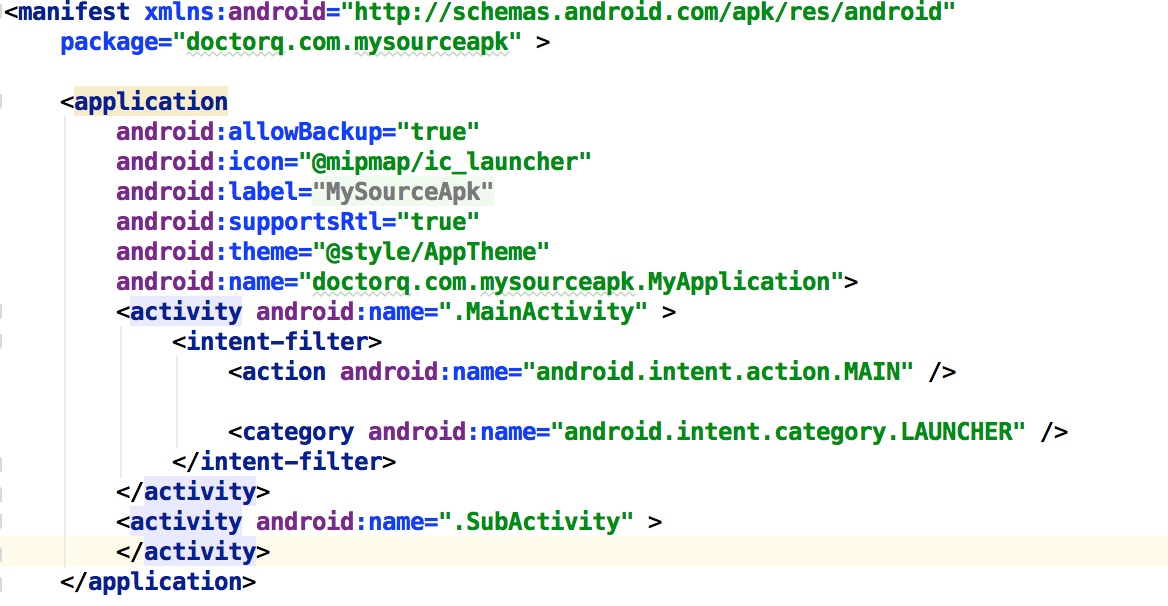 Android 安全專項:Apk 加固從零實戰
0x00 原理部分不再獻丑(前面幾篇已講得很清楚),本文直接實戰,講述如何從 0 開始最終實現 Apk 加固的整個過程,其間踩了不少坑。 0x01 准備被加固的源碼 Ap
 Android 5.0 開發範例大全讀書筆記:使用者互動篇
 本篇整理觸控事件轉發、拖放視圖、Drawer 導覽與 ViewPager 等使用者互動範例。 轉發觸控事件 T
 Android 四大視圖動畫圖文詳解:Alpha、Translate、Rotate、Scale
動畫的三大家族 Android 的動畫體系分為視圖動畫(View Animation)、屬性動畫(Property Animation)與 Drawable 動畫三類。本
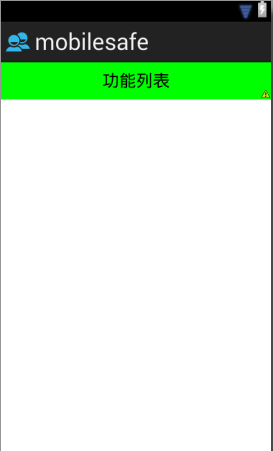 手機衛士實戰:Home 界面布局與淡入動畫
打造手機衛士 Home 界面的淡入動畫與標題欄 本文將實現從 Splash 界面進入 Home 界面時的漸進淡入動畫效果,並逐步搭建 Home 界面的標題欄。 一、為界