

編輯:關於 Android 開發
有時候我們需要讓同一個 ImageView 依條件顯示不同的圖片,直覺的做法是寫一串條件判斷:
(條件1) {
    image.setBackground(R.id.xxx1);
} else if (條件2) {
    image.setBackground(R.id.xxx2);
}
條件一多,這段程式碼就會迅速膨脹成十幾行 if-else。Android 其實提供了更簡便的做法:level-list。
新增一個 XML 檔(例如 battery_level.xml),內容如下:
<level-list xmlns:android="https://schemas.android.com/apk/res/android">
    <item android:maxLevel="4"   android:drawable="@drawable/stat_sys_battery_0" />
    <item android:maxLevel="14"  android:drawable="@drawable/stat_sys_battery_10" />
    <item android:maxLevel="29"  android:drawable="@drawable/stat_sys_battery_20" />
    <item android:maxLevel="49"  android:drawable="@drawable/stat_sys_battery_40" />
    <item android:maxLevel="69"  android:drawable="@drawable/stat_sys_battery_60" />
    <item android:maxLevel="89"  android:drawable="@drawable/stat_sys_battery_80" />
    <item android:maxLevel="100" android:drawable="@drawable/stat_sys_battery_100" />
</level-list>
<ImageView
    android:id="@+id/battery"
    android:layout_width="wrap_content"
    android:layout_height="wrap_content"
    android:src="@drawable/battery_level" />
imageview.getDrawable().setLevel(50);
Android 會依 level 的值自動挑選對應的圖片。手機狀態列顯示剩餘電量,用的正是這個機制。
1. maxLevel 是「上限」而非「等於」。系統會挑出第一個 maxLevel >= 目前 level 的項目。因此傳入 level = 50 時,會命中 maxLevel="69" 那項,顯示 60% 的圖——這也是為什麼上表的上限值要設在中間值(4、14、29…),讓各檔位覆蓋的區間盡量等大。
2. level 的初始值是 0。建立 drawable 後若沒有呼叫 setLevel,等同 level = 0,會顯示第一項。若要顯示滿格,記得明確設為上限值。
3. 有效範圍是 0 到 10000。官方文件建議 level 取 0~10000,上表用百分比是為了可讀性,實際專案中若需要更細緻的切分,改用 0~10000 會更靈活。
4. 記得呼叫 setImageDrawable() 或重新 invalidate()。在某些版本上,直接對已綁定的 drawable 呼叫 setLevel 不會自動重繪,需要明確觸發一次刷新。
這個技巧不只適用於電量圖示,凡是「同一位置、多種狀態、切換頻繁」的場景都適用:信號強度、亮度等級、播放進度、網路品質指示,都能用同一張 ImageView 搭配不同的 level-list 搞定,省掉一堆條件判斷。
 深入剖析Activity啟動流程:從startActivity到AMS的源碼追蹤
深入剖析Activity啟動流程源碼 閱讀源碼類文章往往讓人望而生畏,既繁瑣又枯燥。但把看源碼時的心得整理成文字,本身就是一次很好的沉澱。本文嘗試剖析Activity的啟
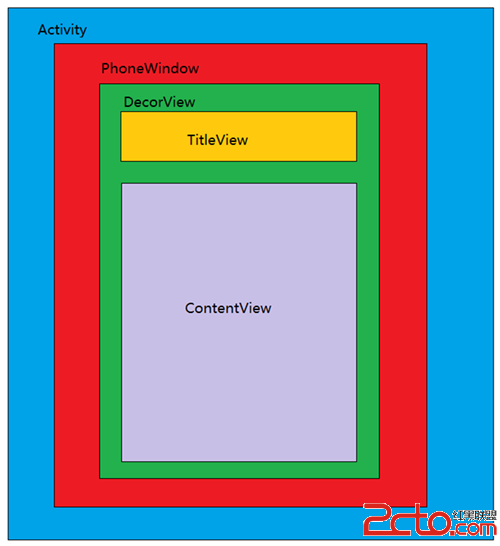 Android View 體系:從源碼理解 Activity 的構成
Activity 的視窗構成Activity 的 setContentView 並非直接把版面塞入 Activity,而是透過 Window 管理。呼叫流程setCont
 Android ImageView scaleType 八種屬性詳解
 ImageView 的 scaleType 決定圖片如何在控制項中縮放與顯示。共有 matrix、f
 Android學習指南之十一:ProgressBar、SeekBar與RatingBar進階
上一講介紹了Spinner、AutoCompleteTextView、DatePicker、TimePicker,本節我們來攻克三個與「進度」相關的組件:Progress