

編輯:關於 Android 開發
ConnectivityManager 主要管理與網路連線相關的操作;相關的 TelephonyManager 則管理手機與電信業者資訊,WifiManager 管理 Wi-Fi 相關資訊,三者分工明確。
要存取網路狀態,首先得在 AndroidManifest.xml 中加上權限:
<uses-permission android:name="android.permission.ACCESS_NETWORK_STATE" />
NetworkInfo 類別包含了對 Wi-Fi 與 mobile 兩種網路模式的詳細描述,透過其 getState() 取得的 State 物件則代表連線成功與否等狀態。
/**
 * 測試 ConnectivityManager
 * ConnectivityManager 主要管理與網絡連接相關的操作
 * 相關的 TelephonyManager 則管理手機、運營商等的相關信息;
 * WifiManager 則管理 wifi 相關的信息。
 * 想訪問網絡狀態,首先得添加權限
 * android:name="android.permission.ACCESS_NETWORK_STATE"
 * NetworkInfo 類包含了對 wifi 和 mobile 兩種網絡模式連接的詳細描述,
 * 通過其 getState() 方法獲取的 State 對象則代表著連接成功與否等狀態。
 */
public void testConnectivityManager() {
    ConnectivityManager connManager = (ConnectivityManager) this
            .getSystemService(CONNECTIVITY_SERVICE);

    // 獲取代表聯網狀態的 NetworkInfo 對象
    NetworkInfo networkInfo = connManager.getActiveNetworkInfo();

    // 獲取當前的網絡連接是否可用
    if (null == networkInfo) {
        Toast.makeText(this, "當前的網絡連接不可用", Toast.LENGTH_SHORT).show();
        // 當網絡不可用時,跳轉到網絡設置頁面
        startActivityForResult(new Intent(
                android.provider.Settings.ACTION_WIRELESS_SETTINGS), 1);
    } else {
        boolean available = networkInfo.isAvailable();
        if (available) {
            Log.i("通知", "當前的網絡連接可用");
            Toast.makeText(this, "當前的網絡連接可用", Toast.LENGTH_SHORT).show();
        } else {
            Log.i("通知", "當前的網絡連接不可用");
            Toast.makeText(this, "當前的網絡連接不可用", Toast.LENGTH_SHORT).show();
        }
    }

    State state = connManager.getNetworkInfo(ConnectivityManager.TYPE_MOBILE).getState();
    if (State.CONNECTED == state) {
        Log.i("通知", "GPRS網絡已連接");
        Toast.makeText(this, "GPRS網絡已連接", Toast.LENGTH_SHORT).show();
    }

    state = connManager.getNetworkInfo(ConnectivityManager.TYPE_WIFI).getState();
    if (State.CONNECTED == state) {
        Log.i("通知", "WIFI網絡已連接");
        Toast.makeText(this, "WIFI網絡已連接", Toast.LENGTH_SHORT).show();
    }

    // 跳轉到無線網絡設置界面
    // startActivity(new Intent(android.provider.Settings.ACTION_WIRELESS_SETTINGS));
    // 跳轉到 wifi 網絡設置界面
    // startActivity(new Intent(android.provider.Settings.ACTION_WIFI_SETTINGS));
}
1. getActiveNetworkInfo() 是判斷「能不能上網」的首選。它回傳目前作用中的網路資訊,可能為 null(完全沒有網路)。上面程式碼先判 null、再看 isAvailable(),這個兩段式檢查是必要的。
2. 想區分網路類型,用 getNetworkInfo(type)。型別常數包含 TYPE_MOBILE、TYPE_WIFI、TYPE_WIMAX、TYPE_ETHERNET 等,回傳的 State 有 CONNECTING、CONNECTED、SUSPENDED、DISCONNECTING、DISCONNECTED 五種。程式碼中分別檢查 mobile 與 Wi-Fi 是否已連上,就是靠這個方法。
3. 只想快速確認「有沒有網路」,有更省的寫法。在 API 16 之後,官方提供了 getActiveNetworkInfo() != null && isConnected() 這個更精簡的判斷,語意也更準確——「有網路資訊」不等於「已連上」。
4. 別忘了 ACCESS_NETWORK_STATE 權限。少了這行,上述程式碼一律拿到 null,很容易誤判為「沒有網路」而浪費大量排查時間。
5. 重要提醒:NetworkInfo 已被標記為 deprecated。從 Android 5.0(Lollipop)起,ConnectivityManager 改以 NetworkCapabilities 為核心,多網路並存(同時有 Wi-Fi 與行動網路)成為常態,舊的「單一 active network」模型已無法準確描述現況。新專案請改用:
ConnectivityManager cm = (ConnectivityManager) getSystemService(Context.CONNECTIVITY_SERVICE);
NetworkCapabilities caps = cm.getNetworkCapabilities(cm.getActiveNetwork());
boolean online = caps != null &&
        caps.hasCapability(NetworkCapabilities.NET_CAPABILITY_INTERNET);
此外,上述程式碼中「網路不可用就跳轉到設定頁」的做法也值得斟酌——直接打斷使用者當前操作去開設定畫面,體驗並不好。較合適的做法是給一個提示,並提供一個「前往設定」的按鈕讓使用者自行決定。
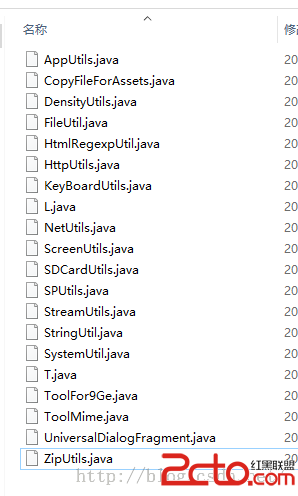 Android 開發常用工具類整理:把重複程式碼一次收乾淨
 開發中有大量程式碼其實是重複性的:網路連線檢查、字串與日期處理、SharedPreferences 讀寫、dp
 QQ 風格註冊頁實作:Spinner 下拉選單與 CheckBox 控制按鈕啟用
延續登入頁,再做一個註冊頁 還不到睡覺時間,於是又加做了一個註冊畫面。延續上一篇登入頁的視覺風格,這次的新課題是下拉選單、標題欄處理,以及用 CheckBox 控制按鈕的
 自定義帶圓角、黑色描邊、白色背景的背景樣式
首先在 drawable 文件夾下新建一個 xml 文件 solid_c9c9c9.xml:<?xml version=1
 React Native Android 自定義元件流程
 在 React Native 中,自定義元件可將重複使用的 UI 結構封裝起來。本文以一個包含圖示、文字與可設定