

編輯:關於 Android 開發
抽屜式導航欄(Navigation Drawer)是顯示在螢幕左緣的主導航面板。大部分時間隱藏,當使用者從左緣往右滑動時才會出現;在應用程式頂層,點擊 ActionBar 上的 App 圖示也能將它叫出來。
本文整理官方文件中的實作步驟,示範如何以 Android Support Library 中的 DrawerLayout 完成這個效果。
最終效果:
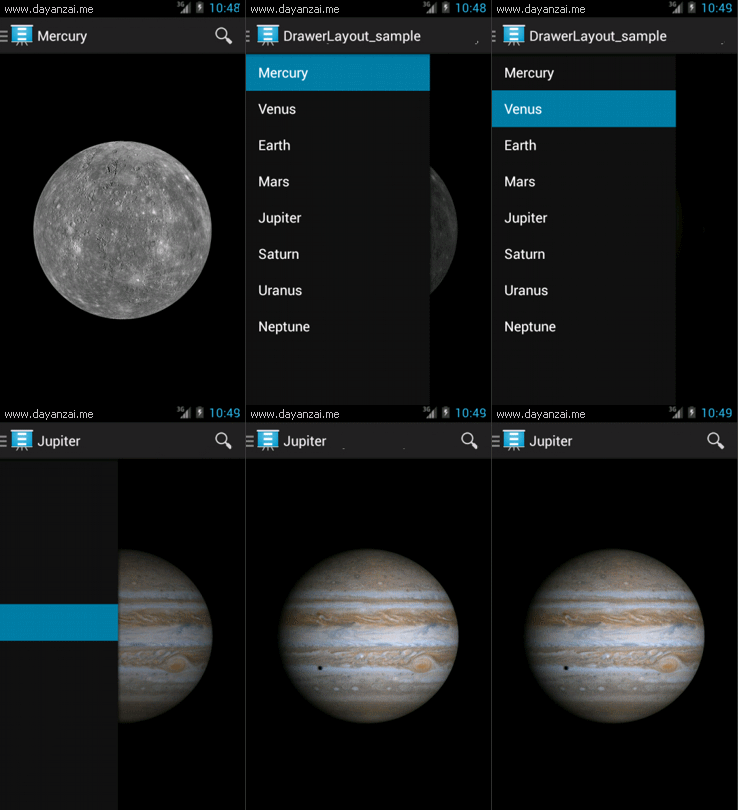
要加入抽屜,首先必須把使用者介面的根版面宣告為 DrawerLayout。在 DrawerLayout 裡面放兩個子 View:一個是主內容視圖(抽屜隱藏時顯示在螢幕上的部分),另一個是抽屜本身的內容。
<android.support.v4.widget.DrawerLayout
    xmlns:android="https://schemas.android.com/apk/res/android"
    android:id="@+id/drawer_layout"
    android:layout_width="match_parent"
    android:layout_height="match_parent" >

    <!-- 主視圖 -->
    <FrameLayout
        android:id="@+id/content_frame"
        android:layout_width="match_parent"
        android:layout_height="match_parent" />

    <!-- 抽屜視圖 -->
    <ListView
        android:id="@+id/left_drawer"
        android:layout_width="240dp"
        android:layout_height="match_parent"
        android:layout_gravity="start"
        android:background="#111"
        android:choiceMode="singleChoice"
        android:divider="@android:color/transparent"
        android:dividerHeight="0dp" />

</android.support.v4.widget.DrawerLayout>
這份配置有四個重點必須理解:
"start" 而非 "left"——前者會依系統語言自動對應到正確的一側。在 Activity 中,最早要做的事之一就是初始化抽屜裡的列表項。具體做法取決於你的內容,但抽屜通常包含一個 ListView,因此列表由 Adapter 填充(ArrayAdapter 或 SimpleCursorAdapter)。
public class MainActivity extends Activity {
    private String[] mPlanetTitles;
    private DrawerLayout mDrawerLayout;
    private ListView mDrawerList;

    @Override
    public void onCreate(Bundle savedInstanceState) {
        super.onCreate(savedInstanceState);
        setContentView(R.layout.activity_main);

        mPlanetTitles = getResources().getStringArray(R.array.planets_array);
        mDrawerLayout = (DrawerLayout) findViewById(R.id.drawer_layout);
        mDrawerList = (ListView) findViewById(R.id.left_drawer);

        // 為列表設定 Adapter
        mDrawerList.setAdapter(new ArrayAdapter<String>(this,
                R.layout.drawer_list_item, mPlanetTitles));

        // 設定列表的點擊監聽
        mDrawerList.setOnItemClickListener(new DrawerItemClickListener());
    }
}
當使用者點選抽屜中的項目時,系統會呼叫 OnItemClickListener 的 onItemClick()。要做什麼取決於你的應用結構。以下範例展示最典型的做法:在主內容視圖(id 為 content_frame 的 FrameLayout)中替換成不同的 Fragment。
private class DrawerItemClickListener implements ListView.OnItemClickListener {
    @Override
    public void onItemClick(AdapterView<?> parent, View view, int position, long id) {
        selectItem(position);
    }
}

/** 在主內容視圖中替換 Fragment */
private void selectItem(int position) {
    // 建立新的 Fragment,依 position 決定要顯示的內容
    Fragment fragment = new PlanetFragment();
    Bundle args = new Bundle();
    args.putInt(PlanetFragment.ARG_PLANET_NUMBER, position);
    fragment.setArguments(args);

    // 替換掉既有的 Fragment
    FragmentManager fragmentManager = getFragmentManager();
    fragmentManager.beginTransaction()
            .replace(R.id.content_frame, fragment)
            .commit();

    // 標示選中項、更新標題、關閉抽屜
    mDrawerList.setItemChecked(position, true);
    setTitle(mPlanetTitles[position]);
    mDrawerLayout.closeDrawer(mDrawerList);
}

@Override
public void setTitle(CharSequence title) {
    mTitle = title;
    getActionBar().setTitle(mTitle);
}
這裡有個細節值得注意:setItemChecked(position, true) 搭配版面中的 android:choiceMode="singleChoice",才能讓被選中的項目保持高亮。少了 choiceMode,這個呼叫不會有效果。
要監聽抽屜事件,在你的 DrawerLayout 上呼叫 setDrawerListener() 並傳入一個 DrawerLayout.DrawerListener 實作。這個介面提供了 onDrawerOpened() 與 onDrawerClosed() 等回呼。
不過,如果你的 Activity 包含 ActionBar,更推薦的做法是繼承 ActionBarDrawerToggle。這個類別本身就實作了 DrawerLayout.DrawerListener,所以你依然可以覆寫那些方法,同時還能免費獲得「ActionBar 圖標與抽屜的互動效果」。
依據抽屜導航的設計準則,抽屜可見時應該修改 ActionBar 的內容——例如改變標題,並移除與主內容相關的項目。以下示範如何實例化 ActionBarDrawerToggle 並覆寫回呼:
public class MainActivity extends Activity {
    private DrawerLayout mDrawerLayout;
    private ActionBarDrawerToggle mDrawerToggle;
    private CharSequence mDrawerTitle;
    private CharSequence mTitle;

    @Override
    public void onCreate(Bundle savedInstanceState) {
        super.onCreate(savedInstanceState);
        setContentView(R.layout.activity_main);

        mTitle = mDrawerTitle = getTitle();
        mDrawerLayout = (DrawerLayout) findViewById(R.id.drawer_layout);

        mDrawerToggle = new ActionBarDrawerToggle(this, mDrawerLayout,
                R.drawable.ic_drawer, R.string.drawer_open, R.string.drawer_close) {

            /** 抽屜已完全關閉並靜止時呼叫 */
            public void onDrawerClosed(View view) {
                super.onDrawerClosed(view);
                getActionBar().setTitle(mTitle);
                invalidateOptionsMenu(); // 觸發 onPrepareOptionsMenu()
            }

            /** 抽屜已完全開啟並靜止時呼叫 */
            public void onDrawerOpened(View drawerView) {
                super.onDrawerOpened(drawerView);
                getActionBar().setTitle(mDrawerTitle);
                invalidateOptionsMenu(); // 觸發 onPrepareOptionsMenu()
            }
        };

        // 將 drawer toggle 設為 DrawerListener
        mDrawerLayout.setDrawerListener(mDrawerToggle);
    }

    /** 每當呼叫 invalidateOptionsMenu() 時就會執行 */
    @Override
    public boolean onPrepareOptionsMenu(Menu menu) {
        // 抽屜開啟時,隱藏與主內容相關的選單項
        boolean drawerOpen = mDrawerLayout.isDrawerOpen(mDrawerList);
        menu.findItem(R.id.action_websearch).setVisible(!drawerOpen);
        return super.onPrepareOptionsMenu(menu);
    }
}
使用者可以透過從螢幕左緣往內滑動來開關抽屜,但若你使用了 ActionBar,也應該允許點擊 App 圖標來切換。同時,App 圖標應該換成一個特殊的「漢堡選單」圖示,暗示抽屜的存在。這些行為同样由 ActionBarDrawerToggle 負責。
建立 ActionBarDrawerToggle 實例需要五個參數:
此外,無論你是否繼承了 ActionBarDrawerToggle,都必須在 Activity 生命週期的幾個關鍵點呼叫它:
public class MainActivity extends Activity {
    private DrawerLayout mDrawerLayout;
    private ActionBarDrawerToggle mDrawerToggle;

    public void onCreate(Bundle savedInstanceState) {
        // ...
        mDrawerLayout = (DrawerLayout) findViewById(R.id.drawer_layout);
        mDrawerToggle = new ActionBarDrawerToggle(
                this,                        /* 宿主 Activity */
                mDrawerLayout,               /* DrawerLayout 物件 */
                R.drawable.ic_drawer,        /* 替換 Up 箭頭的抽屜圖示 */
                R.string.drawer_open,        /* 「開啟抽屜」描述 */
                R.string.drawer_close        /* 「關閉抽屜」描述 */
        ) {
            public void onDrawerClosed(View view) {
                super.onDrawerClosed(view);
                getActionBar().setTitle(mTitle);
            }

            public void onDrawerOpened(View drawerView) {
                super.onDrawerOpened(drawerView);
                getActionBar().setTitle(mDrawerTitle);
            }
        };

        mDrawerLayout.setDrawerListener(mDrawerToggle);
        getActionBar().setDisplayHomeAsUpEnabled(true);
        getActionBar().setHomeButtonEnabled(true);
    }

    @Override
    protected void onPostCreate(Bundle savedInstanceState) {
        super.onPostCreate(savedInstanceState);
        // 在 onRestoreInstanceState 之後同步 toggle 狀態
        mDrawerToggle.syncState();
    }

    @Override
    public void onConfigurationChanged(Configuration newConfig) {
        super.onConfigurationChanged(newConfig);
        mDrawerToggle.onConfigurationChanged(newConfig);
    }

    @Override
    public boolean onOptionsItemSelected(MenuItem item) {
        // 交給 ActionBarDrawerToggle 處理;若回傳 true 代表它已消化 App 圖標的點擊
        if (mDrawerToggle.onOptionsItemSelected(item)) {
            return true;
        }
        // 處理其他 ActionBar 項目
        return super.onOptionsItemSelected(item);
    }
}
這三個覆寫方法各有其必要性,容易漏掉:
syncState():在 onPostCreate 中呼叫,用途是把 toggle 的內部狀態與 Activity 的 savedInstanceState 同步。少了它,旋轉螢幕後漢堡圖示的方向會與抽屜實際狀態不一致。
onConfigurationChanged():把設定變更轉發給 toggle。若你在 Manifest 中沒有為 Activity 宣告 android:configChanges="orientation|screenSize",這個方法其實不會被觸發,但仍建議覆寫以策安全。
onOptionsItemSelected():攔截 App 圖標的點擊事件,讓 toggle 得以開關抽屜。不寫這個,點漢堡圖示就不會有反應。
上述寫法完整示範了原理,但有幾處已隨 Android 演進而改變:
ActionBar 已改名為 Toolbar。getActionBar() 在 AppCompat 體系下應替換為 getSupportActionBar(),且 ActionBarDrawerToggle 的套件也改為 androidx.drawerlayout.widget.DrawerLayout 與 androidx.appcompat.app.ActionBarDrawerToggle。
更推薦用 Navigation Component。如果你只是要做標準的側邊導航,Jetpack 的 Navigation Drawer 模板已經把上述所有環節(DrawerLayout、NavigationView、header、menu 資源、NavController)全部搭好了,用 Android Studio 的 File → New → Project → Navigation Drawer Activity 一鍵就能生成,幾乎不需要手寫程式碼。
抽屜裡放 NavigationView 而非 ListView。新版設計準則建議抽屜頂部放一塊 header(通常是使用者頭像與帳號資訊),下方用選單呈現導航項,這正是 NavigationView 的結構。它內建了 menu 資源、樣式與選中態處理,比手刻 ListView + Adapter 省事太多。
記得處理返回鍵。抽屜開啟時按返回鍵,直覺行為應該是關閉抽屜而非離開頁面。這需要在 onBackPressed() 中判斷 mDrawerLayout.isDrawerOpen() 並呼叫 closeDrawer。
整體而言,抽屜導航的實作要點可以濃縮為:DrawerLayout 負責容器與滑手勢、ActionBarDrawerToggle 負責圖標與狀態同步、Fragment 或 Navigation 負責內容切換。理解這三者的分工,無論用舊寫法或新架構都能快速上手。
 單機搭建 Android 開發環境(五):Android Studio、SDK 與 NDK
單機搭建 Android 開發環境:Android Studio、SDK 與 NDK 本系列前文已介紹 Android 系統開發環境,本文接續說明應用開發環境的建置。相較
 手機影音開發筆記:視頻播放器音量控制實作(4)
本篇筆記整理視頻播放器中與音量相關的核心功能實作,包括透過 AudioManager 調整音量、手勢滑動控制,以及監聽實體音量鍵。 一、用 AudioManager 調
 Android GridLayout 網格布局完整指南:屬性、跨行跨列與效能優化
GridLayout 的出現背景Android 4.0 之後,GridLayout 成為一種更靈活的配置方式。它以虛線概念將介面劃分為列與欄,並允許子元件跨列或跨欄排列。
 Android 自定義相機實戰:從預覽、拍照到自定義取景框
相機幾乎是每個 App 都躲不開的功能。可一旦產品說「我們想要一個自定義相機」,很多人第一反應就是頭皮發麻——畢竟系統相機的界面改不了,而自定義意味著預覽、參數、對焦、保